
MacのFinderクイックアクション:右クリックで圧縮、変換など
OneMacToolsはMacの右クリックメニューにFinderのクイックアクションを追加するので、アプリを開かずにビデオの圧縮、PDFの結合、画像のJPEG変換、PDFの検索可能化ができます。各アクションは「クイックアクション」または「サービス」の下に「OMT: …」として表示され、ツールで前回使ったオプションでバックグラウンドで実行し、新しい日付入りのフォルダに結果を保存して、完了すると通知でお知らせします。
このページの内容
OneMacToolsのFinderクイックアクションとは
macOSでは、Finderで選択したファイルに対してアプリが操作を提供できます。OneMacToolsはこのしくみを使って、よく使う処理を右クリックひとつで実行できるようにしています。1つ以上のファイルを選択して右クリックし、OMT: ビデオを圧縮やOMT: PDFを結合のように名前がOMT:で始まるアクションを選びます。処理はバックグラウンドで実行されるので、完了を待つ間も作業を続けられます。
クイックアクションでは、ツールのウインドウやオプションは表示されません。そのツールでアプリで前回使ったオプション(一度も開いたことがなければツールのデフォルト)に加え、アクション名どおりの動作をさせるためのいくつかの固定設定が使われます。たとえばビデオをMP4に変換は常にMP4を選びます。別の設定にしたい場合は、OneMacToolsでツールを一度開き、オプションを設定して実行してください。以降はクイックアクションでもその設定が使われます。
各アクションは、扱えるファイルに対してだけ表示されます。.movを右クリックするとビデオのアクションが、PDFを右クリックするとPDFのアクションが表示されます。OMT: OneMacToolsで開く…とOMT: ZIPを作成はどのファイルにも表示されます。
OneMacToolsがFinderに追加するすべてのクイックアクション
すべてのアクションと、それが表示されるファイル、その動作を以下に示します。各アクションはツールのページにリンクしており、そこでオプションを説明しています。
| Finderのメニュー項目 | 表示される対象 | できること |
|---|---|---|
| OMT: OneMacToolsで開く… | すべてのファイル | ファイルを読み込んだ状態でアプリを開き、何をしますか?と尋ねて、それらのファイルを受け付けるすべてのツールを一覧表示します |
| OMT: ビデオを圧縮 | ビデオ | ビデオを圧縮(前回使った品質で) |
| OMT: ビデオを25 MBに圧縮 | ビデオ | 指定サイズに圧縮(25 MB — メールの目標サイズで) |
| OMT: ビデオをMP4に変換 | ビデオ | ビデオを変換(フォーマットをMP4に設定) |
| OMT: ビデオからGIFを作成 | ビデオ | ビデオをGIFに |
| OMT: オーディオをMP3として抽出 | ビデオ | オーディオを抽出(MP3で) |
| OMT: 字幕を追加 | ビデオ | 自動字幕(Mac上で文字起こし) |
| OMT: 文字起こし | オーディオとビデオ | 文字起こし(Mac上で音声をテキストに) |
| OMT: 画像をJPEGに変換 | 画像 | 画像を変換(フォーマットをJPEGに設定) |
| OMT: 画像を圧縮 | 画像 | 画像を圧縮 |
| OMT: 背景を削除 | 画像 | 背景を削除 |
| OMT: 画像を結合してPDFに | 画像 | 画像をPDFに |
| OMT: 画像を黒塗り | 画像 | 画像を黒塗り |
| OMT: PDFを結合 | PDFを結合して1つのファイルに | |
| OMT: PDFを圧縮 | PDFを圧縮 | |
| OMT: PDFを検索可能にする | PDFを検索可能にする(スキャンにテキストレイヤーを追加) | |
| OMT: テキストを抽出 | 画像とPDF | テキストを抽出(OCR) |
| OMT: 表をスプレッドシートに | 画像とPDF | 表をスプレッドシートに |
| OMT: スマート名称変更 | 画像、PDF、テキスト、Wordファイル | スマートな名前変更(各ファイルの中身をもとに) |
| OMT: PDFに変換 | テキスト、RTF、HTML、Word、Markdown | PDFに変換 |
| OMT: MarkdownをPDFに | Markdown | MarkdownをPDFに |
| OMT: ZIPを作成 | すべてのファイル | ZIPを作成 |
| OMT: SHA-256チェックサムをコピー | すべてのファイル | ファイルのチェックサム(SHA-256で計算し、クリップボードにコピー) |
1つまたは複数のファイルにクイックアクションを使う方法
- Finderでファイルを選択します。複数選ぶ場合は⌘キーを押しながらクリックするか、ドラッグします。ほとんどのアクションでは、同じ種類のファイル(すべてビデオ、すべてPDFなど)にしてください。
- 選択したものを右クリック(またはControlキーを押しながらクリック)します。
- macOSによるグループ分けに応じて、メニュー下部のクイックアクションまたはサービスを開き、使いたいOMT:アクションを選びます。
- そのまま作業を続けられます。ジョブの実行中は、メニューバーのOneMacToolsアイコンが砂時計に変わります。
- 完了すると、通知にツール名と短い概要(保存したファイルの数や保存先など)が表示されます。クリックすると結果のフォルダが開きます。
複数のファイルを選択すると、1つの一括処理として実行されます。40枚の写真にOMT: 画像を圧縮を使うと、40枚すべてが圧縮されて1つの結果フォルダに入ります。4つのPDFにOMT: PDFを結合を使うと、1つに結合されたPDFが作られます。1.4 GBの画面収録をOMT: ビデオを25 MBに圧縮に送れば、何も設定しなくてもメールに添付できるファイルになります。
アクションを選んだときにOneMacToolsが起動していなければ、macOSが自動的に起動します。設定でDockアイコンを非表示にしていても、メニューバーから動作します。
クイックアクションの結果の保存先
クイックアクションが元のファイルを変更することはありません。各ジョブは一時フォルダで処理を行い、一括処理全体が成功した場合にのみ、ツール名と時刻を名前にした新しいフォルダ(例:Compress Video – 2026-10-12 at 15.29.15)に結果を移動します。デフォルトでは、これらのフォルダはダウンロード › OneMacToolsに作られます。
別の場所に保存するには、OneMacTools › 設定…を開いて出力を探し、結果の保存先の横にある選択…をクリックします。リセットでデフォルトに戻ります。同じフォルダが、アプリ、クイックアクション、メニューバー、フォルダ監視、ショートカットで使われます。
ファイルを作成しないアクションもあります。OMT: SHA-256チェックサムをコピーはチェックサムをクリップボードにコピーし、通知でそのことを知らせます。
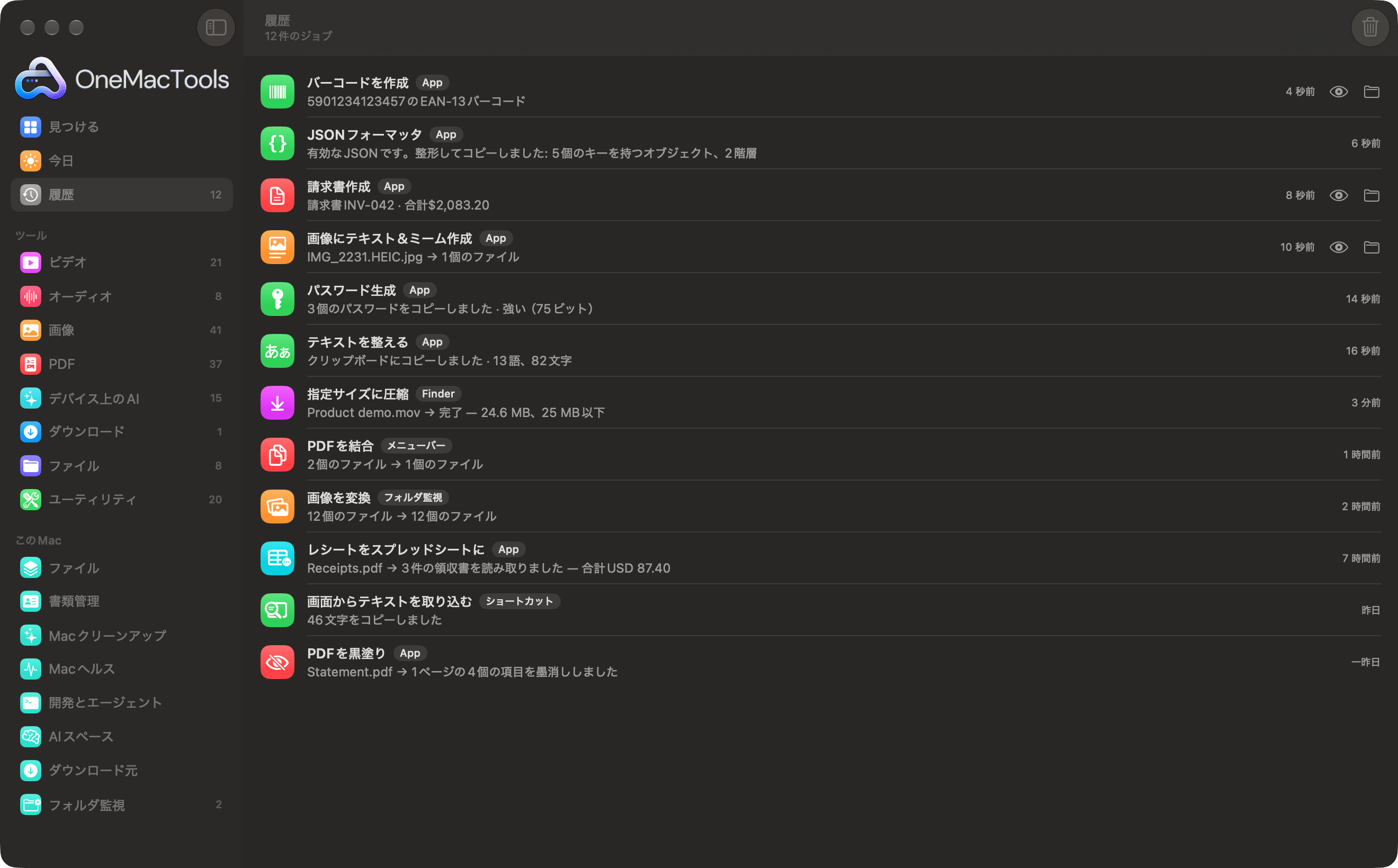
クイックアクションのジョブも、アプリ、メニューバー、フォルダ監視、ショートカットからのジョブと並んで、Finderのバッジ付きで履歴に記録されます。そこから結果をもう一度開けます。処理したファイルの履歴を参照してください。
メニューバーアイコンまたはDockアイコンにファイルをドロップ
使い始める方法はFinderだけではありません。メニューバーのOneMacToolsアイコンにファイルをドラッグすることもできます。メニューが表示され、上部にファイル名(またはファイルの数)、続いてそのファイルに使えるすべてのクイックアクション、そして該当するすべてのツールをカテゴリ別に一覧表示するこのアプリケーションで開くサブメニューが並びます。クイックアクションを選ぶと、Finderから実行したときとまったく同じようにバックグラウンドで実行されます。このアプリケーションで開くからツールを選ぶと、ファイルが読み込まれた状態でアプリでツールが開くので、先にオプションを設定できます。
該当するものがない場合、メニューにはこれらのファイルに対応するツールはありませんと表示されます。メニューバーのメニュー自体にもヒント: このアイコンにファイルをドロップするとクイックアクションが使えますと表示されています。
Dockアイコンにファイルをドロップするか、OMT: OneMacToolsで開く…を選ぶと、メインウインドウにファイル名と何をしますか?という問いかけのページが開き、そのファイルを扱えるすべてのツールがカテゴリ別に表示されます。1つクリックすると、ファイルが読み込まれた状態でツールが開きます。ツールのオプションを確認・変更したい場合に最も早い方法です。メニューバーのほかの機能については、メニューバーのシステムモニタをご覧ください。
Finderのクイックアクションをオン/オフにする方法
Finderのメニューに表示するサービスはmacOSが決めていて、それぞれオン・オフを切り替えられます。
- OneMacToolsで設定…を開き、Mac上のすべての場所セクションを見つけます。
- Finderのクイックアクションの横にあるサービスの設定を開く…をクリックします。システム設定のキーボード設定が開きます。
- キーボードショートカット…をクリックし、サービスを選んでファイルとフォルダを展開します。
- 使いたいOMT:アクションにチェックを入れ、不要なものはチェックを外します。変更はすぐに反映されます。
そこでは、アクションにキーボードショートカットを割り当てることもできます。名前の右側をダブルクリックして、キーを押します。PDFを結合に⌃⌥⌘Mを割り当てるなど、ほかのアプリが使っていない組み合わせを選んでください。
同じMac上のすべての場所セクションにあるバックグラウンドのジョブが完了したら通知するで、クイックアクションが送る通知を制御します。履歴で確認したい場合はオフにできますが、その場合ジョブが失敗しても通知されません。
Finderにクイックアクションが表示されない?解決方法
- OneMacToolsを一度開く。 macOSはアプリが起動したときにアクションを認識します。アプリをインストールまたは移動した後は、Finderがアクションを読み込めるようにアプリを開いてください。
- 「サービス」のリストを確認する。 上記の手順に従い、ファイルとフォルダの下でOMT:のアクションにチェックが入っていることを確認してください。
- ファイルの種類を確認する。 アクションは、そのアクションが受け付けるファイルに対してだけ表示されます。たとえばOMT: PDFを結合は.docxでは表示されないので、先にOMT: PDFに変換を使ってください。
- 両方の場所を確認する。 macOSはアクションをクイックアクションの下に表示することも、サービスの下に表示することもあります。サービスを追加するアプリが増えると、どちらかに移動することもあります。
- Finderを再度開く。 メニューの表示が古いままに見える場合は、DockのFinderを⌥キーを押しながら右クリックして再度開くを選ぶか、ログアウトしてからログインし直してください。
- ライセンスをアクティベートする。 OneMacToolsがアクティベートされるまでは、クイックアクションを実行しても失敗し、OneMacToolsがまだアクティベートされていないという通知が表示されます。ライセンスキーをアクティベートするを参照してください。
- ビデオとオーディオのためにFFmpegをインストールする。 ビデオとオーディオのアクションにはFFmpegが必要です。画像、PDF、デバイス上のAIには不要です。手順はMacでのFFmpegの設定で説明しています。
ジョブが失敗すると、通知のタイトルにビデオを圧縮に失敗しましたのように表示され、そのあとに理由が続きます。同じ失敗は「履歴」にも記録されます。それでも解決しない場合は、トラブルシューティングをご覧ください。
macOS自体のクイックアクションとの違い
Finderには、左に回転、PDFを作成、イメージを変換など、いくつかのクイックアクションが最初から組み込まれており、Automatorや「ショートカット」で自分で作ることもできます。便利ですが機能は限られていて、ほとんどが画像向けで、それ以外の処理には自分でワークフローを作る必要があります。
OneMacToolsには、ビデオ、オーディオ、PDF、デバイス上のAI向けの既製のアクションがあります。指定サイズへの圧縮、字幕の追加、スキャンの検索可能化、内容に基づくファイル名の変更などで、どれもアプリで選んだオプションをそのまま使います。結果は常に新しいフォルダに保存されるので何も上書きされず、すべてのジョブが履歴に記録されます。別の手順を組み合わせたい場合は、AppleのショートカットとSiriで説明しているように、OneMacToolsとショートカットを組み合わせてください。
このページで紹介しているツール
質問
Macの右クリックメニューにクイックアクションを追加するには?
OneMacToolsをインストールして一度開くと、Finderの右クリックメニューの「クイックアクション」または「サービス」の下に、「OMT:」で始まるアクションが表示されます。表示されない場合は、「システム設定」›「キーボード」›「キーボードショートカット」›「サービス」›「ファイルとフォルダ」に移動してチェックを入れてください。
Macでビデオを右クリックして圧縮できますか?
はい。ビデオを右クリックして「OMT: ビデオを圧縮」を選ぶか、メールで送れる大きさにするなら「OMT: ビデオを25 MBに圧縮」を選びます。バックグラウンドで実行され、小さくしたコピーが「ダウンロード › OneMacTools」に保存されます。元のファイルはそのままです。
クイックアクションで使われる設定を変更するには?
OneMacToolsで同じツールを開き、オプションを選んで一度実行します。クイックアクションでは、常にツールで前回使ったオプションに加え、MP4やJPEGなどアクション名に含まれる固定の設定が使われます。
右クリックしてもすべてのOMTアクションが表示されないのはなぜ?
各アクションは扱えるファイルに対してだけ表示されるので、ビデオのアクションはビデオに、PDFのアクションはPDFに表示されます。「キーボード」›「キーボードショートカット」›「サービス」›「ファイルとフォルダ」で、そのアクションにチェックが入っていることも確認してください。
Finderのクイックアクションにキーボードショートカットを割り当てられますか?
はい。「システム設定 › キーボード › キーボードショートカット › サービス」で、「ファイルとフォルダ」の下にあるOMT:アクションを探し、その右側をダブルクリックして使いたいキーを押します。このショートカットは、Finderでファイルを選択しているときに使えます。
クイックアクションでファイルがどこかにアップロードされることはありますか?
いいえ。アプリと同じツールをMac上で実行します。結果はOneMacToolsのフォルダに保存され、履歴に記録されます。詳しくはプライバシーのページをご覧ください。
