
OneMacToolsをClaude、Claude Code、Cursor、CodexのMCPサーバとして使う
OneMacToolsはMac用のMCPサーバです。「設定」›「AIアシスタント」でオンにし、ワンクリックでClaude Desktop、Claude Code、Cursor、Codexに追加するか、そのほかのMCPアシスタントにスニペットをペーストします。アシスタントは、Macヘルス、開発サーバ、エージェントのセッション、Docker、ストレージ、ファイルを読み取り、OneMacToolsの任意のツールの実行を依頼できるようになります。すべてのアクションはあなたが「許可」をクリックするまで待機し、Macの外には何も出ません。
このページの内容
OneMacToolsのMCPサーバでできること
Model Context Protocol(MCP)は、AIアシスタントがアプリやツールを使うための標準的な方法です。OneMacToolsにはMCPサーバが含まれているので、すでに使っているアシスタントが、「3000番ポートで動いているのは?」「ホームフォルダの容量を使っているのは?」「パスポートの期限はいつ?」といった質問に、OneMacToolsが把握しているMacの情報から答えられます。また、ファイルに対して「PDFを圧縮」や「文字起こし」などのツールを実行するようOneMacToolsに依頼することもできます。
サーバはOneMacToolsアプリ自体で、アシスタントが--mcp引数を付けて起動します。アシスタントとは標準入出力でやり取りするため、ネットワークポートは開かれず、何もアップロードされません。サーバ自体はウインドウを表示しません。アシスタントが操作を求めると、OneMacToolsのメインアプリが承認ウインドウを開きます(実行されていなければバックグラウンドで起動します)。
オンにするまではオフで、アクティベート済みのライセンスが必要です。いずれかが欠けている場合、アシスタントにはデータの代わりにその旨を伝える平易なメッセージが返されます。
OneMacToolsで設定できるAIアシスタント
「設定」›「AIアシスタント」には、OneMacToolsが設定を代行できるアシスタントごとの行と、それ以外のすべてのアシスタント向けのスニペットがあります:
| アシスタント | OneMacToolsが編集する設定ファイル | 追加後 |
|---|---|---|
| Claude Desktop | ~/Library/Application Support/Claude/claude_desktop_config.json | Claudeを終了して開き直し、読み込ませる |
| Claude Code | ~/.claude.json | 新しいClaude Codeセッションを開始 |
| Cursor | ~/.cursor/mcp.json | Cursorはすぐに読み込みます(「Settings」›「MCP」に表示されます) |
| Codex | ~/.codex/config.toml | 新しいCodexセッションを開始 |
| その他のアシスタント | アシスタントのMCP設定を手動で編集 | 設定用スニペットをコピーを使う |
そのアシスタントがインストールされていないと思われる場合(OneMacToolsはそのアプリまたは設定フォルダを探します)、その行の…に追加ボタンはグレイ表示になります。ボタンにポインタを置くと、どのファイルが変更されるかが表示されます。
Claude、Cursor、CodexをMacに接続する方法
- OneMacToolsを開き、「OneMacTools」›「設定」(⌘,)を選びます。
- AIアシスタントまでスクロールし、AIアシスタントにOneMacToolsの使用を許可をオンにします。
- Claude Desktopに追加…(またはClaude Code、Cursor、Codex)をクリックします。
- 確認画面を読みます:「OneMacToolsは、ファイルをバックアップしたあと、…に「onemactools」という項目を追加します。それ以外は何も変更されません。」追加をクリックします。
- その行に緑のチェックマークとともに追加済みと表示され、セクションの下に次にすべきこと(「Claudeを終了して開き直すと読み込まれます。」など)が表示されます。既存の設定があった場合は、バックアップファイルの名前も表示されます。
- 説明に従ってアシスタントを再起動または再読み込みし、「OneMacToolsを使ってMacの状態を教えて」のように尋ねてみてください。
アシスタントに追加すると、AIアシスタントにOneMacToolsの使用を許可がオフだった場合はオンになります。OneMacToolsを別のフォルダに移動した場合は、項目がアプリの新しい場所を指すように、アシスタントの横のアップデートをクリックしてください。
ほかのアシスタント向けの手動MCP設定
stdio経由のMCPに対応したほかのアシスタントでは、その他のアシスタントの横の設定用スニペットをコピーをクリックし、そのアシスタントのMCP設定に貼り付けます。スニペットは、OneMacToolsがClaudeやCursorに書き込む項目と同じです:
{ "mcpServers": { "onemactools": { "command": "/Applications/OneMacTools.app/Contents/MacOS/OneMacTools", "args": ["--mcp"] } } }
コマンドはMac上のアプリのパスなので、OneMacToolsを「アプリケーション」以外の場所に置いていても、コピーしたスニペットには常に正しいパスが入ります。Claude Codeの場合は、エントリに"type": "stdio"も含まれます。CodexはJSONではなくTOMLを使うため、エントリは次のようなテーブルになります:
[mcp_servers.onemactools]の後に、command = "/Applications/OneMacTools.app/Contents/MacOS/OneMacTools"とargs = ["--mcp"]が続きます。
OneMacToolsは接続時の名前からアシスタントを認識し、承認ウインドウと履歴でその名前を使います:Claude、Claude Code、Cursor、Codex、Windsurf、Gemini CLI、VS Code、またはアシスタントが報告する名前です。
アシスタントが確認なしで読み取れるもの
読み取りツールは見るだけなので、すぐに応答します。アシスタントには読み取り専用として示されます:
| MCPツール | アシスタントが受け取るもの |
|---|---|
mac_health | 1行の判定と、CPU、メモリ、ディスクの空き、ネットワーク、バッテリー、温度とファン、GPUとNeural Engineの使用状況、SSDの状態、マイクの使用、最も負荷の高いアプリ |
list_apps | 実行中のアプリ(ヘルパーはそのアプリに含めて集計)。メモリ、CPU、電力で並べ替え |
mac_history | 「Macヘルス」の履歴に基づく回答(例:“what drained my battery today?”(今日バッテリーを消費したのは?))、または指定した時間数での指標ごとの上位アプリ |
mac_trends | Macの今後の傾向:ディスクがいっぱいになるまでの日数、バッテリーの減りが速くなっていること、先週よりメモリの使用量が大幅に増えたアプリ |
whats_on_port、dev_servers | ポートで待ち受けているプロセスと、プロジェクトごとにまとめたすべての開発サーバとデータベース |
agent_sessions、agent_limits | 実行中のClaude Code、Codex、Gemini CLI、Aider、Cursor Agent、opencodeのセッション、Codexの使用上限、Claude Codeが最後に上限に達した時刻 |
docker_status | コンテナと、イメージ、ボリューム、ビルドキャッシュが使っている容量 |
ai_space、old_project_files、storage_overview | AIアプリのキャッシュとモデル、プロジェクト内のビルドフォルダ、各ドライブで最も大きなフォルダ |
find_files | 「質問」(⌘K)と同じように、ふだんの言葉で見つけたファイル |
search_files、list_sources、find_duplicates、storage_summary | OneMacToolsの「ファイル」にあるすべてのクラウドとフォルダを、クラウドにしかないファイルも含めて検索します(「ファイル」をオンにする必要があります) |
life_admin、spending、tax_papers | 書類の概要:期限切れになるもの、月別・販売元別の領収書の合計、1年分の税務書類(「ファイル」をオンにする必要があります) |
list_tools | OneMacToolsの全ツールとそのID、入力、オプション |
書類の概要にID番号、カード番号、口座番号が含まれることはありません。life_adminは、それらを含むファイルの数と名前だけを報告します。書類の実際のテキストを読むことはアクションであり、常に確認が求められます。詳しくはAIアシスタントのアクセス許可と承認をご覧ください。「ファイル」をもとにしたツールは、ファイルと書類管理に依存しています。
アシスタントがあなたに確認しなければならないもの
以下のツールは何かを変更するため、それぞれOneMacToolsで承認ウインドウを開き、あなたが許可をクリックするまで待機します:
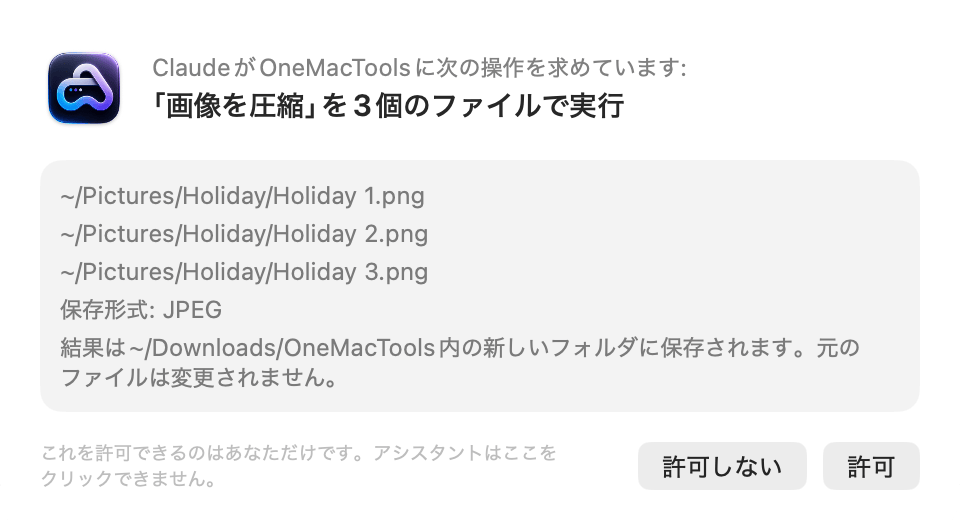
run_tool:ファイルやテキストに対して、オプションを指定して任意のOneMacToolsのツールを実行します。結果は新しいフォルダに保存され、元のファイルは変更されません。画面収録や会議を録音のように、Macの前での操作が必要なツールはアシスタントから実行できません。quit_app:通常の方法でアプリを終了するので、アプリは保存を確認できます。この方法でFinderを終了することはできません。stop_processとstop_agent_session:自分のプロセスの1つ、またはAIエージェントのセッションとそれが起動したものすべてを停止します。stop_container:実行中のDockerコンテナを停止します。start_recordingとstop_recording:Macの状態を1秒ごとに記録し、何がピークに達したか、その原因となったアプリはどれかを取得します。read_document:1つの書類のテキストをアシスタントに渡します。move_to_trash:ホームフォルダ内のファイルをゴミ箱に入れます。削除することはありません。
試せるプロンプトの例
- 「今Macが遅いのはなぜ?」(
mac_healthとlist_appsを使用) - 「ポート5173で何が動いていて、どのプロジェクトが起動したの? 停止して。」(
whats_on_portで読み取ってから、stop_processの実行を確認) - 「古いnode_modulesフォルダがあるプロジェクトはどれ? どれくらいの容量を取り戻せる?」
- 「このビルドを実行している間Macの状態を記録して、何がピークに達したか教えて。」
- 「今週GmailからダウンロードしたPDFを探して結合して。」(
find_filesで探してから、run_toolの実行を確認) - 「先月Amazonでいくら使った?」(「ファイル」が必要)
- 「この3枚のスクリーンショットをJPEGに圧縮して。」(「画像を圧縮」で
run_tool)
ポートとエージェントの全般的な背景については、ガイドMacでポートを使っているのは?と「開発とエージェント」のドキュメントをご覧ください。
MCPサーバをオフにする方法
「設定 › AIアシスタント」でAIアシスタントにOneMacToolsの使用を許可をオフにします。エントリが残っているアシスタントはサーバを起動できますが、すべての読み取りと操作に対して「OneMacToolsはAIアシスタントを受け付けていません」という返答しか得られません。
アシスタントからOneMacToolsを完全に削除するには、その設定ファイル(パスは上の表にあります)からonemactoolsのエントリを削除するか、OneMacToolsが作成したバックアップを復元します。アシスタントを終了すると、サーバのプロセスも終了します。
質問
OneMacToolsのMCPサーバはローカルで動作しますか?
はい。アシスタントはMac上でOneMacToolsを起動し、標準入出力でやり取りします。ネットワークポートは開かれず、OneMacToolsがサーバに何かを送信することもありません。アシスタントが回答をどう扱うかは、使っているアシスタントによって異なります。
OneMacToolsを追加した後、Claude Desktopを再起動する必要がありますか?
はい。Claudeを完全に終了してから開き直すと、設定ファイルが読み込み直されます。Claude CodeとCodexは新しいセッションで読み込み、Cursorはすぐに読み込みます。
「Cursorに追加」ボタンが淡色表示になっているのはなぜ?
OneMacToolsはCursorのアプリも~/.cursorフォルダも見つけられませんでした。Cursorをインストールするか一度開いてから、設定を開き直してください。または「設定用スニペットをコピー」を使い、CursorのMCP設定にペーストしてください。
アシスタントがOneMacToolsを通じてファイルを削除することはできますか?
いいえ。ファイルを削除する唯一のアクションはmove_to_trashで、ホームフォルダ内でのみ動作し、毎回あなたの許可が必要で、履歴の「戻す」で元に戻せます。
OneMacToolsを開いていなくてもMCPサーバは動作しますか?
読み取りは、アシスタントがサーバを起動するとすぐに使えます。アクションについては、承認ウインドウを表示できるよう、サーバがバックグラウンドでOneMacToolsを開きます。
MCPでOneMacToolsを使うにはライセンスが必要ですか?
はい。OneMacToolsがアクティベートされるまで、サーバはユーザがライセンスキーを入力する必要があると応答します。プランについては価格ページをご覧ください。
