
將 OneMacTools 作為 Claude、Claude Code、Cursor 和 Codex 的 MCP 伺服器
OneMacTools 是你 Mac 上的 MCP 伺服器。在「設定」›「AI 助理」中開啟它,只要按一下就能將它加入 Claude Desktop、Claude Code、Cursor 或 Codex,或將一段程式碼片段貼到任何其他 MCP 助理中。之後,助理就能讀取「Mac 健康狀況」、開發伺服器、代理工作階段、Docker、儲存空間和你的檔案,並要求執行任何 OneMacTools 工具。每個動作都會等你按下「允許」,而且不會有任何資料離開你的 Mac。
本頁內容
OneMacTools MCP 伺服器的功能
模型情境協定(MCP)是 AI 助理使用 App 和工具的標準方式。OneMacTools 內含 MCP 伺服器,因此你已經在使用的助理,可以根據 OneMacTools 對你 Mac 的了解,回答「3000 連接埠上有什麼?」、「我的個人專屬檔案夾中什麼東西在佔用空間?」或「我的護照何時到期?」等問題,還能要求 OneMacTools 對你的檔案執行「壓縮 PDF」或「轉錄」等工具。
伺服器就是 OneMacTools App 本身,由 AI 助理以 --mcp 參數啟動。它透過標準輸入和輸出與 AI 助理溝通,因此 不會開啟任何網路連接埠,也不會上傳任何內容。它沒有自己的視窗;當 AI 助理要求執行動作時,OneMacTools 主 App 會開啟核准視窗(若尚未執行,會在背景自行開啟)。
它 在你開啟之前都是關閉的,而且需要已啟用的授權。只要缺少其中一項,助理只會收到一則簡單的訊息說明原因,而不會取得任何資料。
OneMacTools 可以設定哪些 AI 助理
「設定」›「AI 助理」中,每個 OneMacTools 可以替你設定的助理都有一列,其他所有助理則有一段程式碼片段:
| 助理 | OneMacTools 編輯的設定檔 | 加入之後 |
|---|---|---|
| Claude Desktop | ~/Library/Application Support/Claude/claude_desktop_config.json | 結束並重新開啟 Claude 以載入它 |
| Claude Code | ~/.claude.json | 開始新的 Claude Code 工作階段 |
| Cursor | ~/.cursor/mcp.json | Cursor 會立即載入(可在「Settings」›「MCP」中看到) |
| Codex | ~/.codex/config.toml | 開始新的 Codex 工作階段 |
| 其他助理 | 手動編輯你 AI 助理的 MCP 設定 | 使用 拷貝設定程式碼片段 |
如果某個助理似乎沒有安裝(OneMacTools 會尋找它的 App 或設定檔案夾),該列的加入…按鈕會呈灰色。將指標停在按鈕上,即可看到它將更改哪個檔案。
如何將 Claude、Cursor 或 Codex 連接到你的 Mac
- 開啟 OneMacTools 並選擇 OneMacTools › 設定(⌘,)。
- 捲動到 AI 助理,然後開啟 讓 AI 助理使用 OneMacTools。
- 按一下加入 Claude Desktop…(或 Claude Code、Cursor、Codex)。
- 閱讀確認訊息:「OneMacTools 會先備份 …,再於其中加入名為「onemactools」的項目。其他內容不會更改。」按一下 加入。
- 該列現在會顯示 已加入 和綠色勾號,區塊下方還會有一行告訴你接下來要做什麼,例如「結束並重新開啟 Claude 以載入」。若原本已有設定檔,它也會列出備份檔案的名稱。
- 依說明重新啟動或重新載入助理,然後問它類似「Use OneMacTools to tell me how my Mac is doing.」的問題。
加入助理時,如果讓 AI 助理使用 OneMacTools 是關閉的,也會一併開啟。如果你將 OneMacTools 搬移到其他檔案夾,請按一下助理旁的更新,讓項目指向 App 的新位置。
其他助理的手動 MCP 設定
對於其他支援透過 stdio 使用 MCP 的助理,請按一下其他助理旁的拷貝設定程式碼片段,然後貼到該助理的 MCP 設定中。這段程式碼與 OneMacTools 為 Claude 和 Cursor 寫入的項目相同:
{ "mcpServers": { "onemactools": { "command": "/Applications/OneMacTools.app/Contents/MacOS/OneMacTools", "args": ["--mcp"] } } }
指令是 App 在你 Mac 上的路徑,因此即使你沒有把 OneMacTools 放在「應用程式」中,拷貝的程式碼片段也永遠是正確的路徑。對於 Claude Code,該項目還會包含 "type": "stdio"。Codex 使用 TOML 而非 JSON,因此它的項目是一個表格:
[mcp_servers.onemactools],接著是 command = "/Applications/OneMacTools.app/Contents/MacOS/OneMacTools" 和 args = ["--mcp"]。
OneMacTools 會在助理連線時依其名稱辨識,並在核准視窗和「記錄」中使用該名稱:Claude、Claude Code、Cursor、Codex、Windsurf、Gemini CLI 或 VS Code,或助理自己回報的名稱。
AI 助理不必詢問就能讀取的內容
讀取類工具會立即回應,因為它們只是查看。它們會向助理標示為唯讀:
| MCP 工具 | AI 助理會取得什麼 |
|---|---|
mac_health | 一行判斷結果,加上 CPU、記憶體、可用磁碟空間、網路、電池、溫度和風扇、GPU 和神經網路引擎使用率、SSD 健康狀況、麥克風使用情形,以及最耗資源的 App |
list_apps | 執行中的 App,其輔助程序計入各自的 App 名下,可依記憶體、CPU 或電力排序 |
mac_history | 根據「Mac 健康狀況」的記錄回答,例如「what drained my battery today?」(今天是什麼耗掉我的電池?),或某項指標在若干小時內的前幾名 App |
mac_trends | Mac 的走向:磁碟還有幾天會滿、電池消耗變快、App 使用的記憶體比上週多很多 |
whats_on_port、dev_servers | 哪個程序在監聽某個連接埠,以及依專案分組的所有開發伺服器和資料庫 |
agent_sessions、agent_limits | 執行中的 Claude Code、Codex、Gemini CLI、Aider、Cursor Agent 和 opencode 工作階段;Codex 的用量限制,以及 Claude Code 上次達到限制的時間 |
docker_status | 容器,以及映像檔、卷宗和建置快取佔用的空間 |
ai_space、old_project_files、storage_overview | AI App 的快取和模型、專案中的建置檔案夾,以及每個磁碟上最大的檔案夾 |
find_files | 用日常語言找檔案,就像「詢問」(⌘K)一樣 |
search_files、list_sources、find_duplicates、storage_summary | 搜尋 OneMacTools「檔案」中的所有雲端和檔案夾,包括僅存在雲端的檔案(需要開啟「檔案」) |
life_admin、spending、tax_papers | 你的文件摘要:即將到期的項目、依月份和商家統計的收據總額、一個稅務年度的文件(需要開啟「檔案」) |
list_tools | 每個 OneMacTools 工具及其 ID、輸入和選項 |
文件摘要絕不包含證件號碼、卡號或帳號;life_admin 只會回報有多少檔案含有這類號碼以及檔案名稱。讀取文件的實際文字屬於動作,一律會詢問。詳情請見 AI 助理權限與核准。以「檔案」為基礎的工具需要檔案和生活事務。
AI 助理必須先徵求你同意的事項
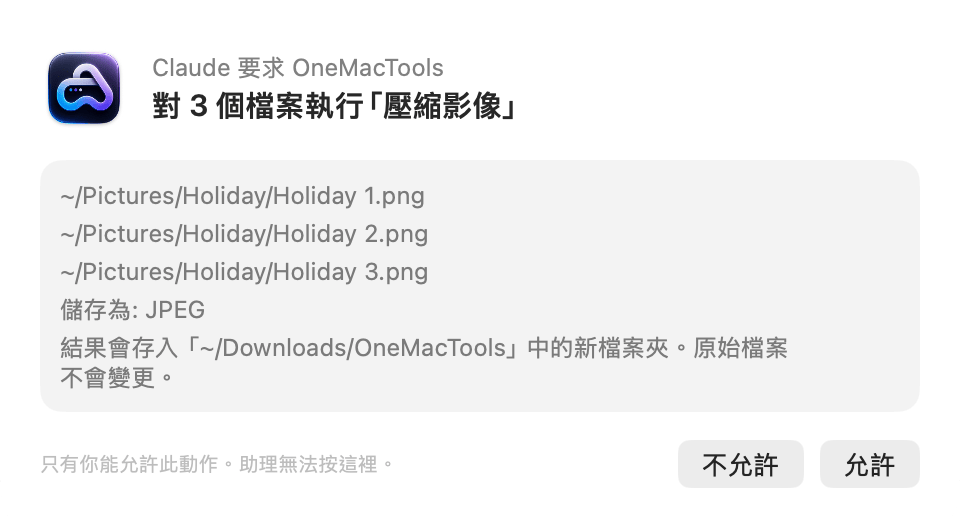
這些工具會變更某些東西,因此每一個都會在 OneMacTools 中開啟核准視窗,等待你按一下 允許:
run_tool:對檔案或文字執行任何 OneMacTools 工具,並可指定選項。結果會存到新的資料夾;原始檔案不會被更改。需要你在 Mac 前操作的工具(例如「螢幕錄製」或「錄製會議」)無法由 AI 助理執行。quit_app:以一般方式結束 App,讓它可以要求儲存。Finder 無法用這種方式結束。stop_process和stop_agent_session:停止你自己的某個程序,或停止某個 AI 代理程式工作階段及其啟動的所有項目。stop_container:停止執行中的 Docker 容器。start_recording和stop_recording:逐秒記錄 Mac 的狀態,然後取得哪些項目達到高峰,以及背後是哪些 App。read_document:將一份文件的文字提供給 AI 助理。move_to_trash:將你個人專屬資料夾中的檔案移到垃圾桶,絕不會直接刪除。
可以試試的範例提示
- 「我的 Mac 現在為什麼很慢?」(使用
mac_health和list_apps) - 「連接埠 5173 上執行的是什麼,是哪個專案啟動的?把它停掉。」(用
whats_on_port讀取,再要求stop_process) - 「我的哪些專案有舊的 node_modules 資料夾?可以釋放多少空間?」
- 「在我執行這次建置時記錄我的 Mac,然後告訴我哪些項目達到高峰。」
- 「找出我這週從 Gmail 下載的 PDF 並合併。」(先用
find_files尋找,再要求run_tool) - 「我上個月在 Amazon 花了多少錢?」(需要「檔案」)
- 「將這三張截圖壓縮成 JPEG。」(以「壓縮影像」執行
run_tool)
關於連接埠和代理的一般背景知識,請參閱指南我的 Mac 上是什麼在使用某個連接埠?和開發與智慧代理說明文件。
如何關閉 MCP 伺服器
在「設定」›「AI 助理」中關閉 讓 AI 助理使用 OneMacTools。仍保有項目的 AI 助理可以啟動伺服器,但每次讀取和動作都只會得到「OneMacTools 目前不允許 AI 助理存取」的回覆。
若要將 OneMacTools 從 AI 助理中完全移除,請從其設定檔中刪除 onemactools 項目(路徑列在上方表格中),或還原 OneMacTools 製作的備份。結束 AI 助理也會一併結束伺服器程序。
問題
OneMacTools 的 MCP 伺服器是在本機執行的嗎?
是的。AI 助理會在你的 Mac 上啟動 OneMacTools,並透過標準輸入和輸出與它溝通。不會開啟任何網路連接埠,OneMacTools 也不會傳送任何內容到任何伺服器。AI 助理如何處理這些回答,則取決於你使用的 AI 助理。
加入 OneMacTools 後需要重新啟動 Claude Desktop 嗎?
需要。請完全結束 Claude 再重新開啟,讓它重新讀取設定檔。Claude Code 和 Codex 會在新的工作階段中載入,Cursor 則會立即載入。
為什麼「加入到 Cursor」按鈕是灰色的?
OneMacTools 找不到 Cursor App 或其 ~/.cursor 檔案夾。請安裝或開啟 Cursor 一次,然後重新開啟「設定」;或使用「拷貝設定程式碼片段」,並將它貼到 Cursor 的 MCP 設定中。
助理可以透過 OneMacTools 刪除我的檔案嗎?
不行。唯一會移除檔案的動作是 move_to_trash,它只能在你的個人專屬檔案夾內運作,每次都需要你按下「允許」,而且可以在「記錄」中用「放回原處」復原。
OneMacTools 沒有開啟時,MCP 伺服器還能運作嗎?
助理啟動伺服器後,讀取功能即可立即使用。對於動作,伺服器會在背景開啟 OneMacTools,以便向你顯示核准視窗。
透過 MCP 使用 OneMacTools 需要授權嗎?
是的。在 OneMacTools 啟用之前,伺服器會回覆使用者需要輸入授權序號。方案請見價格頁面。
