
Usa OneMacTools como servidor MCP para Claude, Claude Code, Cursor y Codex
OneMacTools es un servidor MCP para tu Mac. Actívalo en Ajustes › Asistentes de IA y añádelo a Claude Desktop, Claude Code, Cursor o Codex con un clic, o pega un fragmento en cualquier otro asistente MCP. El asistente podrá leer Salud del Mac, los servidores de desarrollo, las sesiones de agentes, Docker, el almacenamiento y tus archivos, y pedir ejecutar cualquier herramienta de OneMacTools. Cada acción espera a que hagas clic en Permitir, y nada sale de tu Mac.
En esta página
- Qué hace el servidor MCP de OneMacTools
- Qué asistentes de IA puede configurar OneMacTools
- Cómo conectar Claude, Cursor o Codex a tu Mac
- Configuración MCP manual para otros asistentes
- Lo que un asistente puede leer sin preguntar
- Lo que un asistente tiene que pedirte
- Peticiones de ejemplo para probar
- Cómo desactivar el servidor MCP
- Preguntas
Qué hace el servidor MCP de OneMacTools
El Model Context Protocol (MCP) es la forma estándar en que los asistentes de IA usan apps y herramientas. OneMacTools incluye un servidor MCP, así que un asistente que ya uses puede responder preguntas como “¿qué hay en el puerto 3000?”, “¿qué ocupa espacio en mi carpeta de inicio?” o “¿cuándo caduca mi pasaporte?” a partir de lo que OneMacTools sabe de tu Mac, y puede pedir a OneMacTools que ejecute herramientas como Comprimir PDF o Transcribir sobre tus archivos.
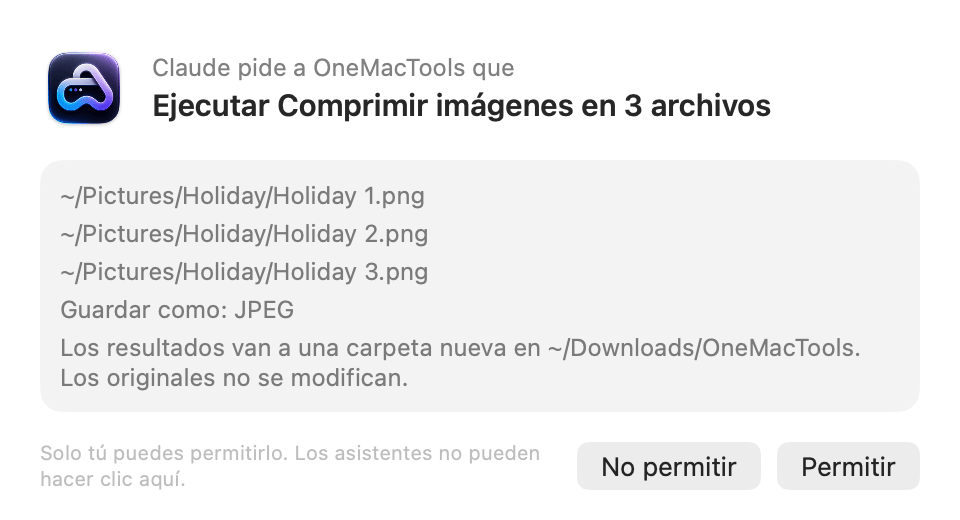
El servidor es la propia app OneMacTools, que el asistente inicia con el argumento --mcp. Se comunica con el asistente mediante la entrada y la salida estándar, así que no se abre ningún puerto de red y no se sube nada. No muestra ninguna ventana propia; cuando un asistente pide una acción, la app principal de OneMacTools abre una ventana de aprobación (y se abre en segundo plano si no estaba abierta).
Está desactivado hasta que lo actives, y necesita una licencia activada. Si falta cualquiera de las dos cosas, el asistente recibe un mensaje claro que lo indica en lugar de datos.
Qué asistentes de IA puede configurar OneMacTools
Ajustes › Asistentes de IA tiene una fila para cada asistente que OneMacTools puede configurar por ti, y un fragmento para todo lo demás:
| Asistente | Archivo de configuración que edita OneMacTools | Después de añadirlo |
|---|---|---|
| Claude Desktop | ~/Library/Application Support/Claude/claude_desktop_config.json | Sal de Claude y vuelve a abrirlo para cargarlo |
| Claude Code | ~/.claude.json | Inicia una nueva sesión de Claude Code |
| Cursor | ~/.cursor/mcp.json | Cursor lo carga al momento (aparece en Settings › MCP) |
| Codex | ~/.codex/config.toml | Inicia una nueva sesión de Codex |
| Otros asistentes | La configuración MCP de tu asistente, a mano | Usa Copiar fragmento de configuración |
El botón Añadir a … de una fila aparece atenuado cuando ese asistente no parece estar instalado (OneMacTools busca su app o su carpeta de ajustes). Pasa el puntero sobre el botón para ver qué archivo va a cambiar.
Cómo conectar Claude, Cursor o Codex a tu Mac
- Abre OneMacTools y elige OneMacTools › Ajustes (⌘,).
- Desplázate hasta Asistentes de IA y activa Permitir que los asistentes de IA usen OneMacTools.
- Haz clic en Añadir a Claude Desktop… (o Claude Code, Cursor o Codex).
- Lee la confirmación: “OneMacTools añade una entrada llamada “onemactools” a … después de hacer una copia de seguridad del archivo. No cambia nada más en él.” Haz clic en Añadir.
- La fila muestra ahora Añadido con una marca verde, y una línea bajo la sección te dice qué hacer a continuación, como “Sal de Claude y vuelve a abrirlo para cargarlo.” También indica el nombre del archivo de copia de seguridad si ya existía uno.
- Reinicia o recarga el asistente como se describe y luego pregúntale algo como “Use OneMacTools to tell me how my Mac is doing.”
Añadirlo a un asistente también activa Permitir que los asistentes de IA usen OneMacTools si estaba desactivado. Si mueves OneMacTools a otra carpeta, haz clic en Actualizar junto al asistente para que la entrada apunte a la nueva ubicación de la app.
Configuración MCP manual para otros asistentes
Para cualquier otro asistente compatible con MCP por stdio, haz clic en Copiar fragmento de configuración junto a Otros asistentes y pégalo en los ajustes MCP de ese asistente. El fragmento es la misma entrada que OneMacTools escribe para Claude y Cursor:
{ "mcpServers": { "onemactools": { "command": "/Applications/OneMacTools.app/Contents/MacOS/OneMacTools", "args": ["--mcp"] } } }
El comando es la ruta a la app en tu Mac, así que el fragmento copiado siempre tiene la ruta correcta aunque guardes OneMacTools en otro sitio que no sea Aplicaciones. En Claude Code, la entrada también tiene "type": "stdio". Codex usa TOML en lugar de JSON, así que su entrada es una tabla:
[mcp_servers.onemactools] seguido de command = "/Applications/OneMacTools.app/Contents/MacOS/OneMacTools" y args = ["--mcp"].
OneMacTools reconoce al asistente por el nombre con el que se conecta y usa ese nombre en las ventanas de aprobación y en el Historial: Claude, Claude Code, Cursor, Codex, Windsurf, Gemini CLI o VS Code, o el nombre que indique el asistente.
Lo que un asistente puede leer sin preguntar
Las herramientas de lectura responden al momento, porque solo miran. Están marcadas como de solo lectura para el asistente:
| Herramienta MCP | Qué recibe el asistente |
|---|---|
mac_health | Un veredicto de una línea, además de CPU, memoria, disco libre, red, batería, temperaturas y ventiladores, uso de la GPU y del Neural Engine, estado del SSD, uso del micrófono y las apps que más consumen |
list_apps | Apps abiertas con sus procesos auxiliares contados dentro de ellas, ordenadas por memoria, CPU o energía |
mac_history | Respuestas a partir del historial de Salud del Mac, p. ej., “¿qué ha gastado mi batería hoy?”, o las apps principales de una métrica durante un número de horas |
mac_trends | Hacia dónde va el Mac: días hasta que el disco se llene, consumo de batería más rápido, apps que usan mucha más memoria que la semana pasada |
whats_on_port, dev_servers | Qué proceso escucha en un puerto, y todos los servidores de desarrollo y bases de datos agrupados por proyecto |
agent_sessions, agent_limits | Sesiones activas de Claude Code, Codex, Gemini CLI, Aider, Cursor Agent y opencode; los límites de uso de Codex y cuándo alcanzó uno Claude Code por última vez |
docker_status | Los contenedores, y el espacio que ocupan las imágenes, los volúmenes y la caché de compilación |
ai_space, old_project_files, storage_overview | Las cachés y los modelos de las apps de IA, las carpetas de compilación de tus proyectos y las carpetas más grandes de cada unidad |
find_files | Archivos encontrados con tus propias palabras, como hace Preguntar (⌘K) |
search_files, list_sources, find_duplicates, storage_summary | Busca en todas las nubes y carpetas de Archivos de OneMacTools, incluidos los archivos que solo están en la nube (requiere tener Archivos activado) |
life_admin, spending, tax_papers | Resúmenes de tus papeles: qué caduca, totales de recibos por mes y comercio, los papeles de un año fiscal (requiere tener Archivos activado) |
list_tools | Todas las herramientas de OneMacTools con su ID, entradas y opciones |
Los resúmenes de papeles nunca incluyen números de identidad, de tarjeta ni de cuenta; life_admin indica cuántos archivos los contienen y solo sus nombres. Leer el texto real de un documento es una acción y siempre pide permiso. Más información en Permisos y aprobaciones de los asistentes de IA. Las herramientas basadas en Archivos dependen de Archivos y de Papeleo.
Lo que un asistente tiene que pedirte
Estas herramientas cambian algo, así que cada una abre una ventana de aprobación en OneMacTools y espera a que hagas clic en Permitir:
run_tool: ejecuta cualquier herramienta de OneMacTools sobre archivos o texto, con opciones. Los resultados van a una carpeta nueva; los originales no se modifican. Las herramientas que necesitan que estés delante del Mac, como Grabar pantalla o Grabar reunión, no las puede ejecutar un asistente.quit_app: cierra una app de la forma normal, para que pueda pedir que guardes. El Finder no se puede cerrar así.stop_processystop_agent_session: detienen uno de tus propios procesos, o una sesión de un agente de IA y todo lo que inició.stop_container: detiene un contenedor de Docker en ejecución.start_recordingystop_recording: registran el Mac segundo a segundo y luego indican qué tuvo picos y qué apps estaban detrás.read_document: da al asistente el texto de un documento.move_to_trash: traslada archivos de tu carpeta de inicio a la papelera, nunca los elimina.
Peticiones de ejemplo para probar
- “¿Por qué va lento mi Mac ahora mismo?” (usa
mac_healthylist_apps) - “¿Qué se está ejecutando en el puerto 5173 y qué proyecto lo inició? Detenlo.” (lee con
whats_on_porty luego pide permiso parastop_process) - “¿Cuáles de mis proyectos tienen carpetas node_modules antiguas y cuánto espacio recuperaría?”
- “Registra mi Mac mientras ejecuto esta compilación y luego dime qué tuvo picos.”
- “Busca los PDF que descargué de Gmail esta semana y combínalos.” (los encuentra con
find_filesy luego pide permiso pararun_tool) - “¿Cuánto me gasté en Amazon el mes pasado?” (necesita Archivos)
- “Comprime estas tres capturas de pantalla a JPEG.” (
run_toolcon Comprimir imágenes)
Para una visión general sobre puertos y agentes, consulta la guía ¿Qué está usando un puerto en mi Mac? y la documentación de Desarrollo y agentes.
Cómo desactivar el servidor MCP
Desactiva Permitir que los asistentes de IA usen OneMacTools en Ajustes › Asistentes de IA. Los asistentes que aún tengan la entrada pueden iniciar el servidor, pero cada lectura y cada acción reciben la respuesta “OneMacTools no está dejando entrar a los asistentes de IA” y nada más.
Para quitar OneMacTools por completo de un asistente, elimina la entrada onemactools de su archivo de configuración (las rutas están en la tabla anterior) o restaura la copia de seguridad que hizo OneMacTools. Al salir del asistente también termina el proceso del servidor.
Preguntas
¿El servidor MCP de OneMacTools es local?
Sí. El asistente inicia OneMacTools en tu Mac y se comunica con él mediante la entrada y la salida estándar. No se abre ningún puerto de red y OneMacTools no envía nada a ningún servidor. Lo que el asistente haga con las respuestas depende del asistente que uses.
¿Hay que reiniciar Claude Desktop después de añadir OneMacTools?
Sí. Sal por completo de Claude y vuelve a abrirlo para que lea de nuevo su archivo de configuración. Claude Code y Codex lo cargan en una sesión nueva, y Cursor lo carga al momento.
¿Por qué el botón Añadir a Cursor está atenuado?
OneMacTools no ha encontrado la app de Cursor ni su carpeta ~/.cursor. Instala o abre Cursor una vez y vuelve a abrir Ajustes; o usa Copiar fragmento de configuración y pégalo en los ajustes MCP de Cursor.
¿Puede un asistente eliminar mis archivos a través de OneMacTools?
No. La única acción que quita archivos es move_to_trash, que solo funciona dentro de tu carpeta de inicio, necesita tu permiso cada vez y se puede deshacer con Devolver en Historial.
¿El servidor MCP funciona si OneMacTools no está abierto?
Las lecturas funcionan en cuanto el asistente inicia el servidor. Para las acciones, el servidor abre OneMacTools en segundo plano para poder mostrarte la ventana de aprobación.
¿Necesito una licencia para usar OneMacTools por MCP?
Sí. Hasta que OneMacTools se activa, el servidor responde que el usuario tiene que introducir su clave de licencia. Consulta la página de precios para ver los planes.
