
Gestiona servidores de desarrollo, puertos, Docker y carpetas de compilación en tu Mac
Desarrollo y agentes de OneMacTools te permite gestionar los servidores de desarrollo y los puertos de tu Mac desde una sola pantalla. Muestra cada servidor que has iniciado, por proyecto, con sus puertos, memoria, CPU y conexiones, señala los que llevan tiempo inactivos y los detiene con un clic. También muestra los contenedores y el espacio de Docker, Colima y OrbStack, y encuentra carpetas de compilación antiguas como node_modules para borrarlas.
En esta página
- Qué muestra la pantalla Desarrollo y agentes
- Cómo se encuentran los servidores de desarrollo y cómo se agrupan por proyecto
- Cómo averiguar qué está usando un puerto en el Mac
- Servidores inactivos, y cómo detener un servidor de forma segura
- Docker, Colima y OrbStack
- Borra las carpetas node_modules y de compilación antiguas
- Úsalo desde tu asistente de IA
- Preguntas
Qué muestra la pantalla Desarrollo y agentes
Abre Desarrollo y agentes en Tu Mac en la barra lateral o elige Ir › Desarrollo y agentes. El subtítulo explica cómo se comporta: Solo tus procesos · nada se detiene sin preguntar. Solo tiene en cuenta los procesos que se ejecutan con tu usuario, nunca los de otros usuarios ni los del propio macOS.
Cuatro mosaicos en la parte superior cuentan las Sesiones de agentes, los Servidores de desarrollo, los Servidores inactivos y la Memoria en uso (agentes y servidores juntos, sin contar dos veces un servidor que haya iniciado un agente). Debajo hay cuatro pestañas:
| Tabulador | Para qué sirve |
|---|---|
| Agentes | Los agentes de programación con IA y todo lo que han iniciado. Consulta Supervisar agentes de programación con IA. |
| Servidores de desarrollo | Servidores y bases de datos que escuchan en puertos, agrupados por proyecto. |
| Docker | Contenedores, imágenes y cachés de compilación de Docker Desktop, Colima u OrbStack. |
| Archivos de proyectos | Carpetas de compilación y de descargas dentro de tus proyectos, como node_modules. |
La lista se actualiza cada tres segundos mientras la pantalla está abierta y se detiene cuando sales de ella. El botón Actualizar de la barra de herramientas vuelve a leerlo todo al momento. Esta página trata las tres últimas pestañas.
Cómo se encuentran los servidores de desarrollo y cómo se agrupan por proyecto
Un servidor de desarrollo es uno de tus procesos que escucha en un puerto TCP y que, o bien es un entorno de ejecución conocido, o bien se ejecuta dentro de una carpeta de proyecto y no forma parte de una app. Los entornos que conoce incluyen node, bun, deno, python, ruby, java, php, dotnet, go, vite, esbuild, uvicorn, gunicorn, puma, rails, hugo, caddy, nginx, httpd, streamlit, Jupyter y ollama, además de las bases de datos postgres, redis-server, mysqld y mongod.
Cada servidor se coloca bajo el proyecto en el que se ejecuta: la carpeta más cercana dentro de tu carpeta de inicio con un archivo de proyecto como package.json, .git, pyproject.toml, requirements.txt, Cargo.toml, go.mod, Gemfile, composer.json, pom.xml, build.gradle, Package.swift, deno.json, pubspec.yaml, mix.exs o Podfile. Un Postgres de Homebrew se ejecuta fuera de cualquier proyecto, así que aparece en No está en un proyecto.
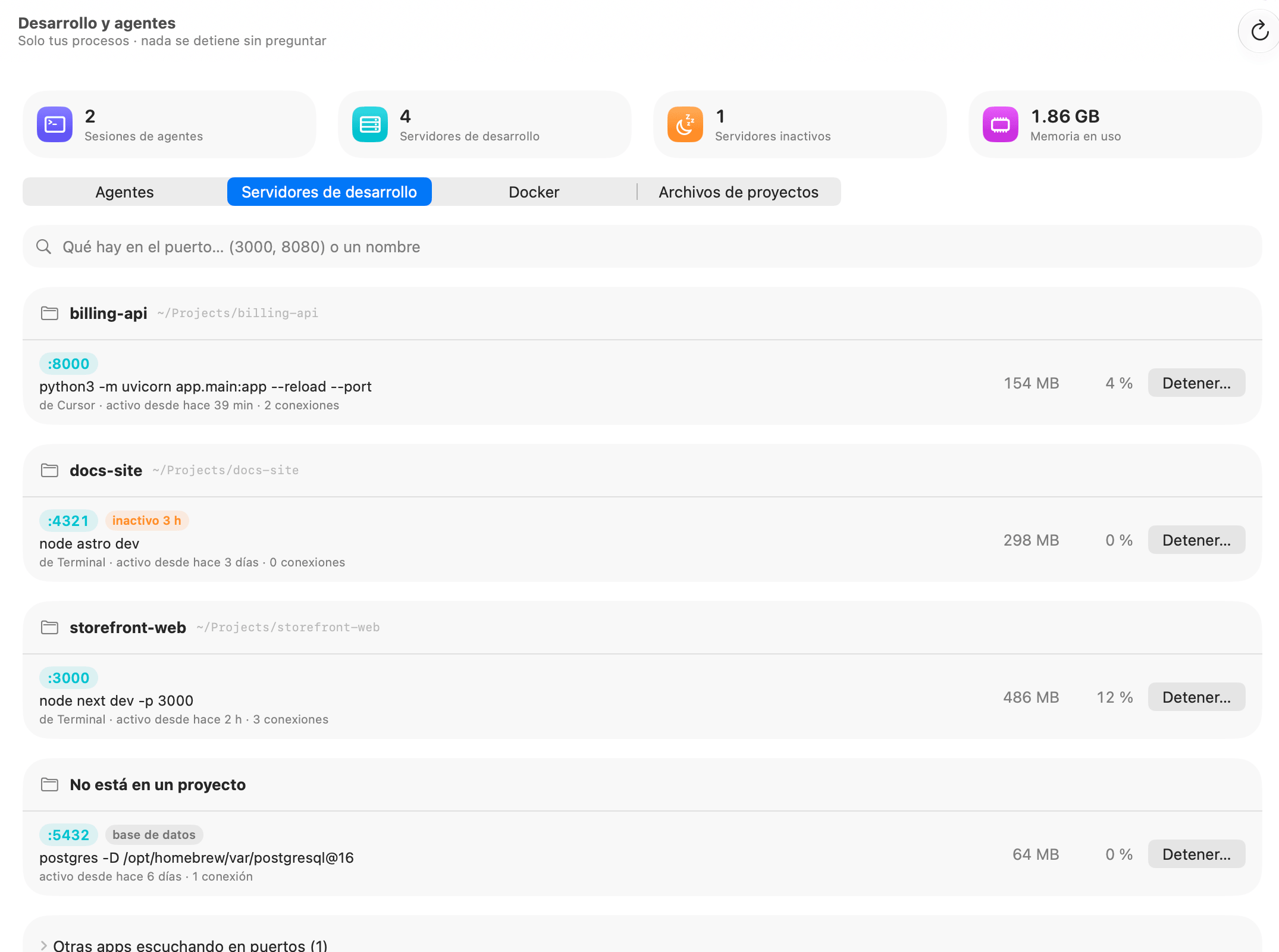
Cómo leer una fila de servidor
- Etiquetas de puertos como :3000. Haz clic en una para abrir
http://localhost:3000en tu navegador. - base de datos señala Postgres, Redis, MySQL y MongoDB.
- abierto a tu red (naranja) significa que escucha en todas las interfaces, así que otros dispositivos de tu Wi-Fi pueden acceder a él, no solo este Mac.
- inactivo 3 h (naranja) significa que no ha usado CPU ni conexiones durante ese tiempo (ver abajo).
- El comando, como
node next dev -p 3000, seguido de desde Terminal o desde Cursor (la app que lo inició), cuánto tiempo lleva en marcha y cuántas conexiones tiene abiertas. - Memoria y CPU a la derecha, y después Detener….
Cómo averiguar qué está usando un puerto en el Mac
Escribe en el campo de búsqueda de la parte superior de Servidores de desarrollo: Qué hay en el puerto… (3000, 8080) o un nombre. Un número coincide con los puertos que empiezan por él (80 encuentra 8000 y 8080); una palabra coincide con el comando (astro, uvicorn). El contexto general, y cómo hacerlo en Terminal con lsof, está en la guía ¿Qué está usando un puerto en mi Mac?.
Los puertos que ocupan apps y servicios de macOS en lugar de herramientas de desarrollo se agrupan en Otras apps que escuchan en puertos (N) al final. Despliégalo para ver cada app y sus puertos. El receptor AirPlay, por ejemplo, escucha en los puertos 5000 y 7000, y por eso a veces una app Flask en el puerto 5000 no arranca. Desde aquí no puedes detenerlos; cierra la app (o desactiva el receptor AirPlay en Ajustes del Sistema) para liberar el puerto.
Servidores inactivos, y cómo detener un servidor de forma segura
Un servidor se considera inactivo cuando apenas ha usado CPU y no ha tenido conexiones abiertas durante al menos 15 minutos mientras OneMacTools lo vigilaba. El mosaico Servidores inactivos los cuenta, y cada uno recibe una etiqueta inactivo con el tiempo que lleva así. El caso típico es el sitio de documentación de Astro que iniciaste hace tres días y del que te olvidaste.
Detener un servidor
- Haz clic en Detener… en la fila.
- Lee la confirmación, por ejemplo ¿Detener node en el puerto 4321? con Libera 298 MB y el puerto. Vuelve a iniciarlo desde tu proyecto cuando lo necesites.
- Haz clic en Detener. Una línea verde confirma cuántos procesos se han detenido, y la lista se actualiza un segundo después.
Detener pide al proceso que se cierre, con la misma señal amable que envía Ctrl-C, para que el servidor pueda cerrarse correctamente. OneMacTools solo detiene tus propios procesos y vuelve a comprobar que el ID de proceso sigue perteneciendo al mismo programa que mostró, para no afectar nunca por error a un ID de proceso reutilizado.
Alertas de procesos descontrolados
Incluso con esta pantalla cerrada, OneMacTools revisa tus procesos de desarrollo cada 30 segundos y envía una notificación, con un botón Detener, cuando uno usa un núcleo completo durante 10 minutos, crece un gigabyte en una hora o pasa un día inactivo en un puerto. Se espera que los compiladores como rustc, clang, tsc y webpack estén ocupados, así que no se tocan. En Ajustes › Procesos descontrolados puedes desactivarlo, o dejar que OneMacTools los detenga por su cuenta: Detener un proceso atascado al máximo de CPU (tras 15 minutos, 30 minutos o 1 hora) y Detener un servidor de desarrollo que nadie usa (tras 1, 3 o 7 días). Ambos están en Nunca por omisión. Consulta la referencia de ajustes.
Docker, Colima y OrbStack
La pestaña Docker funciona con Docker Desktop, Colima y OrbStack. Lo que ves depende del estado:
- Docker no está instalado: ninguno de los tres está en este Mac.
- Docker no se está ejecutando: muestra cuánto disco sigue ocupando su máquina virtual mientras está detenida. Abrir Docker Desktop o Iniciar Colima lo inicia (Colima ejecuta
colima start, que puede tardar un minuto). Para Colima también hay Copiar “colima delete”, para pegarlo en Terminal si ya no lo usas y quieres recuperar el espacio. - En ejecución: Espacio que usa Docker y Contenedores.
Espacio que usa Docker
Una fila para las imágenes, los contenedores, los volúmenes locales y la caché de compilación, con el recuento, el tamaño y cuánto se puede liberar. Limpiar… explica lo que hace antes de ejecutarse:
| Fila | Qué elimina Limpieza |
|---|---|
| Imágenes | Imágenes que no usa ningún contenedor. Se vuelven a descargar o compilar cuando hace falta. |
| Contenedores | Contenedores detenidos. Todo lo que guardaron fuera de un volumen se pierde. |
| Caché de compilación | La caché de compilación de Docker. La siguiente compilación tarda más. |
| Volúmenes locales | Volúmenes que no usa ningún contenedor. Sus datos, como bases de datos y archivos subidos, se eliminan para siempre. |
Contenedores muestra cada uno con su imagen, estado, puertos, memoria y CPU, y el proyecto de Compose cuando lo hay. Los contenedores en ejecución tienen Detener… (los datos se conservan); los detenidos tienen Iniciar y Eliminar… (los volúmenes se conservan). Si OrbStack está instalado, Máquinas de OrbStack muestra sus máquinas Linux con Iniciar y Detener….
Borra las carpetas node_modules y de compilación antiguas
Cada proyecto de JavaScript lleva una carpeta node_modules que puede ocupar cientos de megabytes, y los proyectos de Rust, Python y Flutter tienen sus propios equivalentes. Archivos de proyectos recorre tu carpeta de inicio (hasta seis niveles, sin Biblioteca, Aplicaciones, las carpetas multimedia ni las carpetas ocultas de las herramientas) y muestra las carpetas de compilación proyecto por proyecto, de mayor a menor.
Una carpeta solo aparece cuando el archivo que la vuelve a crear está a su lado, así que una carpeta que simplemente se llama build o target nunca se toca:
| Carpeta | Necesita a su lado | Qué es |
|---|---|---|
node_modules | package.json | Paquetes descargados; npm install (o yarn, pnpm, bun) los recupera |
.next, .nuxt, .svelte-kit, .turbo, .parcel-cache, .open-next | package.json | Salida y cachés de compilación de frameworks |
.angular | angular.json o package.json | Caché de compilación de Angular |
.wrangler | wrangler.toml, wrangler.jsonc o package.json | El estado local y la caché de Wrangler |
target | Cargo.toml | Resultado de compilación de Rust |
.venv, venv | pyproject.toml, requirements.txt y similares | Entorno virtual de Python |
Pods | Podfile | Dependencias de CocoaPods |
.build | Package.swift | Resultado de compilación de Swift Package Manager |
.dart_tool, build, .gradle | pubspec.yaml o archivos de Gradle | Salida y cachés de Dart, Flutter y Gradle |
Cada proyecto muestra cuándo lo cambiaste por última vez, según tus propios archivos y la actividad de Git. Los proyectos sin tocar desde hace 30 días se marcan automáticamente y sus fechas se vuelven naranjas. Haz clic en la lupa para ver una carpeta en el Finder.
- Desmarca todo aquello con lo que vayas a trabajar.
- Haz clic en Trasladar N a la papelera… y confirma. El cuadro de diálogo muestra cuánto espacio libera.
- Tu gestor de paquetes o tu compilación vuelven a crear las carpetas la próxima vez que trabajes en el proyecto. Hasta que vacíes la papelera, puedes devolverlas desde el Historial.
La guía Eliminar node_modules en el Mac explica el enfoque general; Archivos de proyectos es la versión de apuntar y hacer clic. Para el espacio de todo el Mac, consulta Limpieza del Mac.
Úsalo desde tu asistente de IA
Las mismas lecturas están disponibles para Claude, Cursor, Codex y otros asistentes mediante el servidor MCP de OneMacTools: qué hay en un puerto, los servidores de desarrollo por proyecto, el estado de Docker y los archivos de proyectos antiguos. Un asistente puede preguntar “¿qué está usando el puerto 3000?” en mitad de una tarea y obtener la misma respuesta que verías aquí. Detener cualquier cosa sigue necesitando tu aprobación (cómo funcionan las aprobaciones).
Preguntas
¿Cómo termino un proceso que ocupa un puerto en el Mac sin usar Terminal?
Abre Desarrollo y agentes, elige Servidores de desarrollo, escribe el número de puerto en el campo de búsqueda y haz clic en Detener… en la fila. OneMacTools pide al servidor que se cierre correctamente y libera el puerto. Los puertos que ocupan las apps aparecen en Otras apps que escuchan en puertos; cierra la app para liberarlos.
¿Por qué el puerto 5000 ya está en uso en mi Mac?
El receptor AirPlay de macOS escucha en los puertos 5000 y 7000. Desarrollo y agentes lo muestra en Otras apps que escuchan en puertos. Desactiva el receptor AirPlay en Ajustes del Sistema › General › AirDrop y Handoff, o ejecuta tu app en otro puerto.
¿Qué significa “abierto a tu red” en un servidor de desarrollo?
El servidor escucha en todas las interfaces de red en lugar de solo en este Mac, así que los teléfonos y ordenadores de la misma Wi-Fi pueden acceder a él. Es útil para hacer pruebas en un teléfono, pero en una Wi-Fi pública quizá prefieras vincularlo a localhost.
¿OneMacTools detendrá mis servidores por su cuenta?
No, salvo que se lo pidas. Por omisión, solo te avisa de los procesos descontrolados o inactivos. En Ajustes › Procesos descontrolados puedes elegir detener un proceso atascado al máximo de CPU tras 15, 30 o 60 minutos, o un servidor de desarrollo sin usar tras 1, 3 o 7 días.
¿Es seguro eliminar node_modules?
Sí, siempre que package.json esté a su lado, algo que comprueba Archivos de proyectos. Ejecutar npm install (o yarn, pnpm o bun) la vuelve a crear. OneMacTools traslada las carpetas a la papelera, y puedes devolverlas desde el Historial hasta que la vacíes.
¿Desarrollo y agentes funciona con Colima y OrbStack?
Sí. La pestaña Docker lee Docker Desktop, Colima u OrbStack, puede iniciar Colima o abrir Docker Desktop y muestra las máquinas Linux de OrbStack con Iniciar y Detener.
