
Dev-Server, Ports, Docker und Build-Ordner auf deinem Mac verwalten
Mit „Entwicklung & Agenten“ in OneMacTools verwaltest du Dev-Server und Ports auf deinem Mac in einem Bereich. Es listet jeden Server, den du gestartet hast, nach Projekt, mit Ports, Arbeitsspeicher, CPU und Verbindungen, markiert die, die untätig herumstehen, und stoppt sie mit einem Klick. Es zeigt außerdem Container und Speicherbedarf von Docker, Colima und OrbStack und findet alte Build-Ordner wie node_modules zum Löschen.
Auf dieser Seite
- Was der Bereich „Entwicklung & Agenten“ zeigt
- Wie Dev-Server gefunden und nach Projekt gruppiert werden
- So findest du heraus, was einen Port auf dem Mac belegt
- Inaktive Server und einen Server sicher stoppen
- Docker, Colima und OrbStack
- Alte node_modules- und Build-Ordner löschen
- Aus deinem KI-Assistenten nutzen
- Fragen
Was der Bereich „Entwicklung & Agenten“ zeigt
Öffne Entwicklung & Agenten unter Dein Mac in der Seitenleiste oder wähle Gehe zu › Entwicklung & Agenten. Der Untertitel sagt, wie es sich verhält: Nur deine Prozesse · nichts wird ohne Nachfrage gestoppt. Es betrachtet nur Prozesse, die unter deinem Benutzer laufen, nie die anderer Benutzer oder die von macOS selbst.
Vier Kacheln oben zählen Agent-Sitzungen, Dev-Server, Inaktive Server und Belegter Speicher (Agenten und Server zusammen, ohne einen Server doppelt zu zählen, den ein Agent gestartet hat). Darunter gibt es vier Tabs:
| Tab | Wofür es da ist |
|---|---|
| Agenten | KI-Coding-Agenten und alles, was sie gestartet haben. Siehe KI-Coding-Agenten überwachen. |
| Dev-Server | Server und Datenbanken, die auf Ports lauschen, nach Projekt gruppiert. |
| Docker | Container, Images und Build-Caches von Docker Desktop, Colima oder OrbStack. |
| Projektdateien | Build- und Download-Ordner in deinen Projekten, etwa node_modules. |
Die Liste aktualisiert sich alle drei Sekunden, solange der Bereich offen ist, und hört auf, wenn du ihn verlässt. Die Taste Aktualisieren in der Symbolleiste liest sofort alles neu. Diese Seite behandelt die letzten drei Tabs.
Wie Dev-Server gefunden und nach Projekt gruppiert werden
Ein Dev-Server ist einer deiner Prozesse, der auf einem TCP-Port lauscht und entweder eine bekannte Laufzeitumgebung ist oder in einem Projektordner läuft und nicht zu einer App gehört. Zu den bekannten Laufzeitumgebungen gehören node, bun, deno, python, ruby, java, php, dotnet, go, vite, esbuild, uvicorn, gunicorn, puma, rails, hugo, caddy, nginx, httpd, streamlit, Jupyter und ollama, dazu die Datenbanken postgres, redis-server, mysqld und mongod.
Jeder Server wird dem Projekt zugeordnet, in dem er läuft: dem nächstgelegenen Ordner in deinem Benutzerordner mit einer Projektdatei wie package.json, .git, pyproject.toml, requirements.txt, Cargo.toml, go.mod, Gemfile, composer.json, pom.xml, build.gradle, Package.swift, deno.json, pubspec.yaml, mix.exs oder Podfile. Ein Homebrew-Postgres läuft außerhalb jedes Projekts und steht daher unter Nicht in einem Projekt.
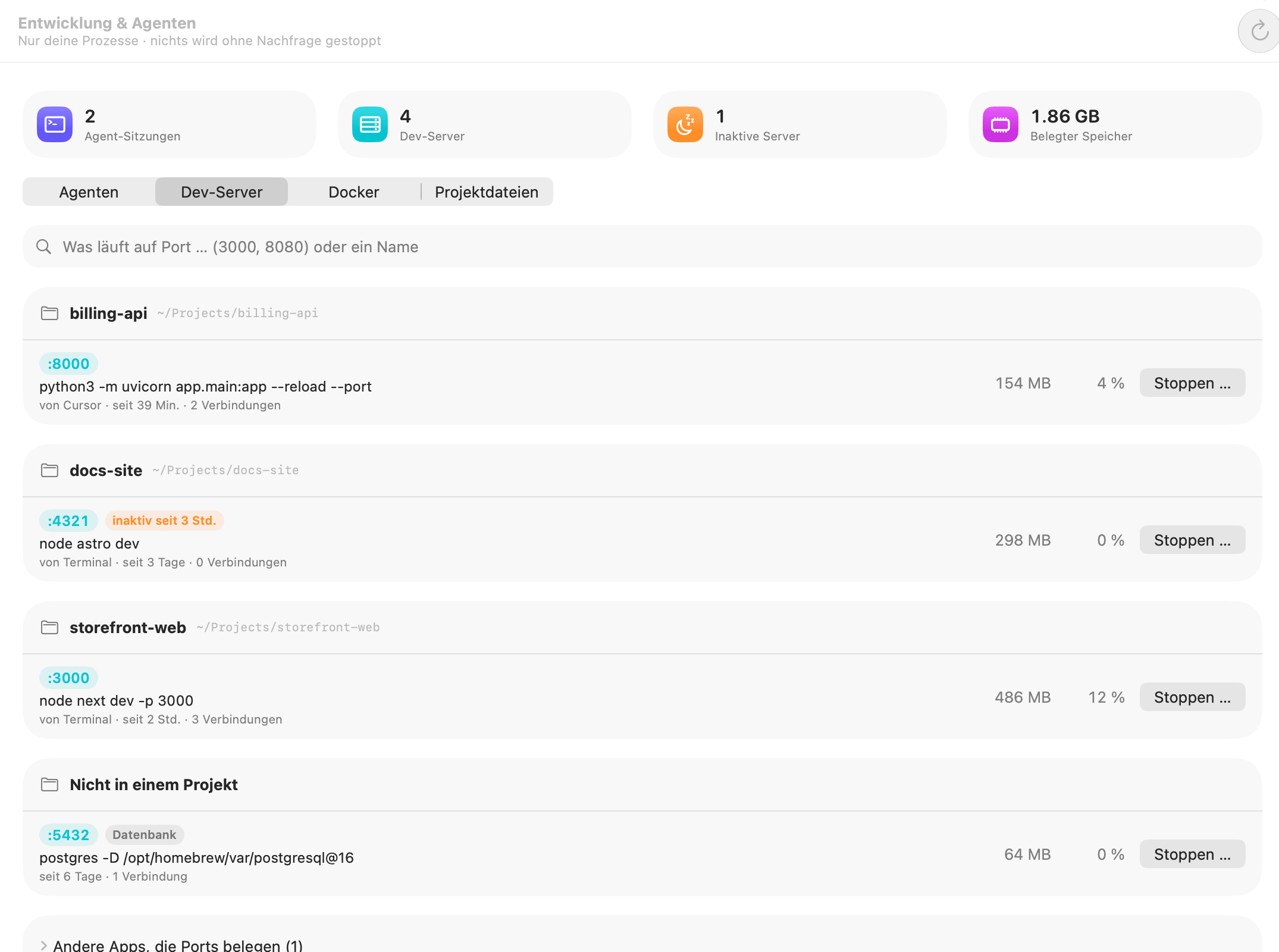
Eine Serverzeile lesen
- Port-Chips wie :3000. Klicke auf einen, um
http://localhost:3000in deinem Browser zu öffnen. - Datenbank kennzeichnet Postgres, Redis, MySQL und MongoDB.
- offen für dein Netzwerk (orange) heißt, er lauscht auf jeder Schnittstelle, sodass auch andere Geräte in deinem WLAN ihn erreichen, nicht nur dieser Mac.
- 3 Std. inaktiv (orange) heißt: so lange keine CPU-Last und keine Verbindungen (siehe unten).
- Der Befehl, etwa
node next dev -p 3000, dann aus Terminal oder aus Cursor (die App, die ihn gestartet hat), wie lange er schon läuft und wie viele Verbindungen offen sind. - Arbeitsspeicher und CPU rechts, dann Stoppen ….
So findest du heraus, was einen Port auf dem Mac belegt
Tippe in das Suchfeld oben in Dev-Server: Was läuft auf Port … (3000, 8080) oder ein Name. Eine Zahl findet Ports, die damit beginnen (80 findet 8000 und 8080); ein Wort findet den Befehl (astro, uvicorn). Den allgemeinen Hintergrund und den Weg über das Terminal mit lsof erklärt der Ratgeber Was belegt einen Port auf meinem Mac?.
Ports, die von Apps und macOS-Diensten statt von Entwicklerwerkzeugen belegt werden, sind unten unter Andere Apps, die Ports belegen (N) gesammelt. Klappe den Bereich auf, um jede App und ihre Ports zu sehen. Der AirPlay-Empfänger lauscht zum Beispiel auf 5000 und 7000, weshalb eine Flask-App auf Port 5000 manchmal nicht startet. Diese kannst du hier nicht stoppen; beende die App (oder schalte den AirPlay-Empfänger in den Systemeinstellungen aus), um den Port freizugeben.
Inaktive Server und einen Server sicher stoppen
Ein Server gilt als inaktiv, wenn er mindestens 15 Minuten lang, während OneMacTools zugesehen hat, kaum CPU genutzt und keine offenen Verbindungen hatte. Die Kachel Inaktive Server zählt sie, und jeder bekommt einen Chip inaktiv mit der Dauer. Die Astro-Doku-Site, die du vor drei Tagen gestartet und vergessen hast, ist der typische Fall.
Einen Server stoppen
- Klicke in der Zeile auf Stoppen ….
- Lies die Bestätigung, zum Beispiel node auf Port 4321 stoppen? mit Gibt 298 MB und den Port frei. Starte es bei Bedarf wieder aus deinem Projekt.
- Klicke auf Stopp. Eine grüne Zeile bestätigt, wie viele Prozesse gestoppt wurden, und die Liste aktualisiert sich eine Sekunde später.
Beim Stoppen wird der Prozess gebeten, sich zu beenden – dasselbe höfliche Signal, das Ctrl-C sendet –, damit der Server sauber schließen kann. OneMacTools stoppt nur deine eigenen Prozesse und prüft zusätzlich, ob die Prozess-ID noch zum selben Programm gehört, das es aufgelistet hat, damit nie versehentlich eine wiederverwendete Prozess-ID getroffen wird.
Hinweise zu außer Kontrolle geratenen Prozessen
Auch wenn dieser Bereich geschlossen ist, prüft OneMacTools deine Entwicklerprozesse alle 30 Sekunden und schickt eine Mitteilung mit einer Taste Stopp, wenn einer 10 Minuten lang einen vollen Kern nutzt, in einer Stunde um ein Gigabyte wächst oder einen Tag lang untätig an einem Port sitzt. Bei Compilern wie rustc, clang, tsc und webpack ist hohe Last zu erwarten, sie bleiben unbehelligt. Unter Einstellungen › Außer Kontrolle geratene Prozesse kannst du das ausschalten oder OneMacTools selbst eingreifen lassen: Prozess stoppen, der die CPU voll auslastet (nach 15 Minuten, 30 Minuten oder 1 Stunde) und Ungenutzten Dev-Server stoppen (nach 1, 3 oder 7 Tagen). Beides steht standardmäßig auf Nie. Siehe die Einstellungsreferenz.
Docker, Colima und OrbStack
Der Tab Docker funktioniert mit Docker Desktop, Colima und OrbStack. Was du siehst, hängt vom Zustand ab:
- Docker ist nicht installiert: Keines der drei ist auf diesem Mac.
- Docker läuft nicht: zeigt, wie viel Speicher seine virtuelle Maschine auch im gestoppten Zustand belegt. Docker Desktop öffnen oder Colima starten startet es (Colima führt
colima startaus, was eine Minute dauern kann). Für Colima gibt es außerdem „colima delete“ kopieren, zum Einfügen ins Terminal, falls du es nicht mehr nutzt und den Platz zurückhaben willst. - Läuft: Von Docker belegter Platz und Container.
Von Docker belegter Platz
Je eine Zeile für Images, Container, lokale Volumes und Build-Cache, mit Anzahl, Größe und wie viel freigegeben werden kann. Aufräumen … erklärt vor dem Ausführen, was es tut:
| Zeile | Was „Aufräumen“ entfernt |
|---|---|
| Bilder | Images, die kein Container nutzt. Sie werden bei Bedarf erneut geladen oder gebaut. |
| Container | Gestoppte Container. Alles, was sie außerhalb eines Volumes gespeichert haben, geht verloren. |
| Build-Cache | Der Build-Cache von Docker. Der nächste Build dauert länger. |
| Lokale Volumes | Volumes, die kein Container nutzt. Ihre Daten, etwa Datenbanken und Uploads, werden endgültig gelöscht. |
Container listet jeden mit Image, Status, Ports, Speicher und CPU sowie dem Compose-Projekt, falls vorhanden. Laufende Container haben Stoppen … (Daten bleiben); gestoppte haben Start und Entfernen … (Volumes bleiben erhalten). Ist OrbStack installiert, listet OrbStack-Maschinen dessen Linux-Maschinen mit Start und Stoppen ….
Alte node_modules- und Build-Ordner löschen
Jedes JavaScript-Projekt trägt ein node_modules mit sich, das Hunderte Megabyte groß werden kann, und Projekte in Rust, Python und Flutter haben ihre eigenen Gegenstücke. Projektdateien durchläuft deinen Benutzerordner (sechs Ebenen tief, ohne Library, Programme, Medienordner und die versteckten Ordner von Werkzeugen) und listet Build-Ordner Projekt für Projekt, die größten zuerst.
Ein Ordner wird nur gelistet, wenn die Datei, die ihn neu erstellt, daneben liegt. Ein Ordner, der zufällig build oder target heißt, wird also nie angerührt:
| Ordner | Braucht daneben | Was es ist |
|---|---|---|
node_modules | package.json | Geladene Pakete; npm install (oder yarn, pnpm, bun) holt sie zurück |
.next, .nuxt, .svelte-kit, .turbo, .parcel-cache, .open-next | package.json | Build-Ausgaben und Caches von Frameworks |
.angular | angular.json oder package.json | Build-Cache von Angular |
.wrangler | wrangler.toml, wrangler.jsonc oder package.json | Lokaler Zustand und Cache von Wrangler |
target | Cargo.toml | Rust-Build-Ausgabe |
.venv, venv | pyproject.toml, requirements.txt und Ähnliche | Virtuelle Python-Umgebung |
Pods | Podfile | CocoaPods-Abhängigkeiten |
.build | Package.swift | Build-Ausgabe von Swift Package Manager |
.dart_tool, build, .gradle | pubspec.yaml oder Gradle-Dateien | Ausgaben und Caches von Dart, Flutter und Gradle |
Jedes Projekt zeigt, wann du es zuletzt geändert hast, anhand deiner eigenen Dateien und der Git-Aktivität. Projekte, die seit 30 Tagen unberührt sind, werden für dich markiert, und ihr Datum wird orange. Klicke auf die Lupe, um einen Ordner im Finder zu sehen.
- Hebe die Markierung von allem auf, woran du gleich arbeiten willst.
- Klicke auf N in den Papierkorb legen … und bestätige. Der Dialog zeigt, wie viel Platz frei wird.
- Dein Paketmanager oder Build stellt die Ordner wieder her, wenn du das nächste Mal am Projekt arbeitest. Bis du den Papierkorb entleerst, kannst du sie aus dem Verlauf zurücklegen.
Der Ratgeber node_modules auf dem Mac löschen erklärt das allgemeine Vorgehen; Projektdateien ist die Version zum Klicken. Für den Platz auf dem ganzen Mac siehe Mac aufräumen.
Aus deinem KI-Assistenten nutzen
Dieselben Messwerte stehen Claude, Cursor, Codex und anderen Assistenten über den MCP-Server von OneMacTools zur Verfügung: was auf einem Port läuft, die Dev-Server nach Projekt, der Docker-Status und alte Projektdateien. Ein Assistent kann mitten in der Arbeit fragen „Was nutzt Port 3000?“ und bekommt dieselbe Antwort, die du hier sehen würdest. Um etwas zu stoppen, braucht er weiterhin deine Freigabe (so funktionieren Freigaben).
Fragen
Wie beende ich auf dem Mac einen Prozess an einem Port ohne Terminal?
Öffne Entwicklung & Agenten, wähle „Dev-Server“, gib die Portnummer ins Suchfeld ein und klicke in der Zeile auf „Stoppen …“. OneMacTools bittet den Server, sich sauber zu beenden, und gibt den Port frei. Von Apps belegte Ports stehen unter „Andere Apps, die Ports belegen“; beende die App, um diese freizugeben.
Warum ist Port 5000 auf meinem Mac schon belegt?
Der AirPlay-Empfänger von macOS lauscht auf den Ports 5000 und 7000. Entwicklung & Agenten listet ihn unter „Andere Apps, die Ports belegen“ auf. Schalte den AirPlay-Empfänger unter Systemeinstellungen › Allgemein › AirDrop & Handoff aus oder lass deine App auf einem anderen Port laufen.
Was bedeutet „offen für dein Netzwerk“ bei einem Dev-Server?
Der Server lauscht auf jeder Netzwerkschnittstelle statt nur auf diesem Mac, sodass Telefone und Computer im selben WLAN ihn erreichen können. Das ist praktisch zum Testen auf einem Telefon, aber in öffentlichen WLANs bindest du ihn vielleicht lieber an localhost.
Stoppt OneMacTools meine Server von selbst?
Nur wenn du es willst. Standardmäßig benachrichtigt es dich nur über außer Kontrolle geratene oder inaktive Prozesse. Unter Einstellungen › Außer Kontrolle geratene Prozesse kannst du festlegen, dass ein Prozess, der die CPU voll auslastet, nach 15, 30 oder 60 Minuten gestoppt wird, oder ein ungenutzter Dev-Server nach 1, 3 oder 7 Tagen.
Ist es sicher, node_modules zu löschen?
Ja, solange package.json daneben liegt, was Projektdateien prüft. npm install (oder yarn, pnpm oder bun) stellt ihn wieder her. OneMacTools legt die Ordner in den Papierkorb, und du kannst sie aus dem Verlauf zurücklegen, bis du ihn entleerst.
Funktioniert „Entwicklung & Agenten“ mit Colima und OrbStack?
Ja. Der Tab „Docker“ liest Docker Desktop, Colima oder OrbStack, kann Colima starten oder Docker Desktop öffnen und listet die Linux-Maschinen von OrbStack mit „Start“ und „Stopp“ auf.
