
Verlauf von OneMacTools: jeder Auftrag, den du ausgeführt hast, egal von wo
Der Verlauf von OneMacTools ist die Liste aller Aufträge, die du ausgeführt hast: das Werkzeug, wo es gestartet wurde (in der App, im Finder, in der Menüleiste, über eine Ordnerüberwachung, Kurzbefehle oder einen KI-Assistenten), die Eingabedateien, was herauskam und wann. Bei jedem Eintrag kannst du die Ergebnisse ansehen, den Ordner öffnen, das Werkzeug erneut öffnen oder Dateien aus dem Papierkorb zurücklegen. Er behält deine letzten 200 Aufträge, nur auf deinem Mac.
Auf dieser Seite
- Wofür der Verlauf von OneMacTools da ist
- Was jeder Eintrag im Verlauf zeigt
- Welche Aufträge festgehalten werden: die Quellen erklärt
- Was du mit einem Eintrag im Verlauf tun kannst
- Wie lange der Verlauf Aufträge behält und wie du ihn leerst
- Wo der Verlauf an anderer Stelle in der App verwendet wird
- Verlauf und dein Datenschutz
- Fragen
Wofür der Verlauf von OneMacTools da ist
Führst du Werkzeuge aus dem Finder, der Menüleiste, der Ordnerüberwachung und Kurzbefehlen sowie im Fenster aus, verliert man leicht den Überblick, wo ein Ergebnis gelandet ist. Der Verlauf sammelt jeden fertigen Auftrag in einer Liste, neueste zuerst, egal wo er gestartet wurde.
Öffne ihn über Verlauf oben in der Seitenleiste (das Kennzeichen zeigt, wie viele Aufträge aufgelistet sind, bis zu 99), mit ⌘Y oder Gehe zu › Verlauf oder mit einem Klick auf die Kachel Diese Woche unter „Heute“. Die Titelleiste zeigt die Gesamtzahl, etwa „200 Aufträge“.
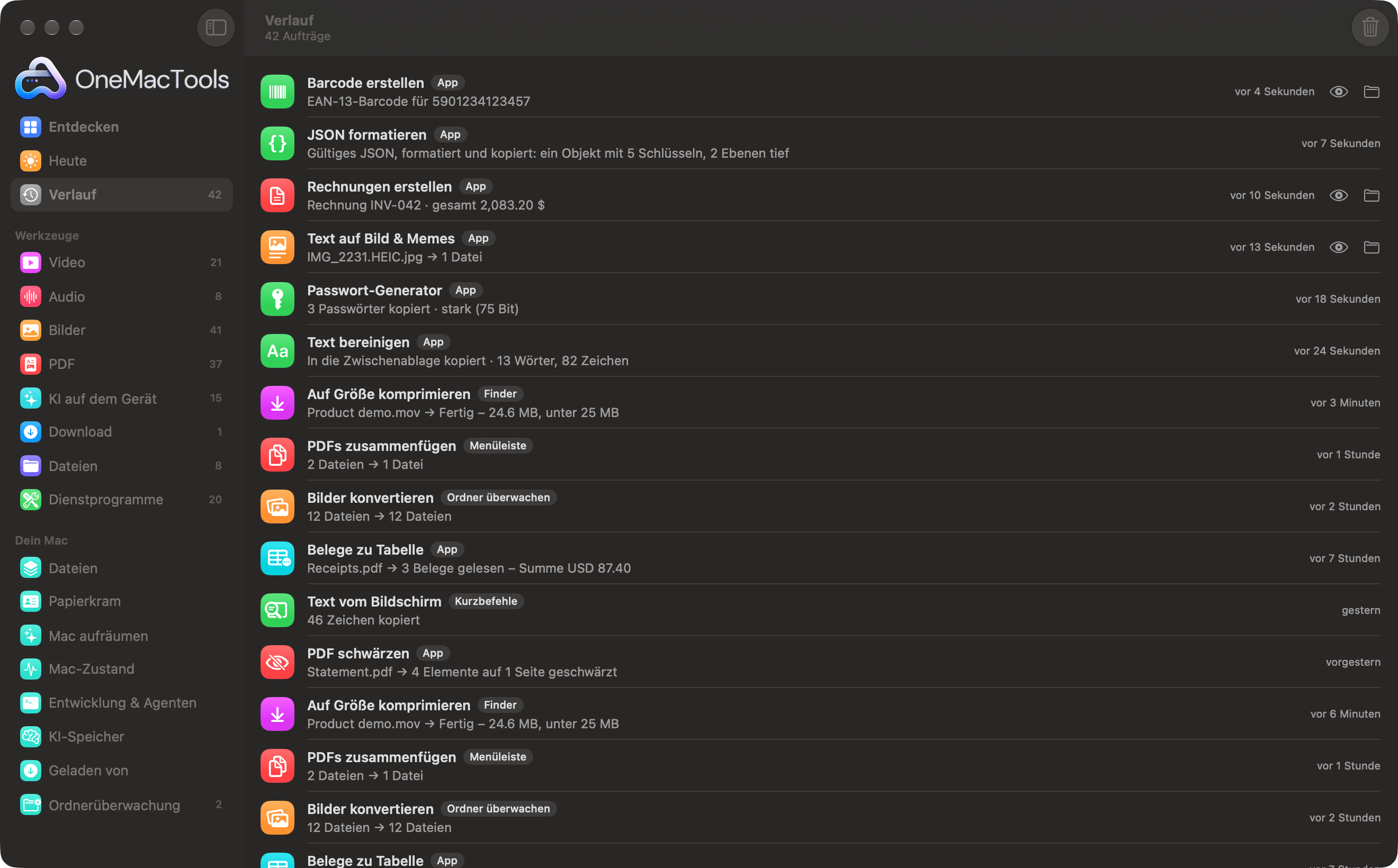
Bis du etwas ausgeführt hast, zeigt der Verlauf „Noch kein Verlauf“. Im Verlauf geht es um die Aufträge, die OneMacTools ausführt. Er ist getrennt vom Verlauf von Mac-Zustand, der minutengenauen Aufzeichnung von CPU, Arbeitsspeicher und Batterie; dazu siehe Leistungsverlauf und Hinweise.
Was jeder Eintrag im Verlauf zeigt
| Teil | Beispiel | Bedeutung |
|---|---|---|
| Symbol | Ein lila Komprimierungssymbol | Das Werkzeug in der Farbe seiner Kategorie; ein Funkeln für „Mac aufräumen“ |
| Name | Auf Größe komprimieren | Das ausgeführte Werkzeug oder die Funktion, in der Sprache deiner App |
| Quellenkennzeichen | Finder | Wo der Auftrag gestartet wurde (siehe nächster Abschnitt) |
| Detail | Clip.mov → Fertig – 24,6 MB, unter 25 MB | Die Eingabedatei (oder „12 Dateien“), ein Pfeil und das Ergebnis: die Zusammenfassung des Werkzeugs oder die Anzahl der erstellten Dateien |
| Fehler | Fehlgeschlagen – Dieser Schlüssel wurde nicht gefunden … | Wird statt des Details in Orange angezeigt, wenn der Auftrag fehlgeschlagen ist, mit dem Grund |
| Zeit | vor 3 Minuten, gestern | Wann er fertig wurde, als relatives Datum |
| Tasten | Auge, Ordner, Zurücklegen | Vorschau und „Im Finder zeigen“ für Aufträge, die Dateien erzeugt haben; „Zurücklegen“ für Dateien, die in den Papierkorb gelegt wurden |
Aufträge, die keine Dateien erstellt haben, etwa „Text bereinigen“ oder „Passwort-Generator“, zeigen ihre Meldung („In die Zwischenablage kopiert · 13 Wörter, 82 Zeichen“) und keine Ordnertasten. Die Augen- und Ordnertasten sind abgeblendet, wenn du den Ergebnisordner inzwischen bewegt oder gelöscht hast.
Welche Aufträge festgehalten werden: die Quellen erklärt
Das kleine Kennzeichen hinter dem Namen jedes Werkzeugs zeigt, woher der Auftrag kam.
| Badge | Gestartet aus |
|---|---|
| App | Ein Werkzeug im OneMacTools-Fenster, auch aus „Fragen“ geöffnete Werkzeuge |
| Finder | Eine Schnellaktion im Finder (Rechtsklick › Schnellaktionen › „OMT: …“) |
| Menüleiste | Dateien, die auf dem Symbol in der Menüleiste abgelegt werden, oder seine Aufnahme- und Erfassungsbefehle |
| Ordner überwachen | Eine Regel der Ordnerüberwachung, die ein Werkzeug ausführt oder neue Dateien ablegt, taggt oder in den Papierkorb legt |
| Kurzbefehle | Die App „Kurzbefehle“ oder Siri, über die Aktionen von OneMacTools |
| Bildschirmaufnahme | Eine fertige Bildschirmaufnahme |
| Meeting aufnehmen | Eine Meeting-Aufnahme und ihre Notizen |
| Dateien | Aktionen im Bereich „Dateien“, etwa „Smart umbenennen“ |
| Der Name eines Assistenten | Ein KI-Assistent über MCP, nachdem du es erlaubt hast, zum Beispiel Claude |
Neben Werkzeugen hält der Verlauf auch Mac aufräumen fest (was in den Papierkorb gelegt wurde und wie viel Platz frei wurde), Aktionen von Papierkram und Ablagen der Ordnerüberwachung. Fehlgeschlagene Aufträge werden ebenfalls festgehalten, damit du eine Fehlermeldung später findest. Abgebrochene nicht.
Hast du einen Assistenten verbunden, sind seine Einträge der einfachste Weg, genau zu prüfen, was er getan hat. Siehe Berechtigungen und Freigaben für KI-Assistenten.
Was du mit einem Eintrag im Verlauf tun kannst
Verwende die Tasten rechts in einer Zeile oder klicke sie mit der rechten Maustaste (bei gedrückter ctrl-Taste) an, um das vollständige Menü zu sehen:
| Aktion | Was es macht |
|---|---|
| Vorschau (Auge) | Öffnet die Ergebnisse in der Übersicht innerhalb der App; mit den Pfeiltasten blätterst du durch |
| Im Finder zeigen (Ordner) | Öffnet den Ergebnisordner des Auftrags |
| Zurücklegen | Legt Dateien, die „Mac aufräumen“ oder eine Ordnerüberwachung in den Papierkorb gelegt hat, an ihren alten Ort zurück |
| Öffnen [Werkzeug] | Öffnet das Werkzeug mit deinen zuletzt genutzten Optionen, um es erneut auszuführen |
| Aus Verlauf entfernen | Entfernt nur diesen Eintrag; die Ergebnisdateien bleiben, wo sie sind |
Gelöschte Dateien zurücklegen
Wenn Mac aufräumen, „Festplatte erkunden“, KI-Speicher, Entwicklung & Agenten, ein erlaubter KI-Assistent oder ein überwachter Ordner Dateien in den Papierkorb legt, merkt sich der Verlauf, woher jede kam. Klicke auf Zurücklegen, um sie aus dem Papierkorb an ihren ursprünglichen Ort zu bewegen. Der Eintrag vermerkt dann, wie viele zurückgelegt wurden („· 3 zurückgelegt“), und die Taste bleibt nur für die, die nicht wiederhergestellt werden konnten, etwa weil du den Papierkorb entleert hast. Sobald der Papierkorb entleert ist, lassen sich Dateien nicht mehr zurücklegen.
Ergebnisse von vor Wochen finden
Der Verlauf hat kein eigenes Suchfeld, aber die Einträge sind nach Datum sortiert und zeigen Eingabe- und Ausgabenamen. Um ein Ergebnis nach Inhalt oder Name zu finden, nutze Fragen (⌘K) oder die Schnellsuche; Ergebnisordner sind normale Ordner in Downloads › OneMacTools, benannt nach Werkzeug und Uhrzeit.
Wie lange der Verlauf Aufträge behält und wie du ihn leerst
Der Verlauf behält deine letzten 200 Aufträge. Kommt Auftrag 201 hinzu, fällt der älteste Eintrag automatisch aus der Liste. Es gibt kein Zeitlimit: Führst du ein paar Aufträge pro Woche aus, sind Einträge von vor Monaten noch da.
Zum Leeren klicke auf Verlauf löschen (das Papierkorbsymbol oben rechts im Verlauf). OneMacTools fragt vorher: „Gesamten Verlauf löschen? Nur die Liste wird gelöscht. Deine Ergebnisdateien bleiben, wo sie sind.“ Klicke zur Bestätigung auf Verlauf löschen. Um einen einzelnen Eintrag zu entfernen, klicke ihn mit der rechten Maustaste an und wähle Aus Verlauf entfernen.
Einstellungen › Verlauf betrifft den Verlauf von Mac-Zustand, nicht den Auftragsverlauf: Dort legst du fest, ob Mac-Zustand Messwerte aufzeichnet, wie lange sie aufbewahrt werden (30 Tage, 90 Tage, 6 Monate oder ein Jahr), und findest Verlauf löschen … für diese Messwerte. Auf diese Liste wirkt es sich nicht aus.
Wo der Verlauf an anderer Stelle in der App verwendet wird
Mehrere Bereiche lesen aus dem Verlauf, daher setzt das Löschen auch sie zurück:
- Die Kachel „Diese Woche“ in „Heute“ zählt Aufträge und erstellte Dateien der letzten sieben Tage („Mac aufräumen“ und fehlgeschlagene Aufträge zählen nicht). Klicke darauf, um „Verlauf“ zu öffnen.
- Deine letzten Werkzeuge in „Heute“ und die drei Tasten für letzte Werkzeuge in „Entdecken“ stammen aus deinen jüngsten Aufträgen.
- Aufkleber „34× benutzt“ auf Werkzeugkarten zählen deine Aufträge pro Werkzeug.
- Das Banner PROBIER DAS in „Entdecken“ bevorzugt Werkzeuge, die du noch nicht genutzt hast.
- Video laden listet die letzten Downloads unter seinem Linkfeld.
Die App-Tour zeigt, wo sich all das befindet.
Verlauf und dein Datenschutz
Der Verlauf wird in einer einzigen Datei auf deinem Mac gespeichert, in ~/Library/Application Support/OneMacTool. Er wird nie hochgeladen, synchronisiert oder geteilt, und OneMacTools enthält keine Analysefunktionen, also sieht niemand sonst, was du verarbeitet hast. Festgehalten werden das Werkzeug, das Datum, wo der Auftrag gestartet wurde, die Namen der Eingabedateien, der Ergebnisordner und die Ergebnismeldung. Kopien deiner Dateien oder ihr Inhalt werden nicht gespeichert.
Denk daran, dass Dateinamen viel verraten können („Passport scan.pdf“) und Ergebnismeldungen manchmal einen Wert aus dem Auftrag enthalten, etwa eine Belegsumme oder einen Rechnungsbetrag. Teilst du das Benutzerkonto deines Mac, lösche den Verlauf oder entferne diese Einträge. Das Entfernen der App löscht die Datei nicht; die Installationsseite listet alles, was du für eine vollständige Deinstallation löschen musst, und Datenschutz und Berechtigungen erklärt, worauf die App zugreifen kann.
Fragen
Wo sehe ich Dateien, die ich mit OneMacTools verarbeitet habe?
Im Verlauf, oben in der Seitenleiste, oder drücke ⌘Y. Jeder Eintrag hat eine Ordnertaste, um seine Ergebnisse im Finder zu öffnen, und eine Augentaste für eine Vorschau. Die Ergebnisse selbst liegen in Downloads › OneMacTools, in Ordnern, die nach Werkzeug und Uhrzeit benannt sind.
Enthält der Verlauf Aufträge aus Schnellaktionen im Finder?
Ja. Aufträge aus dem Finder, der Menüleiste, der Ordnerüberwachung, der App „Kurzbefehle“ und von KI-Assistenten werden alle festgehalten, jeweils mit einem Kennzeichen, woher sie kamen. Fehlgeschlagene Aufträge werden ebenfalls festgehalten, mit dem Grund.
Löscht das Leeren des Verlaufs meine konvertierten Dateien?
Nein. „Verlauf löschen“ und „Aus Verlauf entfernen“ ändern nur die Liste. Deine Ergebnisse bleiben in Downloads › OneMacTools, bis du sie selbst löschst.
Wie viele Aufträge behält der Verlauf von OneMacTools?
Die letzten 200. Ältere Einträge fallen automatisch weg, wenn neue Aufträge hinzukommen, ohne Zeitlimit. Der Verlauf ist von der Einstellung „Verlauf behalten für“ nicht betroffen; sie gilt für die Messwerte von Mac-Zustand.
Kann ich ein Aufräumen mit „Mac aufräumen“ über den Verlauf rückgängig machen?
Ja, solange die Dateien noch im Papierkorb liegen. Klicke beim Eintrag von „Mac aufräumen“ auf „Zurücklegen“, und sie kehren in ihre ursprünglichen Ordner zurück. Sobald der Papierkorb entleert ist, lassen sie sich nicht mehr aus dem Verlauf wiederherstellen.
Wie sehe ich, was ein KI-Assistent mit OneMacTools getan hat?
Öffne den Verlauf und such nach Einträgen mit dem Namen des Assistenten, etwa Claude. Jeder zeigt das ausgeführte Werkzeug, die Dateien, das Ergebnis und den Zeitpunkt. Assistenten können Werkzeuge erst ausführen, nachdem du auf „Erlauben“ geklickt hast.
