
OneMacTools als MCP-Server für Claude, Claude Code, Cursor und Codex nutzen
OneMacTools ist ein MCP-Server für deinen Mac. Schalte ihn unter Einstellungen › KI-Assistenten ein und füge ihn mit einem Klick zu Claude Desktop, Claude Code, Cursor oder Codex hinzu, oder füge ein Snippet in jeden anderen MCP-Assistenten ein. Der Assistent kann dann Mac-Zustand, Dev-Server, Agent-Sitzungen, Docker, Speicher und deine Dateien lesen und darum bitten, jedes OneMacTools-Werkzeug auszuführen. Jede Aktion wartet, bis du auf „Erlauben“ klickst, und nichts verlässt deinen Mac.
Auf dieser Seite
- Was der MCP-Server von OneMacTools macht
- Welche KI-Assistenten OneMacTools einrichten kann
- So verbindest du Claude, Cursor oder Codex mit deinem Mac
- Manuelle MCP-Konfiguration für andere Assistenten
- Was ein Assistent ohne Nachfrage lesen kann
- Wofür ein Assistent dich fragen muss
- Beispielanfragen zum Ausprobieren
- So schaltest du den MCP-Server aus
- Fragen
Was der MCP-Server von OneMacTools macht
Das Model Context Protocol (MCP) ist der Standardweg, auf dem KI-Assistenten Apps und Werkzeuge nutzen. OneMacTools enthält einen MCP-Server, sodass ein Assistent, den du schon nutzt, Fragen wie „Was läuft auf Port 3000?“, „Was belegt Platz in meinem Benutzerordner?“ oder „Wann läuft mein Reisepass ab?“ aus dem beantworten kann, was OneMacTools über deinen Mac weiß, und OneMacTools bitten kann, Werkzeuge wie „PDF komprimieren“ oder „Transkribieren“ auf deine Dateien anzuwenden.
Der Server ist die App OneMacTools selbst, vom Assistenten mit dem Argument --mcp gestartet. Er kommuniziert mit dem Assistenten über Standardein- und -ausgabe, daher wird kein Netzwerkport geöffnet und nichts hochgeladen. Er zeigt kein eigenes Fenster; wenn ein Assistent eine Aktion anfragt, öffnet die Haupt-App OneMacTools ein Freigabefenster (und startet sich dafür im Hintergrund, falls sie nicht lief).
Er ist aus, bis du ihn einschaltest, und braucht eine aktivierte Lizenz. Fehlt eines davon, bekommt der Assistent statt Daten eine klare Meldung, die das sagt.
Welche KI-Assistenten OneMacTools einrichten kann
Einstellungen › KI-Assistenten hat eine Zeile für jeden Assistenten, den OneMacTools für dich konfigurieren kann, und ein Snippet für alles andere:
| Assistent | Einstellungsdatei, die OneMacTools bearbeitet | Nach dem Hinzufügen |
|---|---|---|
| Claude Desktop | ~/Library/Application Support/Claude/claude_desktop_config.json | Beende Claude und öffne es erneut, um es zu laden |
| Claude Code | ~/.claude.json | Eine neue Claude Code-Sitzung starten |
| Cursor | ~/.cursor/mcp.json | Cursor lädt ihn sofort (Einstellungen › MCP zeigt ihn) |
| Codex | ~/.codex/config.toml | Eine neue Codex-Sitzung starten |
| Andere Assistenten | Die MCP-Einstellungen deines Assistenten, von Hand | Verwende Setup-Snippet kopieren |
Die Taste Zu … hinzufügen einer Zeile ist ausgegraut, wenn der Assistent anscheinend nicht installiert ist (OneMacTools sucht nach seiner App oder seinem Einstellungsordner). Fahre mit dem Zeiger über die Taste, um zu sehen, welche Datei sie ändert.
So verbindest du Claude, Cursor oder Codex mit deinem Mac
- Öffne OneMacTools und wähle OneMacTools › Einstellungen (⌘,).
- Scrolle zu KI-Assistenten und schalte KI-Assistenten OneMacTools nutzen lassen ein.
- Klicke auf Zu Claude Desktop hinzufügen … (oder Claude Code, Cursor oder Codex).
- Lies die Bestätigung: „OneMacTools fügt nach einer Sicherung der Datei einen Eintrag namens „onemactools“ zu … hinzu. Sonst ändert sich nichts darin.“ Klicke auf Hinzufügen.
- Die Zeile zeigt jetzt Hinzugefügt mit einem grünen Häkchen, und eine Zeile unter dem Abschnitt sagt dir, was als Nächstes zu tun ist, etwa „Beende Claude und öffne es erneut, um es zu laden.“ Sie nennt außerdem die Sicherungsdatei, falls es bereits eine Datei gab.
- Starte oder lade den Assistenten wie beschrieben neu und frag ihn dann etwa: „Nutze OneMacTools, um mir zu sagen, wie es meinem Mac geht.“
Das Hinzufügen zu einem Assistenten aktiviert auch KI-Assistenten OneMacTools nutzen lassen, falls es aus war. Verschiebst du OneMacTools in einen anderen Ordner, klicke neben dem Assistenten auf Aktualisieren, damit der Eintrag auf den neuen Ort der App zeigt.
Manuelle MCP-Konfiguration für andere Assistenten
Für jeden anderen Assistenten, der MCP über stdio unterstützt, klicke neben Andere Assistenten auf Setup-Snippet kopieren und füge es in die MCP-Einstellungen des Assistenten ein. Das Snippet ist derselbe Eintrag, den OneMacTools für Claude und Cursor schreibt:
{ "mcpServers": { "onemactools": { "command": "/Applications/OneMacTools.app/Contents/MacOS/OneMacTools", "args": ["--mcp"] } } }
Der Befehl ist der Pfad zur App auf deinem Mac, sodass das kopierte Snippet immer den richtigen Pfad enthält, auch wenn du OneMacTools nicht in „Programme“ aufbewahrst. Für Claude Code enthält der Eintrag außerdem "type": "stdio". Codex verwendet TOML statt JSON, daher ist sein Eintrag eine Tabelle:
[mcp_servers.onemactools] gefolgt von command = "/Applications/OneMacTools.app/Contents/MacOS/OneMacTools" und args = ["--mcp"].
OneMacTools erkennt den Assistenten beim Verbinden an seinem Namen und verwendet diesen Namen in Freigabefenstern und im Verlauf: Claude, Claude Code, Cursor, Codex, Windsurf, Gemini CLI oder VS Code, oder den Namen, den der Assistent meldet.
Was ein Assistent ohne Nachfrage lesen kann
Lesende Werkzeuge antworten sofort, weil sie nur nachsehen. Für den Assistenten sind sie als schreibgeschützt markiert:
| MCP-Werkzeug | Was der Assistent erhält |
|---|---|
mac_health | Ein einzeiliges Urteil plus CPU, Arbeitsspeicher, freier Speicher, Netzwerk, Batterie, Temperaturen und Lüfter, GPU- und Neural-Engine-Nutzung, SSD-Zustand, Mikrofonnutzung und die schwersten Apps |
list_apps | Laufende Apps mit ihren Hilfsprozessen darunter gezählt, sortiert nach Arbeitsspeicher, CPU oder Energie |
mac_history | Antworten aus dem Verlauf von „Mac-Zustand“, z. B. „Was hat heute meine Batterie leer gemacht?“, oder die Top-Apps für einen Messwert über eine Anzahl Stunden |
mac_trends | Wohin der Mac steuert: Tage, bis die Festplatte voll ist, schnellerer Batterieverbrauch, Apps mit deutlich mehr Arbeitsspeicher als letzte Woche |
whats_on_port, dev_servers | Welcher Prozess auf einem Port lauscht, und jeder Dev-Server und jede Datenbank nach Projekt gruppiert |
agent_sessions, agent_limits | Laufende Sitzungen von Claude Code, Codex, Gemini CLI, Aider, Cursor Agent und opencode; die Nutzungslimits von Codex und wann Claude Code zuletzt an eines gestoßen ist |
docker_status | Container und der Platz, den Images, Volumes und Build-Cache belegen |
ai_space, old_project_files, storage_overview | Caches und Modelle von KI-Apps, Build-Ordner in deinen Projekten und die größten Ordner auf jedem Laufwerk |
find_files | Dateien in klaren Worten finden, so wie „Fragen“ (⌘K) |
search_files, list_sources, find_duplicates, storage_summary | Durchsucht jede Cloud und jeden Ordner in „Dateien“ von OneMacTools, auch Dateien, die nur in der Cloud liegen (Dateien muss eingeschaltet sein) |
life_admin, spending, tax_papers | Zusammenfassungen deiner Papiere: was abläuft, Belegsummen nach Monat und Händler, die Papiere eines Steuerjahres (Dateien muss eingeschaltet sein) |
list_tools | Jedes OneMacTools-Werkzeug mit seiner ID, seinen Eingaben und Optionen |
Zusammenfassungen von Papieren enthalten nie Ausweis-, Karten- oder Kontonummern; life_admin meldet nur, wie viele Dateien solche enthalten, und deren Namen. Den eigentlichen Text eines Dokuments zu lesen ist eine Aktion und fragt immer nach. Mehr dazu unter Berechtigungen und Freigaben für KI-Assistenten. Die Werkzeuge auf Basis von Dateien hängen von Dateien und Papierkram ab.
Wofür ein Assistent dich fragen muss
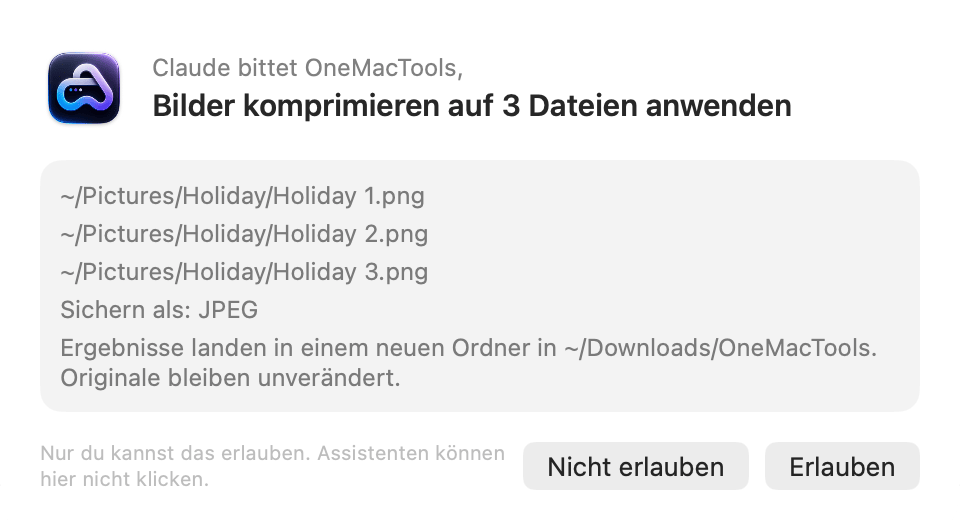
Diese Werkzeuge ändern etwas, daher öffnet jedes ein Freigabefenster in OneMacTools und wartet, bis du auf Erlauben klickst:
run_tool: ein beliebiges Werkzeug von OneMacTools mit Optionen auf Dateien oder Text ausführen. Ergebnisse kommen in einen neuen Ordner; Originale werden nicht verändert. Werkzeuge, die dich am Mac brauchen, etwa „Bildschirmaufnahme“ oder „Meeting aufnehmen“, kann ein Assistent nicht ausführen.quit_app: eine App normal beenden, damit sie zum Sichern auffordern kann. Der Finder lässt sich so nicht beenden.stop_processundstop_agent_session: einen deiner eigenen Prozesse stoppen oder eine KI-Agentensitzung samt allem, was sie gestartet hat.stop_container: einen laufenden Docker-Container stoppen.start_recordingundstop_recording: den Mac Sekunde für Sekunde aufzeichnen und dann erfahren, was Spitzenwerte erreicht hat und welche Apps dahinterstanden.read_document: dem Assistenten den Text eines Dokuments geben.move_to_trash: Dateien in deinem Benutzerordner in den Papierkorb legen, nie löschen.
Beispielanfragen zum Ausprobieren
- „Warum ist mein Mac gerade langsam?“ (nutzt
mac_healthundlist_apps) - „Was läuft auf Port 5173, und welches Projekt hat es gestartet? Stopp es.“ (liest mit
whats_on_portund fragt dann nachstop_process) - „Welche meiner Projekte haben alte node_modules-Ordner, und wie viel Platz bekäme ich zurück?“
- „Zeichne meinen Mac auf, während ich diesen Build laufen lasse, und sag mir dann, was Spitzenwerte erreicht hat.“
- „Finde die PDFs, die ich diese Woche aus Gmail geladen habe, und füge sie zusammen.“ (findet mit
find_filesund fragt dann nachrun_tool) - „Wie viel habe ich letzten Monat bei Amazon ausgegeben?“ (braucht Dateien)
- „Komprimiere diese drei Bildschirmfotos zu JPEG.“ (
run_toolmit „Bilder komprimieren“)
Allgemeines zu Ports und Agenten findest du in der Anleitung Was belegt einen Port auf meinem Mac? und in der Doku zu Entwicklung & Agenten.
So schaltest du den MCP-Server aus
Schalte KI-Assistenten OneMacTools nutzen lassen unter Einstellungen › KI-Assistenten aus. Assistenten, die den Eintrag noch haben, können den Server starten, aber jeder Lesezugriff und jede Aktion erhält nur die Antwort „OneMacTools isn't letting AI assistants in“ (OneMacTools lässt keine KI-Assistenten zu).
Um OneMacTools vollständig aus einem Assistenten zu entfernen, lösche den Eintrag onemactools aus dessen Einstellungsdatei (die Pfade stehen in der Tabelle oben) oder stelle die Sicherung wieder her, die OneMacTools angelegt hat. Wenn du den Assistenten beendest, endet auch der Serverprozess.
Fragen
Läuft der OneMacTools-MCP-Server lokal?
Ja. Der Assistent startet OneMacTools auf deinem Mac und kommuniziert mit ihm über Standardein- und -ausgabe. Es wird kein Netzwerkport geöffnet, und OneMacTools sendet nichts an einen Server. Was der Assistent mit den Antworten macht, hängt vom Assistenten ab, den du nutzt.
Muss Claude Desktop nach dem Hinzufügen von OneMacTools neu gestartet werden?
Ja. Beende Claude vollständig und öffne es erneut, damit es seine Einstellungsdatei neu liest. Claude Code und Codex übernehmen es in einer neuen Sitzung, und Cursor lädt es sofort.
Warum ist die Taste „Zu Cursor hinzufügen“ ausgegraut?
OneMacTools hat weder die App von Cursor noch ihren Ordner ~/.cursor gefunden. Installiere oder öffne Cursor einmal und öffne dann die Einstellungen erneut; oder nutze „Setup-Snippet kopieren“ und füge es in die MCP-Einstellungen von Cursor ein.
Kann ein Assistent über OneMacTools meine Dateien löschen?
Nein. Die einzige Aktion, die Dateien entfernt, ist move_to_trash. Sie funktioniert nur in deinem Benutzerordner, braucht jedes Mal dein „Erlauben“ und lässt sich mit „Zurücklegen“ im Verlauf rückgängig machen.
Funktioniert der MCP-Server, wenn OneMacTools nicht geöffnet ist?
Lesezugriffe funktionieren, sobald der Assistent den Server startet. Für Aktionen öffnet der Server OneMacTools im Hintergrund, damit es dir das Freigabefenster zeigen kann.
Brauche ich eine Lizenz, um OneMacTools über MCP zu nutzen?
Ja. Bis OneMacTools aktiviert ist, antwortet der Server, dass der Benutzer seinen Lizenzschlüssel eingeben muss. Die Pläne findest du auf der Seite Preise.
