
Utiliser OneMacTools comme serveur MCP pour Claude, Claude Code, Cursor et Codex
OneMacTools est un serveur MCP pour votre Mac. Activez-le dans Réglages › Assistants IA et ajoutez-le à Claude Desktop, Claude Code, Cursor ou Codex en un clic, ou collez un extrait dans n’importe quel autre assistant MCP. L’assistant peut alors lire Santé du Mac, les serveurs de développement, les sessions d’agent, Docker, le stockage et vos fichiers, et demander à exécuter n’importe quel outil OneMacTools. Chaque action attend que vous cliquiez sur Autoriser, et rien ne quitte votre Mac.
Sur cette page
- Ce que fait le serveur MCP de OneMacTools
- Quels assistants IA OneMacTools peut configurer
- Comment connecter Claude, Cursor ou Codex à votre Mac
- Configuration MCP manuelle pour les autres assistants
- Ce qu'un assistant peut lire sans demander
- Ce qu'un assistant doit vous demander
- Exemples de demandes à essayer
- Comment désactiver le serveur MCP
- Questions
Ce que fait le serveur MCP de OneMacTools
Le Model Context Protocol (MCP) est la manière standard dont les assistants IA utilisent les apps et les outils. OneMacTools inclut un serveur MCP : un assistant que vous utilisez déjà peut répondre à des questions comme « qu'y a-t-il sur le port 3000 ? », « qu'est-ce qui prend de la place dans mon dossier personnel ? » ou « quand expire mon passeport ? » à partir de ce que OneMacTools sait de votre Mac, et peut demander à OneMacTools d'exécuter des outils comme Compresser un PDF ou Transcrire sur vos fichiers.
Le serveur est l'app OneMacTools elle-même, lancée par l'assistant avec l'argument --mcp. Il communique avec l'assistant par l'entrée et la sortie standard : aucun port réseau n'est ouvert et rien n'est envoyé en ligne. Il n'affiche aucune fenêtre propre ; quand un assistant demande une action, l'app OneMacTools principale ouvre une fenêtre d'autorisation (en se lançant en arrière-plan si elle n'était pas ouverte).
Il est désactivé tant que vous ne l’activez pas, et il nécessite une licence activée. Si l’une de ces conditions manque, l’assistant reçoit un message simple l’indiquant au lieu de données.
Quels assistants IA OneMacTools peut configurer
Réglages › Assistants IA comporte une ligne pour chaque assistant que OneMacTools peut configurer pour vous, et un extrait de configuration pour tous les autres :
| Assistant | Fichier de réglages modifié par OneMacTools | Après l’ajout |
|---|---|---|
| Claude Desktop | ~/Library/Application Support/Claude/claude_desktop_config.json | Quittez et rouvrez Claude pour le charger |
| Claude Code | ~/.claude.json | Démarrez une nouvelle session Claude Code |
| Cursor | ~/.cursor/mcp.json | Cursor le charge immédiatement (Réglages › MCP l’affiche) |
| Codex | ~/.codex/config.toml | Démarrez une nouvelle session Codex |
| Autres assistants | Les réglages MCP de votre assistant, à la main | Utilisez Copier l'extrait de configuration |
Le bouton Ajouter à … d’une ligne est grisé quand l’assistant ne semble pas installé (OneMacTools cherche son app ou son dossier de réglages). Survolez le bouton pour voir quel fichier il modifiera.
Comment connecter Claude, Cursor ou Codex à votre Mac
- Ouvrez OneMacTools et choisissez OneMacTools › Réglages (⌘,).
- Faites défiler jusqu'à Assistants IA et activez Permettre aux assistants IA d'utiliser OneMacTools.
- Cliquez sur Ajouter à Claude Desktop… (ou Claude Code, Cursor ou Codex).
- Lisez la confirmation : « OneMacTools ajoute une entrée nommée “onemactools” à … après avoir sauvegardé le fichier. Rien d'autre n'y change. » Cliquez sur Ajouter.
- La ligne affiche maintenant Ajouté avec une coche verte, et une ligne sous la section vous indique la suite, comme « Quittez et rouvrez Claude pour le charger. » Elle nomme aussi le fichier de sauvegarde s'il en existait un.
- Redémarrez ou rechargez l'assistant comme indiqué, puis demandez-lui par exemple « Use OneMacTools to tell me how my Mac is doing. »
Ajouter OneMacTools à un assistant active aussi Permettre aux assistants IA d’utiliser OneMacTools si ce réglage était désactivé. Si vous déplacez OneMacTools dans un autre dossier, cliquez sur Mettre à jour à côté de l’assistant pour que l’entrée pointe vers le nouvel emplacement de l’app.
Configuration MCP manuelle pour les autres assistants
Pour tout autre assistant qui prend en charge MCP via stdio, cliquez sur Copier l’extrait de configuration à côté de Autres assistants et collez-le dans les réglages MCP de cet assistant. L’extrait est la même entrée que celle que OneMacTools écrit pour Claude et Cursor :
{ "mcpServers": { "onemactools": { "command": "/Applications/OneMacTools.app/Contents/MacOS/OneMacTools", "args": ["--mcp"] } } }
La commande est le chemin de l'app sur votre Mac : l'extrait copié a donc toujours le bon chemin, même si vous gardez OneMacTools ailleurs que dans Applications. Pour Claude Code, l'entrée contient aussi "type": "stdio". Codex utilise TOML au lieu de JSON, son entrée est donc une table :
[mcp_servers.onemactools] suivi de command = "/Applications/OneMacTools.app/Contents/MacOS/OneMacTools" et args = ["--mcp"].
OneMacTools reconnaît l'assistant à son nom lorsqu'il se connecte et utilise ce nom dans les fenêtres d'autorisation et l'Historique : Claude, Claude Code, Cursor, Codex, Windsurf, Gemini CLI ou VS Code, ou le nom que l'assistant indique.
Ce qu'un assistant peut lire sans demander
Les outils de lecture répondent tout de suite, car ils ne font que regarder. Ils sont signalés à l'assistant comme étant en lecture seule :
| Outil MCP | Ce que reçoit l'assistant |
|---|---|
mac_health | Un verdict en une ligne plus le processeur, la mémoire, le disque libre, le réseau, la batterie, les températures et les ventilateurs, l’utilisation du GPU et du Neural Engine, l’état du SSD, l’utilisation du micro et les apps les plus gourmandes |
list_apps | Apps en cours d'exécution avec leurs processus auxiliaires comptés sous elles, triées par mémoire, processeur ou énergie |
mac_history | Réponses tirées de l’historique de Santé du Mac, par exemple « qu’est-ce qui a vidé ma batterie aujourd’hui ? », ou les apps principales pour une mesure sur un certain nombre d’heures |
mac_trends | La direction que prend le Mac : jours avant que le disque soit plein, décharge plus rapide de la batterie, apps qui utilisent bien plus de mémoire que la semaine dernière |
whats_on_port, dev_servers | Quel processus écoute sur un port, et chaque serveur de dev et base de données regroupés par projet |
agent_sessions, agent_limits | Sessions Claude Code, Codex, Gemini CLI, Aider, Cursor Agent et opencode en cours ; limites d'utilisation de Codex et dernière fois que Claude Code en a atteint une |
docker_status | Les conteneurs, et l’espace occupé par les images, les volumes et le cache de compilation |
ai_space, old_project_files, storage_overview | Caches et modèles des apps d’IA, dossiers de build de vos projets et plus gros dossiers de chaque disque |
find_files | Fichiers trouvés avec vos propres mots, comme le fait Demander (⌘K) |
search_files, list_sources, find_duplicates, storage_summary | Cherche dans chaque nuage et chaque dossier de Fichiers de OneMacTools, y compris les fichiers présents uniquement dans le nuage (nécessite que Fichiers soit activé) |
life_admin, spending, tax_papers | Résumés de vos papiers : ce qui expire, totaux des reçus par mois et par commerçant, papiers d'une année fiscale (nécessite que Fichiers soit activé) |
list_tools | Chaque outil OneMacTools avec son identifiant, ses entrées et ses options |
Les résumés de papiers n'incluent jamais de numéros d'identité, de carte ou de compte ; life_admin indique seulement combien de fichiers en contiennent et leurs noms. Lire le texte réel d'un document est une action et demande toujours une autorisation. Plus de détails dans Autorisations et approbations des assistants IA. Les outils basés sur Fichiers dépendent de Fichiers et de Paperasse.
Ce qu'un assistant doit vous demander
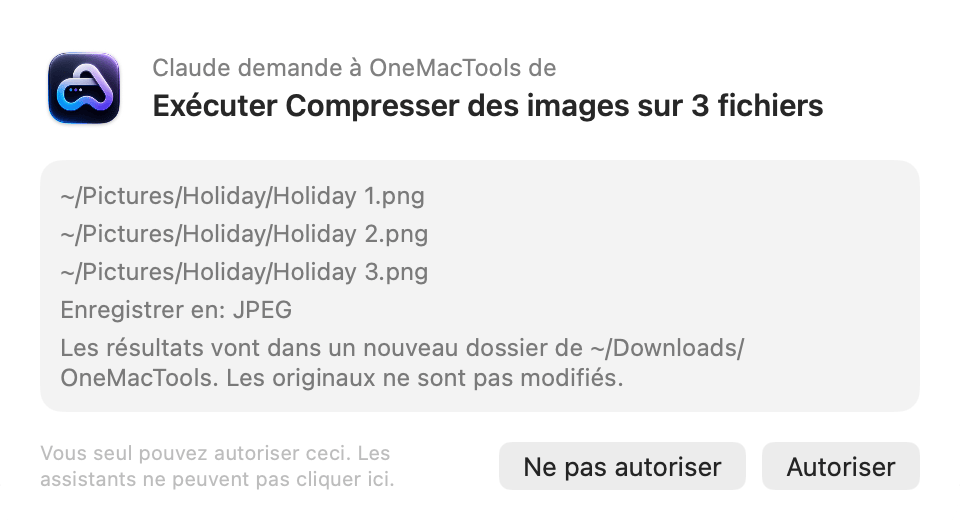
Ces outils modifient quelque chose : chacun ouvre donc une fenêtre d'autorisation dans OneMacTools et attend que vous cliquiez sur Autoriser :
run_tool: exécuter n'importe quel outil OneMacTools sur des fichiers ou du texte, avec des options. Les résultats vont dans un nouveau dossier ; les originaux ne sont pas modifiés. Les outils qui ont besoin de vous devant le Mac, comme Enregistrement d'écran ou Enregistrer une réunion, ne peuvent pas être exécutés par un assistant.quit_app: quitter une app normalement, pour qu'elle puisse proposer d'enregistrer. Le Finder ne peut pas être quitté de cette façon.stop_processetstop_agent_session: arrêter l'un de vos propres processus, ou une session d'agent IA et tout ce qu'elle a lancé.stop_container: arrêter un conteneur Docker en cours d'exécution.start_recordingetstop_recording: enregistrer l'activité du Mac seconde par seconde, puis obtenir les pics et les apps qui en étaient la cause.read_document: transmettre à l'assistant le texte d'un document.move_to_trash: placer dans la corbeille des fichiers de votre dossier personnel, sans jamais les supprimer.
Exemples de demandes à essayer
- « Pourquoi mon Mac est-il lent en ce moment ? » (utilise
mac_healthetlist_apps) - « Qu'est-ce qui tourne sur le port 5173, et quel projet l'a lancé ? Arrête-le. » (lit avec
whats_on_port, puis demandestop_process) - « Lesquels de mes projets ont d'anciens dossiers node_modules, et combien de place récupérerais-je ? »
- « Enregistre l'activité de mon Mac pendant cette compilation, puis dis-moi ce qui a atteint un pic. »
- « Trouve les PDF que j'ai téléchargés depuis Gmail cette semaine et fusionne-les. » (trouve avec
find_files, puis demanderun_tool) - « Combien ai-je dépensé sur Amazon le mois dernier ? » (nécessite Fichiers)
- « Compresse ces trois captures d'écran en JPEG. » (
run_toolavec Compresser des images)
Pour des informations générales sur les ports et les agents, voir le guide Qu’est-ce qui utilise un port sur mon Mac ? et la documentation Dev et agents.
Comment désactiver le serveur MCP
Désactivez Permettre aux assistants IA d'utiliser OneMacTools dans Réglages › Assistants IA. Les assistants qui ont encore l'entrée peuvent démarrer le serveur, mais chaque lecture et action reçoit la réponse « OneMacTools ne laisse pas entrer les assistants IA » et rien d'autre.
Pour retirer complètement OneMacTools d'un assistant, supprimez l'entrée onemactools de son fichier de réglages (les chemins figurent dans le tableau ci-dessus), ou restaurez la sauvegarde faite par OneMacTools. Quitter l'assistant met aussi fin au processus du serveur.
Questions
Le serveur MCP de OneMacTools est-il local ?
Oui. L'assistant lance OneMacTools sur votre Mac et communique avec lui par l'entrée et la sortie standard. Aucun port réseau n'est ouvert, et OneMacTools n'envoie rien à aucun serveur. Ce que l'assistant fait des réponses dépend de l'assistant que vous utilisez.
Faut-il redémarrer Claude Desktop après avoir ajouté OneMacTools ?
Oui. Quittez complètement Claude et rouvrez-le pour qu'il relise son fichier de réglages. Claude Code et Codex le prennent en compte dans une nouvelle session, et Cursor le charge immédiatement.
Pourquoi le bouton Ajouter à Cursor est-il grisé ?
OneMacTools n’a trouvé ni l’app Cursor ni son dossier ~/.cursor. Installez ou ouvrez Cursor une fois, puis rouvrez les réglages ; ou utilisez Copier l’extrait de configuration et collez-le dans les réglages MCP de Cursor.
Un assistant peut-il supprimer mes fichiers via OneMacTools ?
Non. La seule action qui retire des fichiers est move_to_trash, qui ne fonctionne que dans votre dossier de départ, nécessite votre autorisation à chaque fois et peut être annulée avec Remettre dans Historique.
Le serveur MCP fonctionne-t-il si OneMacTools n’est pas ouvert ?
Les lectures fonctionnent dès que l'assistant démarre le serveur. Pour les actions, le serveur ouvre OneMacTools en arrière-plan afin de pouvoir vous montrer la fenêtre d'autorisation.
Ai-je besoin d’une licence pour utiliser OneMacTools via MCP ?
Oui. Tant que OneMacTools n'est pas activé, le serveur répond que l'utilisateur doit saisir sa clé de licence. Consultez la page tarifs pour les formules.
