
Comment utiliser les outils OneMacTools : ajouter des fichiers, régler les options, lancer et retrouver vos résultats
Utiliser OneMacTools se fait de la même façon pour chaque outil : ajoutez vos fichiers (glisser-déposer, Choisir des fichiers… ou Numériser avec l'iPhone…), vérifiez les options à droite, lisez l'estimation s'il y en a une, puis appuyez sur le bouton principal ou sur ⌘↩. Les résultats sont enregistrés dans un nouveau dossier daté dans Téléchargements › OneMacTools seulement quand tout le lot réussit, et vos originaux ne sont jamais modifiés.
Sur cette page
- Les quatre mêmes étapes pour chaque outil
- Comment ajouter des fichiers à un outil
- Régler les options, et fonctionnement des préréglages
- Estimations et aperçus avant de lancer
- Exécuter l'outil
- Où OneMacTools enregistre les résultats, et comment ils sont nommés
- Aperçu, Afficher dans le Finder, Partager et l'étape suivante
- Outils mentionnés sur cette page
- Questions
Les quatre mêmes étapes pour chaque outil
Que vous compressiez une vidéo, fusionniez des PDF ou transcriviez une réunion, un outil fonctionne toujours dans le même ordre :
- Ajoutez votre entrée : des fichiers, un dossier, un lien ou du texte, selon l’outil.
- Vérifiez les options dans le panneau de droite. Elles reprennent vos derniers réglages.
- Lancez-le avec le bouton du bas de la fenêtre ou ⌘↩.
- Utilisez les résultats : Aperçu, Afficher dans le Finder ou Partager, en bas de la fenêtre.
Cette page explique chaque étape en détail, avec les règles que suit OneMacTools pour enregistrer et nommer les fichiers. Les pages de chaque outil, comme Compresser une vidéo à une taille ou Fusionner des PDF, expliquent les options propres à l'outil.
Comment ajouter des fichiers à un outil
Un outil qui traite des fichiers affiche une zone de dépôt en pointillés : « Déposez vos fichiers ici » (ou vidéos, images, PDF, selon l’outil), avec « Les originaux restent intacts. » en dessous. Il y a plusieurs façons de la remplir.
- Glissez-déposez des fichiers depuis le Finder, le bureau ou une autre app sur la zone de dépôt. La zone s’illumine de la couleur de l’outil quand vous la survolez.
- Choisir des fichiers… ouvre la fenêtre d’ouverture standard du Mac. Maintenez ⌘ ou ⇧ pour sélectionner plusieurs fichiers.
- Numériser avec l’iPhone… apparaît dans les outils qui traitent des documents papier (Numériser des documents, Tableaux en tableur et Carte de visite en contact). Il ouvre le menu Caméra de continuité de macOS pour les iPhone et iPad à proximité : choisissez Numériser des documents et capturez chaque page, ou Prendre une photo. Le scan arrive dans l’outil sous forme de PDF ou de JPEG nommé « Scan » avec la date et l’heure.
- Depuis ailleurs dans l’app : Demander (⌘K), Recherche rapide, les cartes de fichiers d’Aujourd’hui, les actions rapides du Finder et l’icône de la barre des menus peuvent tous ouvrir un outil avec des fichiers déjà chargés.
Une fois les fichiers ajoutés, la zone de dépôt devient une liste qui affiche l’icône, le nom, la taille de chaque fichier et, si macOS l’a enregistrée, sa provenance (par exemple un badge Gmail). Vous pouvez continuer à déposer des fichiers sur la liste, ou utiliser Ajouter des fichiers… en dessous. Retirez un fichier avec son bouton ⊗, ou tous avec Effacer. Le nombre est affiché en bas à gauche (« 4 fichiers »).
Quels fichiers un outil accepte
Chaque outil n’accepte que les types de fichiers qu’il sait traiter. Si vous déposez quelque chose qu’il ne peut pas utiliser, comme un PDF sur Convertir des images, ce fichier est écarté et la liste tremble légèrement ; les fichiers utilisables sont tout de même ajoutés. Ajouter deux fois le même fichier est ignoré. Quelques outils travaillent sur un dossier plutôt que sur des fichiers (Ranger un dossier et Gros fichiers) : déposez le dossier lui-même, ou choisissez-le dans la fenêtre d’ouverture.
L'ordre compte pour certains outils
Faites glisser les fichiers vers le haut ou le bas de la liste pour les réordonner. Les outils qui combinent des fichiers, comme Fusionner des PDF, Fusionner des vidéos ou Images en PDF, utilisent l’ordre affiché.
Les outils qui prennent un lien, du texte ou rien du tout
Tous les outils ne prennent pas de fichiers. Télécharger une vidéo affiche un champ de lien : copiez un lien, puis cliquez sur Coller et télécharger, qui colle et démarre en un clic. Les outils qui prennent une ligne de texte (comme Créer un code QR) ont un bouton Coller et démarrent avec Retour. Les outils pour les textes plus longs (Nettoyer le texte, Réécrire, Formateur JSON) ont une zone de texte avec Coller et Effacer, un compteur de mots en direct, et une zone Résultat avec Copier et Utiliser comme entrée pour relancer l’outil sur son propre résultat. Les outils d’action, comme Texte à l’écran ou Mots de passe, ont un seul grand bouton et copient généralement leur résultat dans le presse-papiers.
Régler les options, et fonctionnement des préréglages
Le panneau Options à droite contient tout ce que vous pouvez modifier. Les options n'apparaissent que lorsqu'elles s'appliquent : choisir « Là où je le fais glisser » pour la position d'un filigrane, par exemple, ajoute une commande de position, et certains outils d'image vous permettent alors de faire glisser le texte, le filigrane ou la signature directement sur un aperçu de votre première image (les touches fléchées le déplacent légèrement ; maintenez ⇧ pour des pas plus grands).
OneMacTools mémorise les dernières options utilisées pour chaque outil, dès que vous les modifiez. Ces mêmes options sont utilisées quand vous lancez l’outil depuis les actions rapides du Finder, la barre des menus ou Raccourcis : réglez-les donc une fois dans l’app comme vous les aimez.
Préréglages
- Réglez les options comme vous le souhaitez, par exemple 1080p et Équilibré pour Instagram.
- Sous Préréglages, cliquez sur Enregistrer…, saisissez un nom (comme « Instagram ») et cliquez sur Enregistrer.
- La prochaine fois, choisissez le préréglage dans le menu pour changer toutes les options en un clic.
Le même menu propose Supprimer le préréglage et Rétablir les valeurs par défaut. Les mots de passe saisis dans les options (pour Protéger un PDF par mot de passe, par exemple) ne sont jamais enregistrés dans les préréglages. Les préréglages peuvent aussi être utilisés par l'action Raccourcis ; consultez Raccourcis et Siri.
Estimations et aperçus avant de lancer
Certains outils vous indiquent ce que vous obtiendrez avant que vous vous lanciez.
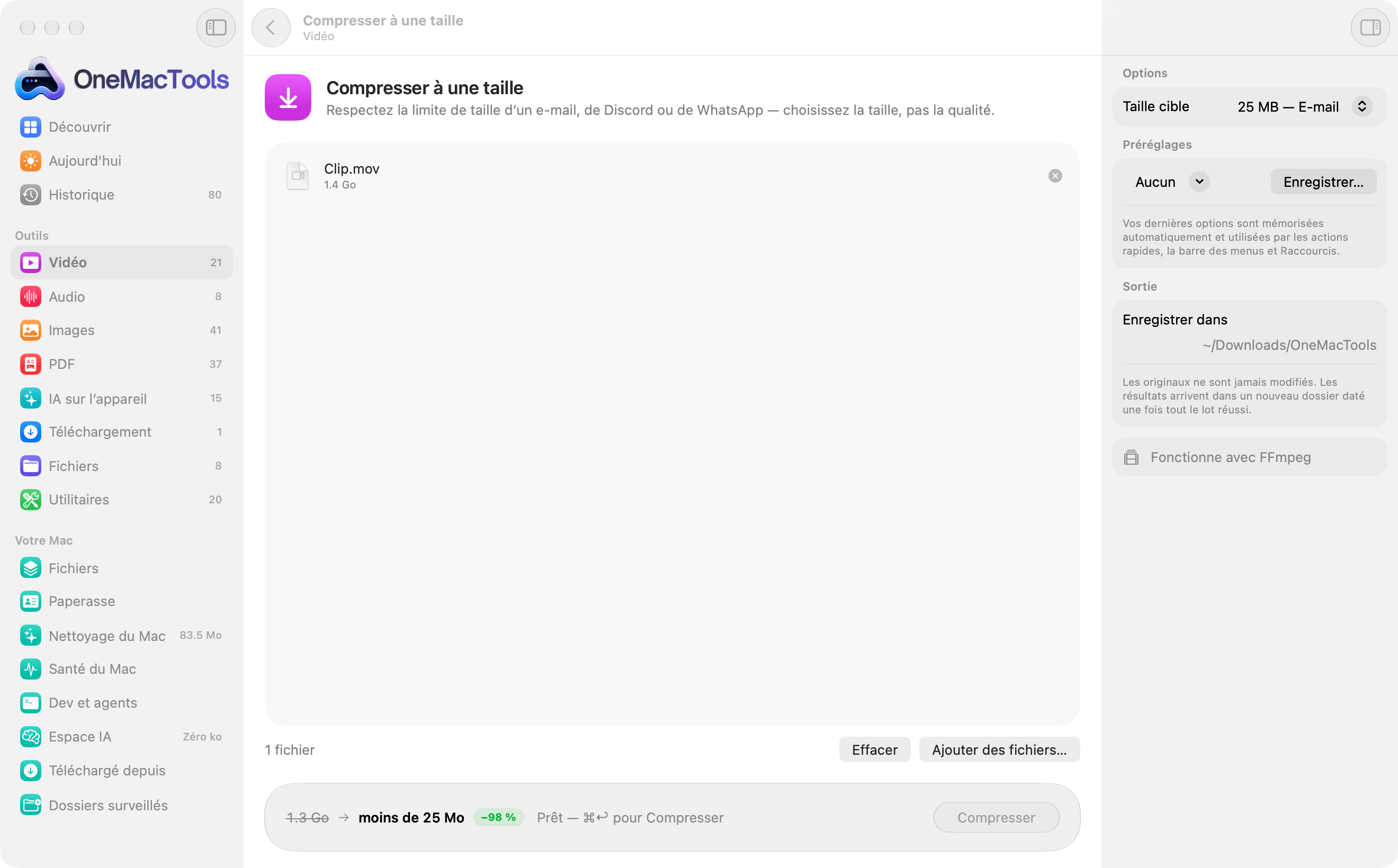
- Tailles cibles. Les outils qui compressent jusqu’à une limite, comme Compresser à une taille, affichent l’estimation en bas de la fenêtre : la taille actuelle barrée, une flèche, la cible (« moins de 25 MB ») et le gain (« −98% »). Si tous les fichiers sont déjà sous la cible, il indique Déjà sous la cible et ces fichiers sont conservés tels quels.
- Avant et après en direct. Compresser des images et Compresser un PNG affichent un recadrage agrandi du centre de votre première image, avant et après, avec les deux tailles et le pourcentage gagné. L’encodeur réel est relancé à chaque mouvement du curseur de qualité : les artefacts que vous voyez sont ceux que vous obtiendrez.
Si un outil a besoin d’un composant qui n’est pas installé, une bannière orange l’indique (« Cet outil nécessite FFmpeg ») avec un bouton Installer, et le bouton principal reste désactivé tant qu’il n’est pas installé. Voir FFmpeg sur Mac.
Exécuter l'outil
Quand l'outil a ce qu'il lui faut, le pied de page indique « Prêt — ⌘↩ pour compresser » (ou fusionner, convertir…). Cliquez sur le bouton principal ou appuyez sur ⌘↩ (⌘Retour). Les outils de texte et de lien démarrent avec un simple Retour.
Si la tâche dure plus d’un instant, la zone d’entrée laisse place en fondu à l’écran de traitement : un anneau de progression autour de l’icône de l’outil, ce qu’il fait en ce moment, le temps écoulé et restant, les vignettes de vos fichiers et une astuce. Le bas de la fenêtre affiche une barre de progression, un pourcentage et Annuler. Traitement par lots et progression explique tout ce qui figure sur cet écran, y compris l’annulation et ce qui se passe en cas d’échec.
La plupart des outils traitent tous les fichiers ajoutés en un seul lot : déposez 40 photos HEIC sur Convertir des images et vous obtenez 40 JPEG dans un seul dossier.
Où OneMacTools enregistre les résultats, et comment ils sont nommés
Chaque tâche crée un nouveau dossier pour ses résultats : rien n’est jamais écrasé.
| Règle | Ce que cela signifie |
|---|---|
| Emplacement | ~/Downloads/OneMacTools par défaut. Modifiez-le dans Réglages › Sortie › Enregistrer les résultats dans › Choisir… ; Réinitialiser revient au dossier par défaut. La ligne Enregistre dans du panneau Options affiche le dossier actuel. |
| Nom du dossier | Le nom de l'outil et l'heure, comme « Compress to Size – 2026-10-12 at 09.41.20 ». Si deux tâches se terminent dans la même seconde, le second dossier reçoit « 2 » à la fin. |
| Tout ou rien | Les résultats sont d'abord écrits dans un dossier temporaire et mis en place seulement quand tout le lot a réussi. Si quoi que ce soit échoue ou si vous annulez, aucun dossier à moitié terminé n'apparaît. |
| Originaux | Jamais modifiés ni déplacés. Les outils lisent vos fichiers et en écrivent de nouveaux. Les seules exceptions sont les options qui le disent clairement, comme « Ranger le dossier lui-même (déplace les fichiers) » ou le renommage des originaux dans Renommage intelligent. |
Certains outils ne créent aucun fichier : Mots de passe, Texte à l'écran ou Nettoyer le texte, par exemple, placent leur résultat dans le presse-papiers ou dans la fenêtre, et le pied de page indique ce qui s'est passé au lieu d'afficher un dossier.
Aperçu, Afficher dans le Finder, Partager et l'étape suivante
Quand une tâche se termine, le pied de page affiche une coche verte, « Terminé — 4 fichiers enregistrés » (ou le résumé propre à l'outil, comme « Terminé — 24,6 Mo, moins de 25 Mo ») et l'emplacement du dossier. Ensuite :
- Aperçu ouvre les résultats dans Coup d’œil sans quitter l’app. Utilisez les touches fléchées pour les parcourir, et le texte en direct pour sélectionner des mots dans les images.
- Afficher dans le Finder ouvre le dossier des résultats.
- Partager envoie les fichiers avec AirDrop, Mail, Messages, Notes et tout ce que propose le menu de partage du Mac. Pour les résultats texte, Partager envoie le texte lui-même.
Pour ouvrir automatiquement le dossier à chaque fois, activez Réglages › Sortie › Ouvrir le dossier à la fin d'une tâche.
Enchaîner les outils
Pour exécuter un autre outil sur les résultats, par exemple convertir une vidéo puis la compresser à 25 Mo, faites glisser les fichiers depuis le dossier de résultats (ou depuis Coup d'œil) sur la zone de dépôt de l'outil suivant. Vous pouvez aussi les déposer sur l'icône de OneMacTools dans le Dock : OneMacTools affiche Ouvrir avec, « Que souhaitez-vous faire ? », avec chaque outil qui accepte ces fichiers, regroupés par catégorie. Les déposer sur l'icône de la barre des menus présente le même choix sous forme de menu. Tout ce que vous avez exécuté est listé dans l'Historique, avec un bouton pour rouvrir chaque dossier.
Pour vous passer complètement de la fenêtre la prochaine fois, lancez le même outil depuis le menu contextuel du Finder avec les Actions rapides, ou automatiquement sur les nouveaux fichiers avec les Dossiers surveillés.
Outils mentionnés sur cette page
Questions
Puis-je coller des fichiers dans un outil OneMacTools ?
Pas avec ⌘V. Faites glisser les fichiers, utilisez Choisir des fichiers… ou Ajouter des fichiers…, ou déposez-les sur l’icône du Dock ou de la barre des menus. Les outils de texte et de lien ont bien des boutons Coller, et Coller et télécharger dans Télécharger une vidéo colle un lien copié et démarre en un clic.
OneMacTools écrase-t-il mes fichiers originaux ?
Non. Chaque tâche écrit de nouveaux fichiers dans un nouveau dossier daté et laisse les originaux à leur place. Les seuls outils qui modifient les originaux sont ceux dont une option le dit clairement, comme « Ranger le dossier lui-même » dans Ranger un dossier, ou l’option de Renommage intelligent qui renomme les originaux.
Où vont les résultats de OneMacTools ?
Dans Téléchargements › OneMacTools, dans un dossier nommé d’après l’outil et l’heure, par exemple « Merge PDFs – 2026-10-12 at 09.41.20 ». Vous pouvez choisir un autre dossier dans Réglages › Sortie. Cliquez sur Afficher dans le Finder à la fin d’une tâche, ou ouvrez-le plus tard depuis Historique.
Pourquoi un fichier que j'ai déposé n'a-t-il pas été ajouté ?
L'outil ne sait pas traiter ce type de fichier : il a donc été ignoré et la liste a légèrement tremblé. Par exemple, Convertir des images n'accepte pas les PDF. Demander (⌘K) ou déposer le fichier sur l'icône du Dock montre quels outils l'acceptent.
Comment numériser un document avec mon iPhone dans OneMacTools ?
Ouvrez Numériser des documents (ou Tableaux en tableur, ou Carte de visite en contact) et cliquez sur Numériser avec l'iPhone…. Choisissez Numériser des documents sous votre iPhone ou iPad, photographiez chaque page et touchez Enregistrer ; la numérisation apparaît dans l'outil sous forme de PDF. Les deux appareils doivent avoir le Wi-Fi et le Bluetooth activés et le même compte Apple.
Puis-je enregistrer mes réglages préférés pour un outil ?
Oui. Vos dernières options sont mémorisées automatiquement, et vous pouvez enregistrer des préréglages nommés dans le panneau Options avec Préréglages › Enregistrer…. Les Actions rapides, la barre des menus et Raccourcis utilisent aussi vos dernières options.
Comment lancer un deuxième outil sur les résultats du premier ?
Faites glisser les fichiers résultants depuis le Finder ou Coup d’œil sur l’outil suivant, ou déposez-les sur l’icône OneMacTools du Dock pour voir tous les outils capables de les utiliser. Chaque tâche enregistre toujours son propre dossier daté : vous gardez les deux étapes.
