
Traiter des fichiers par lots sur Mac : progression, annulation et tâches terminées
Pour traiter des fichiers par lots sur Mac avec OneMacTools, déposez autant de fichiers que vous voulez sur un outil et lancez-le une fois. Pendant la tâche, un écran de progression affiche un anneau avec le pourcentage, l'étape en cours, le temps écoulé et restant, des miniatures de vos fichiers et une astuce. Les résultats ne sont enregistrés ensemble que si tout le lot réussit, et les tâches lancées en dehors de la fenêtre envoient une notification une fois terminées.
Sur cette page
Comment traiter des fichiers par lots sur un Mac
Presque tous les outils de OneMacTools traitent des lots. Pas de mode lot à activer : ajoutez 1 fichier ou 200, et l’outil les traite tous en une seule tâche.
- Ouvrez l'outil, par exemple Convertir des images.
- Déposez tous les fichiers d’un coup (ou un mélange de fichiers de différents dossiers), ou utilisez Choisir des fichiers… et sélectionnez-en plusieurs.
- Réglez les options une fois ; elles s'appliquent à chaque fichier.
- Appuyez sur ⌘↩ ou cliquez sur le bouton principal.
- Une fois terminé, chaque résultat se trouve dans un même dossier daté dans Téléchargements › OneMacTools.
Les outils qui combinent des fichiers au lieu de traiter chacun d'eux, comme Fusionner des PDF ou Collage photo, utilisent tous les fichiers dans l'ordre affiché dans la liste. Pour les lots que vous répétez, comme chaque nouvelle capture d'écran ou chaque photo WhatsApp, un Dossier surveillé exécute l'outil automatiquement sur chaque nouveau fichier, et les Actions rapides du Finder traitent un lot de fichiers sélectionnés sans ouvrir l'app.
Par rapport aux actions rapides intégrées du Finder ou à l’exportation d’Aperçu, la différence est que OneMacTools applique l’ensemble des options à chaque fichier, n’écrase jamais les originaux et garde une trace de chaque lot dans Historique.
Ce que montre l'écran de progression
Si une tâche prend plus d’un tiers de seconde, la zone d’entrée de l’outil laisse place en fondu à l’écran de traitement. Les tâches instantanées le sautent pour éviter un clignotement.
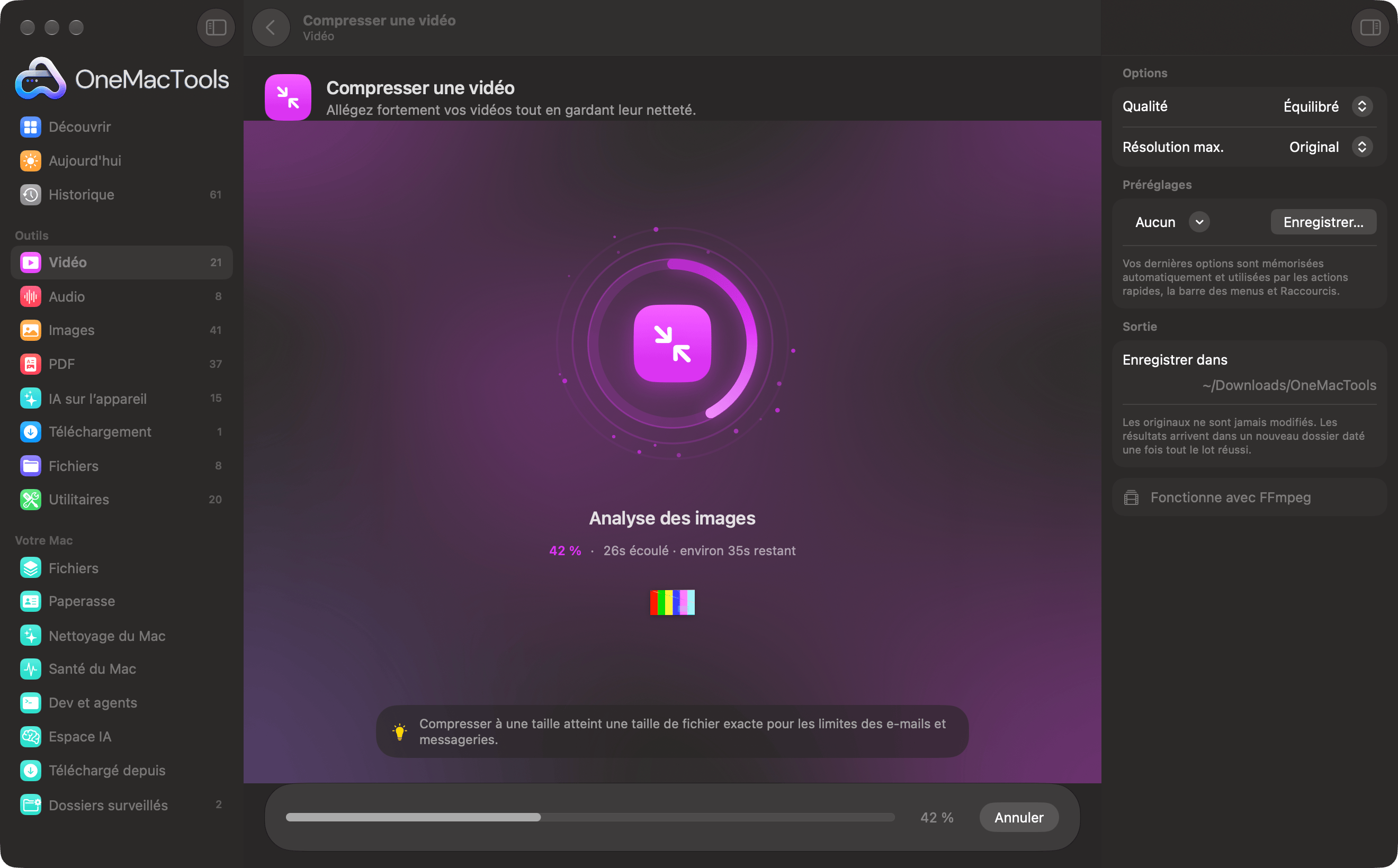
| Partie | Ce qu'il vous indique |
|---|---|
| Arrière-plan | Un dégradé qui bouge lentement dans la couleur de l’outil (violet pour la vidéo, rouge pour les PDF, etc.). |
| Anneau de progression | Se remplit autour de l’icône de l’outil à mesure que la tâche avance. Quand un outil ne peut pas encore dire où il en est, un petit arc tourne à la place jusqu’à ce qu’il le puisse. |
| Étape | Ce qui se passe en ce moment, en gros caractères, comme « Analyse des images » ou « Écriture du PDF ». |
| Valeurs | Le pourcentage, le nombre de fichiers (« 3 PDF »), le temps écoulé, et « environ 35 s restantes » dès qu'il y a assez d'éléments pour l'estimer. |
| Miniatures | Les cinq premiers fichiers en cours de traitement, en miniatures Coup d'œil (images de vidéo, photos, premières pages), avec « +12 » pour le reste. |
| Astuce | Une astuce sur la catégorie ou l’app, qui change toutes les sept secondes. |
| Bas de la fenêtre | Une barre de progression avec le pourcentage, et Annuler. |
Le temps restant n'apparaît qu'après les premières secondes et une fois la tâche au-delà d'environ 4 %, car les estimations antérieures ne sont que des suppositions. Il est arrondi aux 5 secondes près en dessous d'une minute, et aux 15 secondes au-delà.
Avec Réduire les animations activé (Réglages Système › Accessibilité › Affichage), l'écran reste immobile : ni dégradé animé, ni ondulations, ni points en orbite, juste l'anneau, le texte et la progression qui se met à jour.
Que signifie chaque étape ?
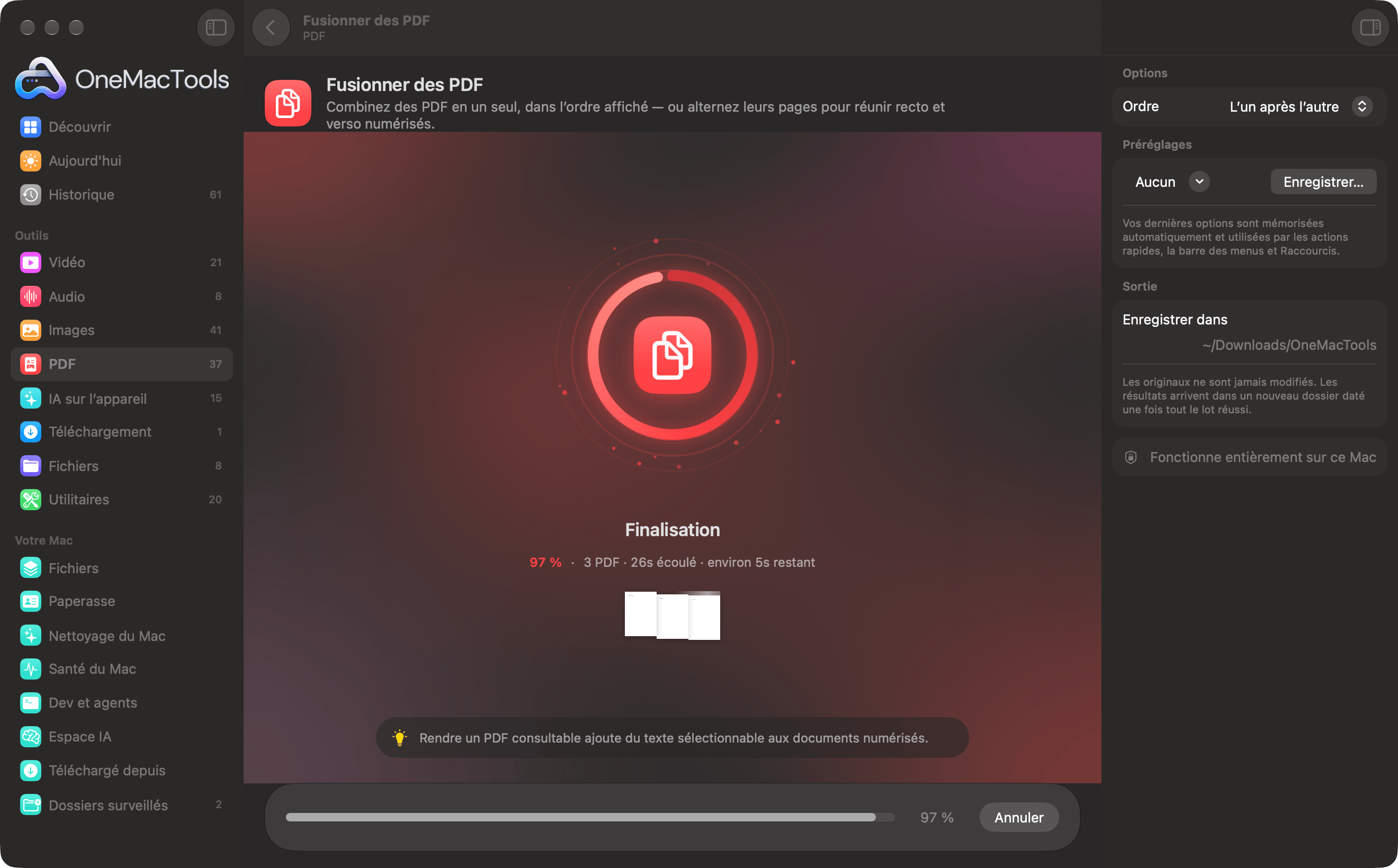
La ligne d'étape suit la progression réelle quand l'outil l'indique : la dernière étape, « Finalisation », apparaît à partir de 95 %. Quand un outil n'indique pas sa progression, les étapes intermédiaires défilent toutes les quelques secondes pour que vous voyiez qu'il travaille toujours.
| Catégorie | Étapes, dans l'ordre |
|---|---|
| Vidéo | Lecture de votre vidéo · Analyse des images · Encodage · Optimisation pour la lecture · Finalisation |
| Audio | Lecture de l'audio · Analyse de la forme d'onde · Traitement · Encodage · Finalisation |
| Images | Ouverture de vos images · Analyse des pixels · Application des modifications · Encodage · Finalisation |
| Ouverture du document · Lecture des pages · Traitement des pages · Écriture du PDF · Finalisation | |
| IA sur l’appareil | Chargement du modèle sur l’appareil · Lecture de votre contenu · Réflexion · Écriture des résultats · Finalisation |
| Téléchargement | Récupération de la page · Recherche de la meilleure qualité · Téléchargement · Fusion de l’audio et de la vidéo · Finalisation |
| Fichiers | Analyse de vos fichiers · Traitement · Écriture des résultats · Finalisation |
| Utilitaires | Préparation · Traitement en cours · Finalisation |
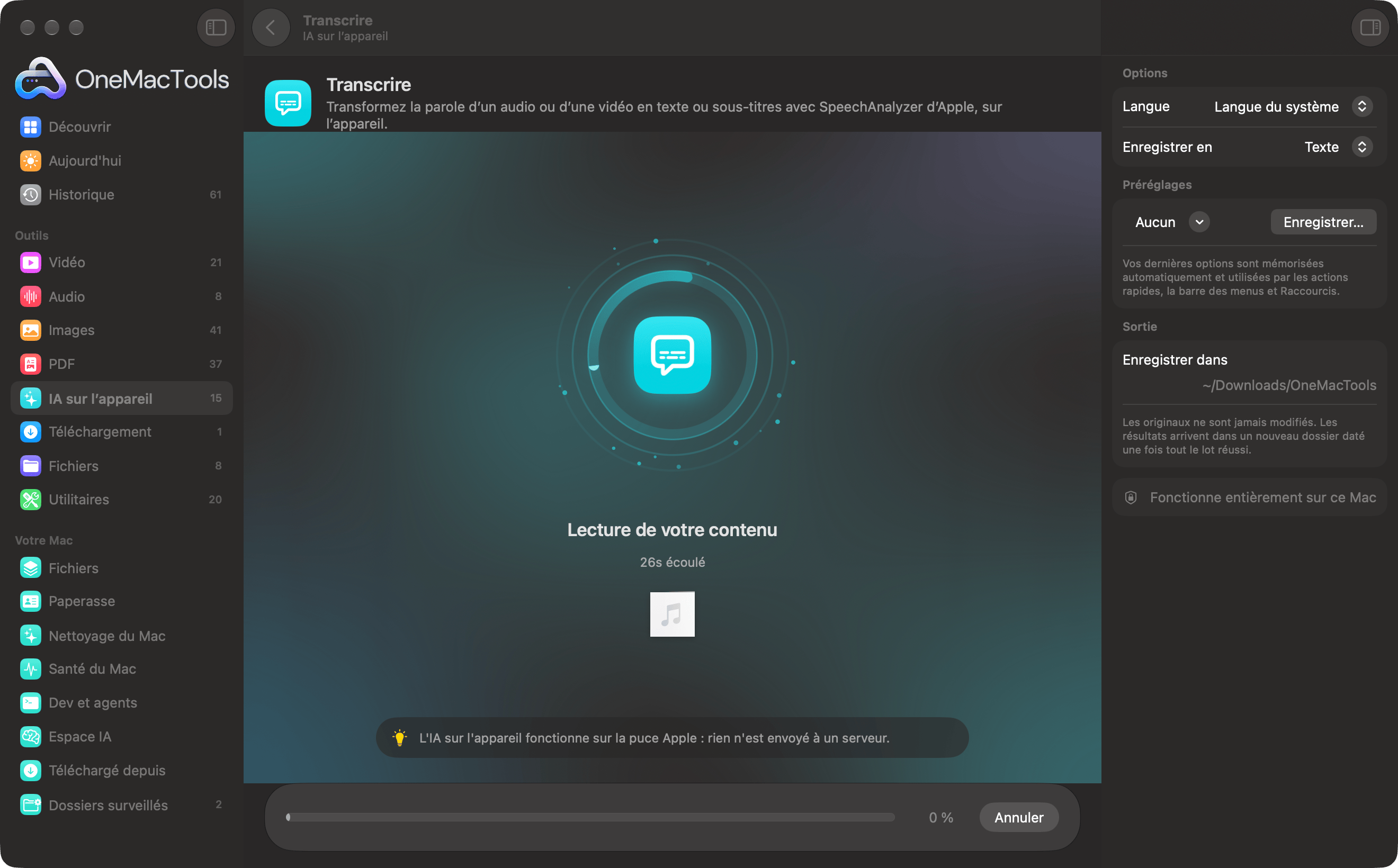
Les outils d’IA sur l’appareil comme Transcrire ne peuvent souvent pas estimer leur durée tant que le modèle n’est pas chargé : vous pouvez donc voir le temps écoulé et un arc qui tourne pendant un moment avant qu’un pourcentage n’apparaisse. C’est normal ; la première utilisation d’une langue peut aussi attendre que macOS télécharge son modèle vocal.
Comment annuler une tâche
Cliquez sur Annuler en bas de la fenêtre. La tâche s’arrête, l’écran de traitement se ferme, et l’outil redevient prêt avec vos fichiers et options toujours en place : vous pouvez modifier un réglage et relancer.
Comme les résultats sont écrits dans un dossier temporaire et mis en place seulement à la fin, l’annulation ne laisse rien derrière elle : aucun dossier partiel dans Téléchargements › OneMacTools et aucun fichier à moitié écrit. Une tâche annulée n’est pas enregistrée dans Historique.
Les tâches lancées depuis le Finder, la barre des menus, Raccourcis ou un dossier surveillé s’exécutent en arrière-plan et n’ont pas de bouton Annuler dans la fenêtre. Elles se terminent généralement vite ; quitter OneMacTools arrête celles qui sont encore en cours, là encore sans laisser de résultats partiels.
Quand la tâche se termine
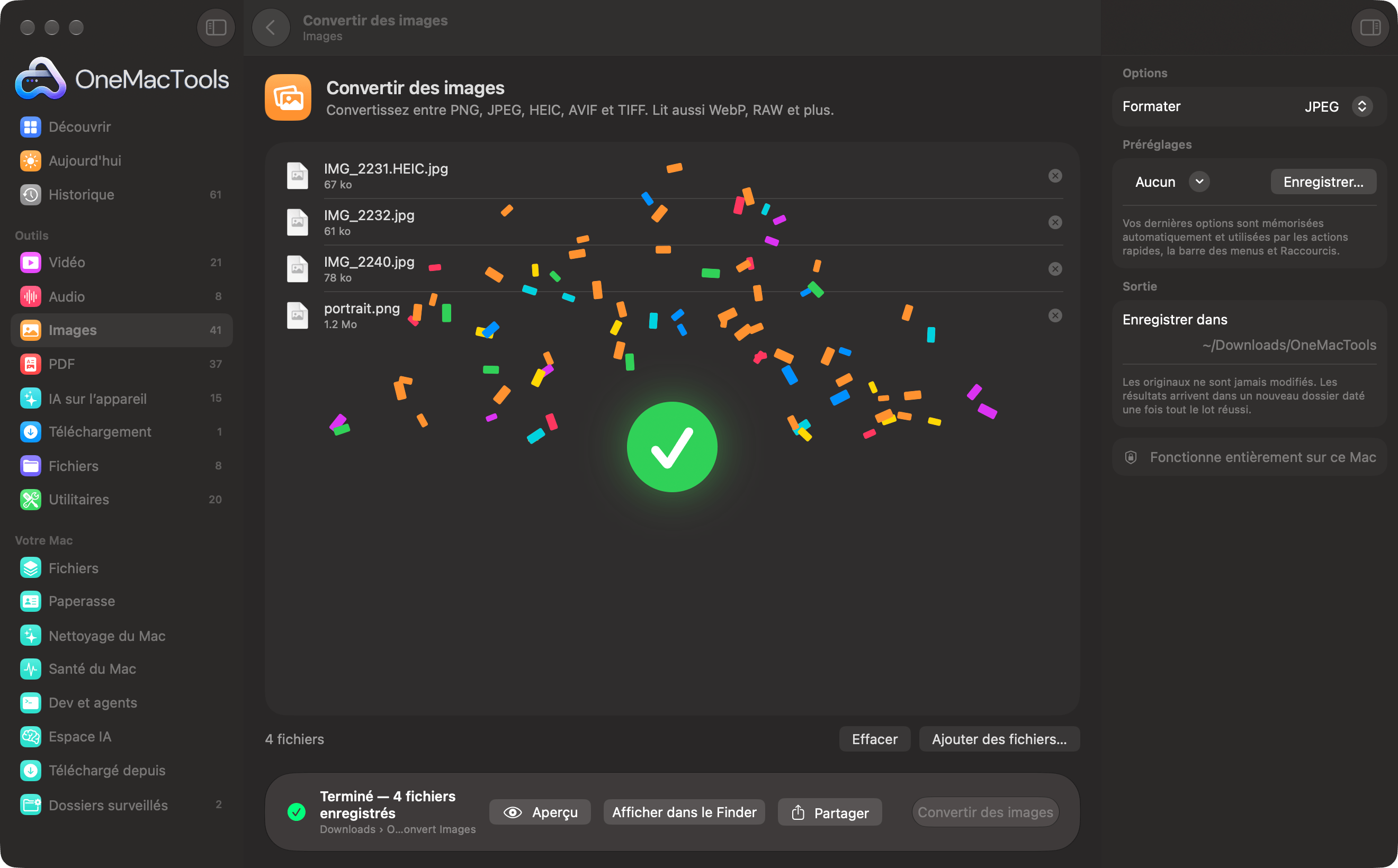
Le pied de page affiche une coche verte et un résumé : « Terminé — 4 fichiers enregistrés » avec l'emplacement du dossier, ou le résultat propre à l'outil comme « Terminé — 24,6 Mo, moins de 25 Mo » ou « 4 éléments caviardés sur 1 page ». À côté se trouvent Aperçu, Afficher dans le Finder et Partager. Les outils qui choisissent une couleur affichent la couleur elle-même au lieu d'une coche.
La célébration de fin
Les tâches qui ont duré au moins une seconde et demie se terminent par une courte salve de confettis et une grande coche au-dessus de l’outil, pendant environ deux secondes. Cela ne bloque rien ; vous pouvez cliquer au travers. C’est ignoré pour les tâches rapides et quand Réduire les animations est activé.
Si vous voulez que le dossier des résultats s’ouvre dans le Finder à chaque fois, activez Réglages › Sortie › Ouvrir le dossier à la fin d’une tâche. Comment utiliser les outils OneMacTools explique comment le dossier est nommé et quoi faire ensuite des résultats.
Que se passe-t-il quand un fichier d'un lot échoue ?
OneMacTools traite un lot comme une seule tâche : soit tous les fichiers réussissent et le dossier apparaît, soit rien n'est enregistré. Vous n'obtenez jamais un dossier de résultats auquel il manque des fichiers sans explication.
Quand quelque chose ne va pas, le pied de page affiche un triangle d'avertissement orange avec la raison, que vous pouvez sélectionner et copier. Les raisons courantes sont un fichier endommagé ou protégé par mot de passe, un format que l'outil d'aide ne sait pas lire, un disque plein ou une autorisation manquante. Quand une page de Réglages Système règle le problème (Enregistrement de l'écran, par exemple), un bouton Ouvrir les réglages y mène directement.
- Lisez le message ; il nomme généralement le fichier ou le problème.
- Retirez le fichier en cause avec son bouton ⊗, ou corrigez la cause (libérez de l'espace, accordez l'autorisation, installez FFmpeg).
- Relancez l'outil. Vos autres fichiers et options sont toujours chargés.
Les tâches échouées sont enregistrées dans Historique avec « Échec — » et la raison en orange, pour retrouver le message plus tard. Si un échec se répète, voir dépannage.
Exécuter plusieurs tâches, et notifications
Les tâches lancées en dehors de la fenêtre principale s’exécutent en arrière-plan, en parallèle de ce que vous faites dans l’app :
- Actions rapides du Finder (clic droit › Actions rapides › « OMT: … »)
- Fichiers déposés sur l’icône de la barre des menus et lancés depuis son menu
- L'action Exécuter un outil OneMacTools de l'app Raccourcis
- Dossiers surveillés, qui s’exécutent sur chaque nouveau fichier
- Assistants IA connectés via MCP, après que vous avez cliqué sur Autoriser
Plusieurs peuvent s'exécuter en même temps. Tant que l'une d'elles tourne, l'icône de OneMacTools dans la barre des menus devient un sablier, et elle redevient normale quand toutes sont terminées. Les tâches lancées depuis le Finder et la barre des menus utilisent les dernières options choisies pour cet outil dans l'app.
Quand une tâche en arrière-plan se termine, une notification affiche le nom de l'outil et le résultat, comme « 4 fichiers enregistrés — Téléchargements › OneMacTools › Convert Images – 2026-10-12 at 09.41.20 ». Cliquez sur la notification pour ouvrir le dossier de résultats. En cas d'échec, la notification indique « Échec de Convertir des images » avec la raison. macOS demande l'autorisation d'afficher les notifications la première fois ; désactivez-les avec Réglages › Partout sur votre Mac › M'avertir lorsque les tâches en arrière-plan sont terminées.
Les tâches lancées dans la fenêtre elle-même n’envoient pas de notification, car vous les voyez se terminer. Chaque tâche, quelle que soit son origine, arrive dans Historique.
Outils mentionnés sur cette page
Questions
Combien de fichiers puis-je traiter à la fois dans OneMacTools ?
Il n'y a pas de limite fixe ; déposez autant de fichiers que l'outil peut en accepter. Les gros lots prennent simplement plus de temps, et l'écran de progression affiche le nombre de fichiers et le temps restant. Pour de très gros lots de vidéos, vérifiez que le disque de destination a de la place pour tous les résultats.
Puis-je continuer à utiliser OneMacTools pendant une tâche ?
Oui. Vous pouvez parcourir d'autres écrans et outils, et les tâches en arrière-plan lancées depuis le Finder, la barre des menus, Raccourcis et les Dossiers surveillés s'exécutent en parallèle. L'icône de la barre des menus affiche un sablier pendant que des tâches tournent en arrière-plan.
Pourquoi l'anneau de progression tourne-t-il sans pourcentage ?
Certaines tâches ne peuvent pas savoir au début où elles en sont, en particulier les outils d'IA sur l'appareil qui chargent leur modèle ou les téléchargements qui récupèrent une page. L'anneau tourne jusqu'à ce que l'outil indique sa progression, et le temps écoulé continue de défiler pour que vous voyiez que ça travaille.
Annuler une tâche laisse-t-il des fichiers à moitié convertis ?
Non. Les résultats sont écrits dans un dossier temporaire et ne sont déplacés dans Téléchargements › OneMacTools que lorsque tout le lot a réussi : l’annulation ne laisse donc rien derrière elle et vos originaux sont intacts.
Si un fichier d’un lot échoue, les autres sont-ils enregistrés ?
Non. Un lot fonctionne en tout ou rien : vous n’obtenez donc jamais un dossier où des fichiers manquent sans prévenir. Le message d’erreur nomme le problème ; retirez ou corrigez ce fichier et relancez le lot avec les autres toujours chargés.
Comment désactiver les confettis à la fin d’une tâche ?
Activez Réduire les animations dans Réglages Système › Accessibilité › Affichage. OneMacTools saute alors la célébration et garde l'écran de progression immobile. De toute façon, la célébration n'apparaît que pour les tâches qui ont pris plus d'une seconde et demie.
Comment savoir quand une action rapide du Finder est terminée ?
OneMacTools envoie une notification avec le résultat et l'endroit où il a été enregistré ; cliquez dessus pour ouvrir le dossier. L'icône de la barre des menus affiche un sablier jusqu'à la fin, et la tâche apparaît dans l'Historique avec un badge Finder.
