
Accueil de OneMacTools : le stockage de votre Mac, vos téléchargements et les prochaines étapes sur un seul écran
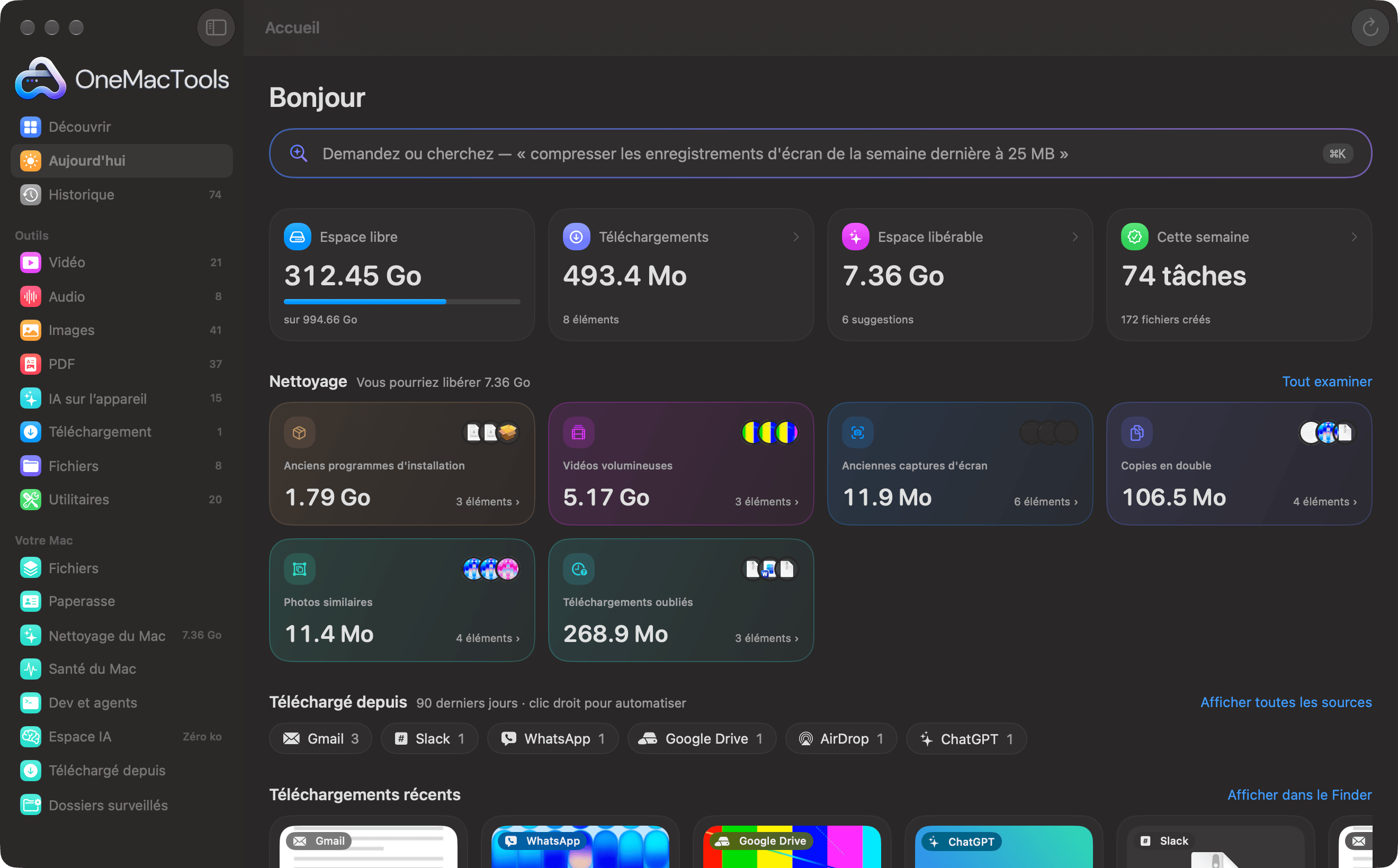
L’accueil de OneMacTools est le premier écran que vous voyez : l’espace libre, la taille de votre dossier Téléchargements, ce que Nettoyage du Mac pourrait libérer et les tâches lancées cette semaine, suivis des cartes de nettoyage, de vos téléchargements regroupés par provenance, et d’étagères de téléchargements et de captures d’écran récents. Chaque fichier d’une étagère propose une étape suivante en un clic, comme Compresser à 25 MB pour un gros enregistrement d’écran ou Convertir en JPEG pour une photo d’iPhone.
Sur cette page
- Comment ouvrir Accueil
- Ce que signifient les quatre chiffres en haut
- Cartes de nettoyage de l’accueil
- Téléchargements regroupés selon leur provenance
- Téléchargements et captures d'écran récents, chacun avec une étape suivante
- Accueil dans le thème Classique (Aujourd’hui)
- Le rapport hebdomadaire du Mac
- Partager ce que vous avez libéré
- Outils mentionnés sur cette page
- Questions
Comment ouvrir Accueil
Accueil s’ouvre au lancement de OneMacTools. Pour y revenir, cliquez sur Aujourd’hui en haut de la barre latérale, ou choisissez Aller › Accueil dans la barre des menus (⇧⌘H). L’écran s’intitule Accueil ; dans le thème Classique, il s’intitule Aujourd’hui et commence par une série de tuiles (voir ci-dessous).
Accueil lit ce qui se trouve sur votre Mac à chaque ouverture, et de nouveau chaque fois que vous revenez à OneMacTools depuis une autre app : un fichier que vous venez de télécharger apparaît donc sans que vous ayez rien à faire. Le bouton Actualiser de la barre d’outils relit tout à la demande.
Rien dans Accueil ne modifie vos fichiers. Chaque chiffre et chaque carte mène à un autre écran : Nettoyage du Mac, Téléchargé depuis, Historique ou un outil avec vos fichiers déjà chargés.
Ce que signifient les quatre chiffres en haut
Sous la salutation et la barre Demander se trouvent quatre tuiles. Trois d'entre elles ouvrent quelque chose quand vous cliquez dessus.
| Tuile | Ce qu'il affiche | Cliquez dessus pour |
|---|---|---|
| Espace libre | Espace disponible sur votre disque de démarrage, « sur » la taille totale du disque, avec une barre de remplissage. La barre passe à l'orange quand le disque est rempli à plus de 90 %. | Rien ; c’est une simple lecture. |
| Téléchargements | La taille totale des fichiers au premier niveau de votre dossier Téléchargements, et le nombre d'éléments. | Ouvrez Téléchargements dans le Finder. |
| Espace libérable | Ce que Nettoyage du Mac a trouvé et que vous pourriez nettoyer, et le nombre de suggestions correspondant. Avant la première analyse, elle indique Scanner, puis Analyse… pendant le travail. | Ouvrez Nettoyage du Mac (et lancez une analyse si aucune n'a été faite). |
| Cette semaine | Les tâches lancées ces sept derniers jours et le nombre de fichiers créés. Les tâches échouées et les déplacements du nettoyage ne sont pas comptés. | Ouvrez l'Historique. |
L'espace libre affiché est celui que macOS déclare disponible pour un usage important, ce qui inclut l'espace qu'il peut libérer lui-même (caches purgeables et autres). C'est pourquoi il peut être supérieur à celui d'un outil qui ne compte que les blocs vides.
La barre au-dessus des tuiles affiche Demandez ou cherchez avec un exemple comme « compresser les enregistrements d'écran de la semaine dernière à 25 MB ». Cliquer dessus ouvre Demander, le même panneau que ⌘K partout dans l'app. Il est décrit dans Demander en langage courant.
Cartes de nettoyage de l’accueil
Quand l'analyse en arrière-plan trouve quelque chose, une ligne Nettoyage apparaît avec « Vous pourriez libérer … » à côté et un lien Tout examiner qui ouvre Nettoyage du Mac. En dessous se trouve une carte par type de suggestion : Anciens programmes d'installation, Vidéos volumineuses, Anciennes captures d'écran, Copies en double, Photos similaires, Téléchargements oubliés et toutes les autres que l'analyse a trouvées.
Chaque carte affiche l’espace occupé par ce groupe, le nombre d’éléments qu’il contient et de petites vignettes des trois premiers fichiers. Cliquer sur une carte ouvre Nettoyage du Mac à la hauteur de ce groupe, avec sa liste déjà ouverte : vous pouvez cocher et décocher des fichiers avant que quoi que ce soit ne soit déplacé. Rien n’est placé dans la corbeille depuis Accueil lui-même.
Tant que l'analyse est en cours, vous voyez « Recherche d'éléments à nettoyer… » avec l'étape en cours. Si l'analyse ne trouve rien, la ligne n'apparaît tout simplement pas. La liste complète des groupes, et ce que chacun recherche, se trouve dans Nettoyage du Mac.
Téléchargements regroupés selon leur provenance
La ligne Téléchargé depuis affiche une pastille pour chaque provenance de vos téléchargements des 90 derniers jours, comme Gmail 3, ChatGPT 1, WhatsApp 1 ou AirDrop 1, la plus active d'abord, jusqu'à douze pastilles. OneMacTools le lit dans les informations de provenance que macOS enregistre avec chaque téléchargement ; rien n'est envoyé en ligne pour le déterminer.
- Cliquez sur une pastille pour ouvrir Demander avec « from Gmail » (ou cette source) déjà saisi, puis ajoutez ce que vous voulez : « from Gmail pdfs this week ».
- Faites un clic droit sur une pastille pour Trouver les fichiers de … (comme un clic) et, pour les services connus, Automatiser les fichiers de …, qui ouvre une nouvelle règle de dossier surveillé pour votre dossier Téléchargements avec cette source déjà choisie. Par exemple, convertir en JPEG chaque photo qui arrive de WhatsApp.
- Afficher toutes les sources ouvre l’écran complet Téléchargé depuis, qui couvre tous les téléchargements et pas seulement ceux des 90 derniers jours.
L’automatisation d’une source est expliquée dans Dossiers surveillés.
Téléchargements et captures d'écran récents, chacun avec une étape suivante
Deux étagères défilent horizontalement sous les sources. Téléchargements récents affiche les 14 fichiers les plus récents au premier niveau de votre dossier Téléchargements. Captures d'écran récentes affiche jusqu'à 16 de vos dernières captures d'écran, lues là où macOS les enregistre (le Bureau, sauf si vous avez changé l'emplacement avec l'app Capture d'écran). L'étagère des captures n'apparaît que si vous en avez. Chaque étagère a un bouton Afficher dans le Finder à droite pour ouvrir ce dossier.
Chaque carte de fichier affiche une vignette, un badge indiquant la provenance du fichier (par exemple Gmail), son nom, sa taille et son heure d’arrivée (« 2,4 MB · il y a 3 heures »). En dessous se trouve un bouton avec l’étape suivante la plus utile pour ce fichier. Cliquez sur le bouton pour ouvrir cet outil avec le fichier chargé et les bonnes options déjà réglées ; cliquez sur la petite flèche à côté pour les autres suggestions, plus Ouvrir avec… et Afficher dans le Finder.
Ce que suggère chaque type de fichier
| Fichier | Suggestions, les meilleures d'abord |
|---|---|
| Vidéo ou enregistrement d'écran | Compresser à 25 MB (seulement au-delà de 25 MB), Compresser, Ajouter des sous-titres, Créer un GIF (un seul fichier de moins de 200 MB), Transcrire |
| Capture d'écran | Embellir, Copier le texte, Caviarder, Maquette, Réduire (en HEIC) |
| Photo HEIC | Convertir en JPEG, Supprimer l’arrière-plan |
| Autre image | Compresser, Supprimer l’arrière-plan |
| Caviarder, Résumer, Compresser (seulement au-delà de 5 MB), Signer | |
| Audio | Transcrire, Convertir |
| Archive Zip, RAR, 7z, tar ou gz | Extraire |
| Word, Pages, RTF, ODT, texte, Markdown ou HTML | Convertir en PDF, Résumer |
Une suggestion n’apparaît que si l’outil accepte vraiment ce fichier : vous n’arrivez donc jamais dans un outil incapable de l’ouvrir. Un enregistrement d’écran de 1,4 GB, par exemple, obtient Compresser à 25 MB, qui ouvre Compresser une vidéo à une taille avec la cible e-mail de 25 MB choisie. Une photo d’iPhone obtient Convertir en JPEG, qui ouvre Convertir des images avec JPEG sélectionné.
Autres actions possibles avec une carte
- Cliquez sur la vignette pour un Coup d’œil ; double-cliquez pour ouvrir le fichier dans son app habituelle.
- Faites glisser la vignette dans une autre app, une fenêtre du Finder ou un outil.
- Survolez une image ou un PDF pour afficher Copier le texte, qui lit le texte qu’il contient sur votre Mac et le copie dans le presse-papiers.
- Clic droit pour Coup d’œil, Ouvrir, Afficher dans le Finder, Copier le texte et Ouvrir avec un outil…, qui liste tous les outils qui acceptent le fichier.
Sous les étagères, Vos outils récents liste jusqu’à huit outils utilisés récemment, du plus récent au plus ancien, pour y revenir en un clic.
Accueil dans le thème Classique (Aujourd’hui)
Les thèmes changent la présentation de l'Accueil autant que ses couleurs. Dans le thème Classique, la salutation, les quatre chiffres et les cartes Nettoyage sont remplacés par Aujourd'hui : une date, « Bon après-midi. Que crée-t-on ? » et un ensemble de tuiles.
| Tuile | Ce qu’il fait |
|---|---|
| Déposez n’importe quoi | Déposez un fichier (ou cliquez sur Choisir des fichiers…) pour voir tous les outils qui fonctionnent avec. « Ou appuyez sur ⌘K pour demander avec vos propres mots. » |
| Santé du Mac | Anneaux pour la batterie, le disque et la mémoire. Cliquez pour ouvrir Santé du Mac. |
| Cette semaine | Les tâches de la semaine, les fichiers créés, et une petite barre pour chacun des sept derniers jours. Cliquez pour ouvrir Historique. |
| Nettoyage du Mac | Ce que vous pouvez nettoyer sans risque et les trois plus grands groupes, avec Scanner, Examiner et vider ou Ouvrir Nettoyage. |
| Vidéo, PDF, Images, IA sur l'appareil | Des raccourcis vers les outils de ces catégories. |
| Reprenez là où vous vous étiez arrêté | Vos trois dernières tâches. |
Les pastilles Téléchargé depuis et les étagères des téléchargements et captures d'écran récents suivent en dessous, exactement comme dans les autres thèmes. Le changement de thème est décrit dans Thèmes.
Le rapport hebdomadaire du Mac
Accueil vous parle d’aujourd’hui ; le rapport hebdomadaire vous parle des sept derniers jours. C’est un PDF d’une page intitulé « Votre Mac cette semaine », créé sur votre Mac à partir de l’historique de Santé du Mac. Rien n’est envoyé nulle part, et la page le précise en bas.
Ce qu'il contient
- Le nombre d’heures enregistrées, le processeur moyen et maximal (avec le jour et l’heure du pic), et la mémoire maximale par rapport au total de votre Mac, y compris la durée pendant laquelle la mémoire était sous pression.
- L’espace libre et son évolution cette semaine, les données écrites sur le disque, les heures sur batterie avec la consommation moyenne, la température du processeur, l’utilisation du GPU et l’usure du SSD, quand votre Mac les communique.
- Ce que Nettoyage du Mac pourrait libérer, si une analyse a été faite, et combien d'alertes se sont déclenchées.
- Tendances : les évolutions à connaître.
- Quatre listes courtes : Plus actives (processeur), Plus de mémoire, Plus d’énergie et Plus de réseau, plus les huit dernières alertes.
Comment en obtenir une
- Ouvrez Santé du Mac et choisissez l'onglet Historique.
- Cliquez sur Exporter et choisissez Rapport hebdomadaire en PDF… ou Rapport hebdomadaire en CSV…, puis choisissez où l’enregistrer.
- Pour en obtenir un automatiquement, ouvrez Réglages › Historique et activez Enregistrer un rapport hebdomadaire chaque lundi. Cette option est désactivée par défaut.
Avec le rapport automatique activé, le PDF de la semaine précédente est enregistré dans un dossier Weekly Reports à l'intérieur du dossier de sortie de OneMacTools le lundi à partir de 9:00 (ou au prochain lancement de OneMacTools), et une notification indique « Votre rapport Mac hebdomadaire est prêt ». Il nécessite que Enregistrer l'historique de Santé du Mac soit activé, car le rapport est construit à partir de cet historique. L'historique et les alertes sont expliqués dans Historique des performances et alertes.
Partager ce que vous avez libéré
Après avoir placé des fichiers dans la corbeille dans Nettoyage du Mac, la bannière de confirmation propose un bouton Partager. Il crée une image de 1200 × 630 indiquant l’espace libéré, prête à publier : choisissez Sombre ou Clair, puis Copier l’image, Enregistrer dans Téléchargements (dans le dossier de sortie de OneMacTools) ou Partager…. La carte n’affiche que des totaux : aucun nom de fichier. Santé du Mac et le test de débit Internet créent le même type de carte.
Accueil fait partie des écrans Votre Mac décrits dans Votre Mac. Pour un guide général sur la récupération d’espace, voir Comment libérer de l’espace sur un Mac.
Outils mentionnés sur cette page
Questions
Pourquoi Accueil affiche-t-il un espace libre différent de celui de Réglages Système ?
Accueil affiche l’espace que macOS déclare disponible pour un usage important, ce qui inclut l’espace que macOS peut purger de lui-même, comme les anciens caches. Réglages Système › Général › Stockage peut arrondir différemment ou mesurer à un autre moment. Cliquez sur Actualiser dans Accueil pour relire la valeur.
Accueil analyse-t-il tout mon Mac à chaque ouverture ?
Non. Accueil lit le premier niveau de votre dossier Téléchargements, vos dernières captures d’écran et l’espace libre du disque, ce qui prend un instant. L’analyse de nettoyage complète s’exécute une fois par lancement, discrètement et en faible priorité, et laisse la comparaison des photos, plus lente, pour le moment où vous ouvrez Nettoyage du Mac.
Pourquoi mon téléchargement le plus récent n'est-il pas sur l'étagère Téléchargements récents ?
L'étagère affiche les fichiers au premier niveau de Téléchargements : un fichier dans un sous-dossier n'apparaît donc pas. Les téléchargements encore en cours (fichiers .download, .crdownload, .part) sont exclus jusqu'à leur fin. Accueil se met à jour quand vous revenez dans OneMacTools, ou quand vous cliquez sur Actualiser.
Puis-je masquer les cartes de nettoyage de l’accueil ?
Aucun interrupteur ne permet de les masquer, mais elles n'apparaissent que lorsque l'analyse en arrière-plan trouve quelque chose qui vaut la peine d'être nettoyé. Une fois un groupe nettoyé ou examiné dans Nettoyage du Mac, sa carte disparaît. Dans le thème Classique, les cartes sont remplacées par une seule tuile Nettoyage du Mac.
D'où viennent mes captures d'écran dans Accueil ?
Depuis le dossier où macOS enregistre les captures d’écran : le Bureau par défaut, ou l’emplacement choisi dans le menu Options de l’app Capture d’écran. OneMacTools reconnaît les captures d’écran à leur nom et à l’attribut que macOS ajoute aux captures.
Quelque chose est-il envoyé depuis Accueil pour déterminer la provenance de mes téléchargements ?
Non. La source provient d’informations que macOS enregistre avec chaque téléchargement sur votre Mac : l’adresse d’origine et l’app qui l’a enregistré. OneMacTools les lit localement. Consultez la page de confidentialité pour savoir ce que l’app envoie ou non.
