
Home di OneMacTools: lo spazio del tuo Mac, i download e i passi successivi in un'unica schermata
Home di OneMacTools è la prima schermata che vedi: spazio libero, dimensione della cartella Download, quanto potrebbe liberare Pulizia Mac e le operazioni eseguite questa settimana, seguiti dalle schede di Pulizia, dai download raggruppati per provenienza e dagli scaffali di download e istantanee recenti. Ogni file su uno scaffale ha un passo successivo a un clic, come Comprimi a 25 MB per una registrazione dello schermo grande o Converti in JPEG per una foto di iPhone.
In questa pagina
- Come aprire Home
- Cosa significano i quattro numeri in alto
- Schede di Pulizia in Home
- Download raggruppati per provenienza
- Download e screenshot recenti, ognuno con un passo successivo
- Home nel tema Classico (Oggi)
- Il rapporto settimanale sul Mac
- Condividere ciò che hai liberato
- Strumenti citati in questa pagina
- Domande
Come aprire Home
Home si apre quando avvii OneMacTools. Per tornarci, fai clic su Oggi in cima alla barra laterale, oppure scegli Vai › Home dalla barra dei menu (⇧⌘H). La schermata si chiama Home; nel tema Classico si chiama Oggi e inizia invece con una serie di riquadri (vedi sotto).
Home legge cosa c'è sul tuo Mac ogni volta che la apri e di nuovo ogni volta che torni a OneMacTools da un'altra app, quindi un file appena scaricato compare senza che tu faccia nulla. Il pulsante Aggiorna nella barra degli strumenti rilegge tutto su richiesta.
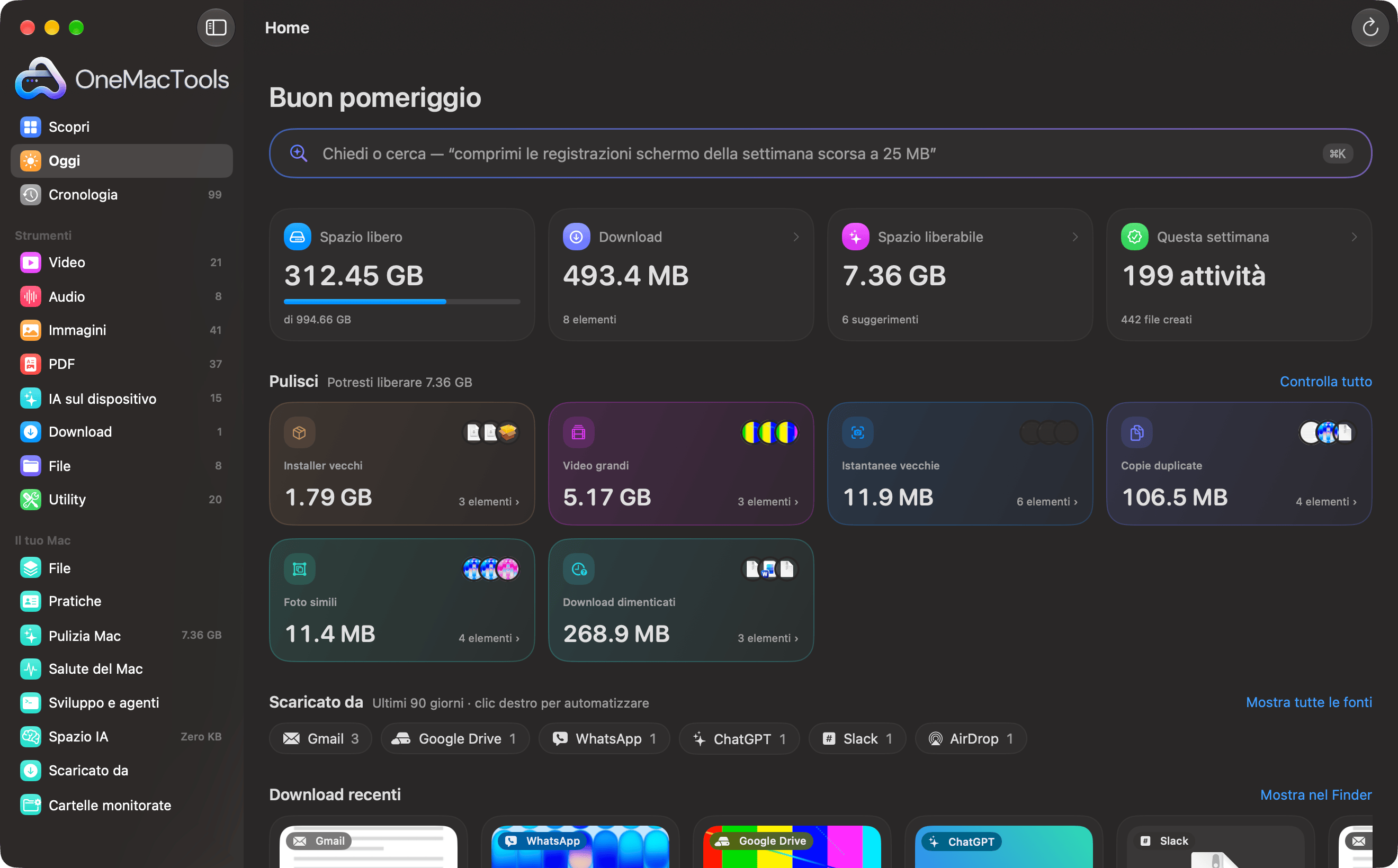
Nulla in Home modifica i tuoi file. Ogni numero e scheda è un accesso a un'altra schermata: Pulizia Mac, Scaricato da, Cronologia o uno strumento con i tuoi file già caricati.
Cosa significano i quattro numeri in alto
Sotto il saluto e la barra di Chiedi ci sono quattro riquadri. Tre di essi aprono qualcosa quando ci fai clic.
| Riquadro | Cosa mostra | Fai clic per |
|---|---|---|
| Spazio libero | Lo spazio disponibile sul disco di avvio, “di” la capacità totale del disco, con una barra di quanto è pieno. La barra diventa arancione quando il disco è pieno oltre il 90%. | Nulla; è solo una lettura. |
| Download | Le dimensioni totali dei file al primo livello della cartella Download, e quanti elementi ci sono. | Apri Download nel Finder. |
| Spazio liberabile | Cosa ha trovato Pulizia Mac che potresti liberare, e quanti suggerimenti sono. Prima della prima scansione dice Scansiona, poi Scansione… mentre lavora. | Apri Pulizia Mac (e avvia una scansione se non ne è ancora stata eseguita una). |
| Questa settimana | Le operazioni eseguite negli ultimi sette giorni e quanti file hanno creato. Le operazioni non riuscite e gli spostamenti di Pulizia non vengono contati. | Apri la Cronologia. |
Lo spazio libero indicato è quello che macOS considera disponibile per l'uso importante, che include lo spazio che può liberare da solo (cache eliminabili e simili). Per questo può essere più alto di quello di uno strumento che conta solo i blocchi vuoti.
La barra sopra i riquadri dice Chiedi o cerca e mostra un esempio come “comprimi le registrazioni schermo della settimana scorsa a 25 MB”. Facendo clic si apre Chiedi, lo stesso pannello di ⌘K ovunque nell'app. È spiegato in Chiedi in linguaggio naturale.
Schede di Pulizia in Home
Quando la scansione in background trova qualcosa, appare una riga Pulisci… con accanto “Potresti liberare …” e un link Controlla tutto che apre Pulizia Mac. Sotto c'è una scheda per ogni tipo di suggerimento: Installer vecchi, Video grandi, Istantanee vecchie, Copie duplicate, Foto simili, Download dimenticati e qualsiasi altro trovato dalla scansione.
Ogni scheda mostra lo spazio occupato da quel gruppo, quanti elementi contiene e piccole miniature dei primi tre file. Fare clic su una scheda apre Pulizia Mac scorrendo fino a quel gruppo con l'elenco già aperto, così puoi spuntare e togliere la spunta ai file prima che venga spostato qualcosa. Da Home stessa non viene spostato nulla nel Cestino.
Mentre la scansione è ancora in corso vedrai “Cerco cose da pulire…” con il passaggio in cui si trova. Se la scansione non trova nulla, la riga semplicemente non compare. L'elenco completo dei gruppi, e cosa cerca ciascuno, è in Pulizia Mac.
Download raggruppati per provenienza
La riga Scaricato da mostra un chip per ogni posto da cui sono arrivati i tuoi download degli ultimi 90 giorni, come Gmail 3, ChatGPT 1, WhatsApp 1 o AirDrop 1, dal più attivo, fino a dodici chip. OneMacTools lo ricava dai dettagli di provenienza che macOS salva con ogni download; per capirlo non viene caricato nulla.
- Fai clic su un chip per aprire Chiedi con “da Gmail” (o quella fonte) già scritto, così puoi aggiungere ciò che cerchi: “da Gmail pdf questa settimana”.
- Fai clic destro su un chip per Trova file da … (come fare clic) e, per i servizi noti, Automatizza file da …, che apre una nuova regola di Cartelle monitorate per la cartella Download con quella fonte già scelta. Ad esempio, converti in JPEG ogni foto che arriva da WhatsApp.
- Mostra tutte le fonti apre la schermata completa Scaricato da, che copre ogni download e non solo quelli degli ultimi 90 giorni.
Come automatizzare una fonte è spiegato in Cartelle monitorate.
Download e screenshot recenti, ognuno con un passo successivo
Sotto le fonti scorrono di lato due scaffali. Download recenti mostra i 14 file più recenti al primo livello della cartella Download. Istantanee recenti mostra fino a 16 degli screenshot più recenti, letti da dove macOS li salva (la Scrivania, a meno che tu non abbia cambiato posizione con l'app Screenshot). Lo scaffale degli screenshot appare solo se ne hai. Ogni scaffale ha a destra Mostra nel Finder per aprire quella cartella.
Ogni scheda di file mostra una miniatura, un badge con la provenienza del file (ad esempio Gmail), il nome, la dimensione e quando è arrivato (“2,4 MB · 3 ore fa”). Sotto c'è un pulsante con il passo successivo più utile per quel file. Fai clic sul pulsante per aprire lo strumento con il file caricato e le opzioni giuste già impostate; fai clic sulla piccola freccia accanto per gli altri suggerimenti, più Apri con… e Mostra nel Finder.
Cosa suggerisce ogni tipo di file
| File | Suggerimenti, dal migliore |
|---|---|
| Video o registrazione dello schermo | Comprimi a 25 MB (solo se supera i 25 MB), Comprimi, Aggiungi sottotitoli, Crea una GIF (un solo file sotto i 200 MB), Trascrivi |
| Screenshot | Abbellisci, Copia testo, Oscura, Mockup, Riduci (in HEIC) |
| Foto HEIC | Converti in JPEG, Rimuovi sfondo |
| Altra immagine | Comprimi, Rimuovi sfondo |
| Oscura, Riassumi, Comprimi (solo sopra i 5 MB), Firma | |
| Audio | Trascrivi, Converti |
| Archivio Zip, RAR, 7z, tar o gz | Estrai |
| Word, Pages, RTF, ODT, testo, Markdown o HTML | Converti in PDF, Riassumi |
Un suggerimento compare solo se lo strumento accetta davvero quel file, così non finisci mai in uno strumento che non può aprirlo. Una registrazione dello schermo da 1,4 GB, ad esempio, riceve Comprimi a 25 MB, che apre Comprimi video a dimensione con l'obiettivo email da 25 MB già scelto. Una foto di iPhone riceve Converti in JPEG, che apre Converti immagini con JPEG selezionato.
Altre cose che puoi fare con una scheda
- Fai clic sulla miniatura per la Visualizzazione rapida; fai doppio clic per aprire il file nella sua app abituale.
- Trascina la miniatura in un'altra app, in una finestra del Finder o in uno strumento.
- Passa il puntatore su un'immagine o un PDF per mostrare Copia testo, che legge il testo sul tuo Mac e lo copia negli appunti.
- Fai clic destro per Visualizzazione rapida, Apri, Mostra nel Finder, Copia testo e Apri con uno strumento…, che elenca tutti gli strumenti che accettano il file.
Sotto gli scaffali, Strumenti recenti elenca fino a otto strumenti che hai usato di recente, dal più recente, così puoi tornarci con un clic.
Home nel tema Classico (Oggi)
I temi cambiano l'aspetto di Home oltre ai colori. Nel tema Classico il saluto, i quattro numeri e le schede di Pulizia sono sostituiti da Oggi: una data, “Buon pomeriggio. Cosa creiamo?” e una serie di riquadri.
| Riquadro | Cosa fa |
|---|---|
| Trascina qualsiasi cosa | Trascina un file (o fai clic su Scegli file…) per vedere tutti gli strumenti che funzionano con esso. “Oppure premi ⌘K per chiedere con parole tue.” |
| Salute del Mac | Anelli per batteria, disco e uso della memoria. Fai clic per aprire Salute del Mac. |
| Questa settimana | Le operazioni di questa settimana, i file creati e una piccola barra per ciascuno degli ultimi sette giorni. Fai clic per aprire Cronologia. |
| Pulizia Mac | Cosa puoi liberare in sicurezza e i tre gruppi più grandi, con Scansiona, Controlla e svuota o Apri Pulizia. |
| Video, PDF, Immagini, IA sul dispositivo | Scorciatoie agli strumenti di quelle categorie. |
| Riprendi da dove avevi lasciato | Le tue ultime tre operazioni. |
Sotto seguono i chip Scaricato da e gli scaffali dei download e degli screenshot recenti, esattamente come negli altri temi. Il cambio di tema è spiegato in Temi.
Il rapporto settimanale sul Mac
Home ti parla di oggi; il rapporto settimanale ti parla degli ultimi sette giorni. È un PDF di una pagina intitolato “Il tuo Mac questa settimana”, creato sul tuo Mac a partire dalla cronologia di Salute del Mac. Non viene inviato nulla, e la pagina lo dice in fondo.
Cosa contiene
- Quante ore sono state registrate, CPU media e di picco (con giorno e ora del picco) e memoria di picco rispetto al totale del Mac, compreso per quanto tempo la memoria è stata sotto pressione.
- Spazio libero e quanto è cambiato questa settimana, dati scritti su disco, ore a batteria con il consumo medio, temperatura della CPU, uso della GPU e usura dell'SSD, se il tuo Mac li fornisce.
- Cosa potrebbe liberare Pulizia Mac, se è stata eseguita una scansione, e quanti avvisi sono scattati.
- Tendenze: andamenti che vale la pena conoscere.
- Quattro brevi elenchi: Più attive (CPU), Più memoria, Più energia e Più rete, più gli ultimi otto avvisi.
Come ottenerla
- Apri Salute del Mac e scegli il pannello Cronologia.
- Fai clic su Esporta e scegli Rapporto settimanale in PDF… o Rapporto settimanale in CSV…, poi scegli dove salvarlo.
- Per riceverne uno automaticamente, apri Impostazioni › Cronologia e attiva Salva un rapporto settimanale ogni lunedì. È disattivato per impostazione predefinita.
Con il rapporto automatico attivo, il PDF della settimana precedente viene salvato in una cartella Weekly Reports dentro la cartella di output di OneMacTools il lunedì dalle 9:00 (o alla successiva apertura di OneMacTools), e una notifica dice “Il rapporto settimanale del Mac è pronto”. Richiede che Registra la cronologia di Salute del Mac sia attivo, perché il rapporto è costruito da quella cronologia. Cronologia e avvisi sono spiegati in Cronologia delle prestazioni e avvisi.
Condividere ciò che hai liberato
Dopo aver spostato i file nel Cestino in Pulizia Mac, il banner di conferma ha un pulsante Condividi. Crea un'immagine 1200 × 630 che dice quanto hai liberato, pronta per un post: scegli Scuro o Chiaro, poi Copia immagine, Salva in Download (nella cartella di output di OneMacTools) o Condividi…. La scheda mostra solo i totali: nessun nome di file. Salute del Mac e il test della velocità di internet creano lo stesso tipo di scheda.
Home fa parte delle schermate di Il tuo Mac descritte in Il tuo Mac. Per una guida generale su come recuperare spazio, vedi Come liberare spazio su un Mac.
Strumenti citati in questa pagina
Domande
Perché Home mostra uno spazio libero diverso da Impostazioni di Sistema?
Home mostra lo spazio che macOS indica come disponibile per usi importanti, che include lo spazio che macOS può liberare da solo, come le vecchie cache. Impostazioni di Sistema › Generali › Spazio potrebbe arrotondare in modo diverso o misurare in un altro momento. Fai clic su Aggiorna in Home per rileggerlo.
Home esegue la scansione dell'intero Mac ogni volta che la apro?
No. Home legge il primo livello della cartella Download, le tue ultime istantanee e lo spazio libero del disco, il che richiede un attimo. La scansione completa di Pulizia viene eseguita una volta per avvio, in silenzio e a bassa priorità, e lascia il lento confronto delle foto a quando apri Pulizia Mac.
Perché il mio ultimo download non è nello scaffale Download recenti?
Lo scaffale mostra i file al primo livello di Download, quindi un file dentro una sottocartella non appare. I download ancora in corso (file .download, .crdownload, .part) sono esclusi finché non terminano. Home si aggiorna quando torni a OneMacTools, o quando fai clic su Aggiorna.
Posso nascondere le schede di Pulizia da Home?
Non c'è un interruttore per nasconderle, ma appaiono solo quando la scansione in background trova qualcosa che vale la pena liberare. Una volta liberato o rivisto un gruppo in Pulizia Mac, la sua scheda sparisce. Nel tema Classico le schede sono sostituite da un unico riquadro Pulizia Mac.
Da dove vengono gli screenshot in Home?
Dalla cartella in cui macOS salva le istantanee: la Scrivania per impostazione predefinita, o la posizione scelta nel menu Opzioni dell'app Screenshot. OneMacTools riconosce le istantanee dal nome e dal flag che macOS aggiunge alle catture dello schermo.
Qualcosa di Home viene caricato online per capire da dove arrivano i miei download?
No. La fonte deriva dai dettagli che macOS memorizza con ogni download sul tuo Mac: l'indirizzo di provenienza e l'app che l'ha salvato. OneMacTools li legge in locale. Vedi la pagina sulla privacy per cosa l'app invia e cosa no.
