
Cartelle monitorate: elaborare automaticamente i nuovi file sul Mac
Cartelle monitorate è l'automazione del Mac di OneMacTools per i nuovi file. Scegli una cartella, restringila se vuoi a un tipo di file, a un nome o al posto da cui il file è stato scaricato, e scegli cosa succede: esegui uno strumento qualsiasi, sposta il file in un'altra cartella, aggiungi un tag Finder o spostalo nel Cestino. Ogni nuovo file che arriva lì viene gestito automaticamente, in background, e registrato nella Cronologia.
In questa pagina
- Cosa fa Cartelle monitorate
- Come creare una regola per una cartella monitorata
- Condizioni: quali file prende una regola
- Azioni: esegui uno strumento, sposta, aggiungi un tag o sposta nel Cestino
- Gestire le regole: metti in pausa, applica ai file esistenti, rimuovi
- Cronologia e Ripristina: annullare una regola
- Come funziona il monitoraggio e quali sono i suoi limiti
- Cartelle monitorate a confronto con le Azioni cartella di macOS e Comandi Rapidi
- Strumenti citati in questa pagina
- Domande
Cosa fa Cartelle monitorate
Una cartella monitorata è una regola: questa cartella → fai questo. OneMacTools tiene d'occhio la cartella e, quando arriva un nuovo file che corrisponde alla regola, interviene. Regole tipiche:
- Scrivania → Comprimi immagini, solo istantanee: ogni istantanea che fai viene compressa nella tua cartella OneMacTools.
- Download → Sposta in “Fatture”, solo PDF con “invoice” nel nome: le fatture si archiviano da sole.
- Download → Sposta nel Cestino, solo installer (.dmg, .pkg): le immagini disco non si accumulano dopo che hai installato un'app.
- Download → Converti immagini, solo file da WhatsApp: le foto HEIC che ti mandano arrivano come JPEG.
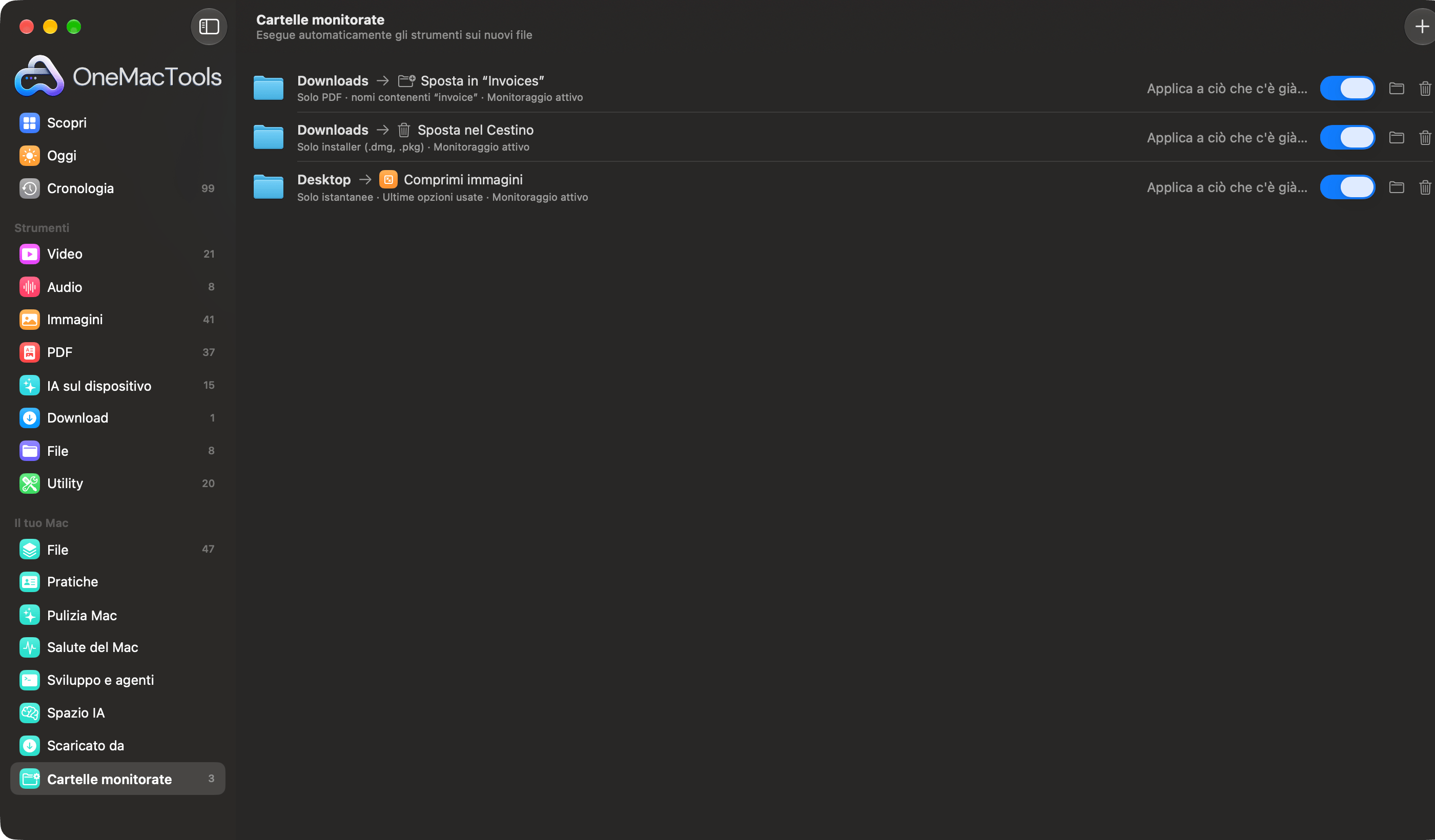
Aprila dalla barra laterale: Cartelle monitorate è in fondo alla sezione Il tuo Mac, con un badge che mostra quante regole sono attive. Il sottotitolo della schermata la riassume: Esegue automaticamente gli strumenti sui nuovi file.
Come creare una regola per una cartella monitorata
- Fai clic su Aggiungi cartella monitorata… (o sul pulsante + nella barra degli strumenti).
- Accanto a Cartella, fai clic su Scegli… e scegli la cartella da monitorare, come Download o Scrivania.
- Se vuoi, restringi quali file contano usando Solo, Il nome contiene e Solo file da (spiegati più sotto).
- Sotto Azione, scegli Esegui uno strumento, Sposta in una cartella, Aggiungi un tag Finder o Sposta nel Cestino, e compila ciò che serve a quell'azione.
- Fai clic su Inizia a monitorare. La regola compare nell'elenco con lo stato Monitoraggio attivo.
Puoi anche creare una regola da Home o da Scaricato da: i loro pulsanti Automatizza… aprono lo stesso pannello con la cartella Download e quella fonte (per esempio WhatsApp) già compilate.
Condizioni: quali file prende una regola
Una regola senza condizioni prende ogni nuovo file nella cartella. Aggiungi condizioni per restringerla; un file deve soddisfarle tutte.
| Impostazione | Scelte | Note |
|---|---|---|
| Solo | Qualsiasi tipo di file, Immagini, Istantanee, Video, Audio, PDF, Documenti, Archivi, Installer (.dmg, .pkg) | Documenti comprende PDF, testo, Word, Pages, Keynote, Numbers, Excel e PowerPoint; Istantanee sono le immagini che macOS ha contrassegnato come catture dello schermo |
| Il nome contiene | Qualsiasi testo, o vuoto per Qualsiasi nome | Non fa distinzione tra maiuscole e minuscole: “invoice” corrisponde a “Invoice-0043.pdf” |
| Solo file da | Ovunque, oppure una fonte come Gmail, Outlook, WhatsApp, Telegram, Slack, Discord, Microsoft Teams, Zoom, ChatGPT, Claude, Canva, Figma, Notion, X, Google Drive, Dropbox, iCloud, WeTransfer, GitHub, AirDrop, Estensioni | Usa la registrazione del download che macOS conserva con ogni file, quindi funziona per i download, non per i file che hai copiato tu |
Sotto il nome della regola, l'elenco ne mostra le condizioni in una frase, come Solo PDF · nomi che contengono “fattura” · da WhatsApp.
Azioni: esegui uno strumento, sposta, aggiungi un tag o sposta nel Cestino
Esegui uno strumento
Esegui elenca tutti gli strumenti che lavorano sui file, raggruppati per categoria: comprimere, convertire, ridimensionare, OCR, rinominare e altro. Gli strumenti che richiedono la tua presenza, come i registratori, o che chiedono una password non sono proposti. Con sceglie le opzioni: Ultime opzioni usate (quelle usate l'ultima volta per quello strumento nell'app) o una Preimpostazione salvata nella sezione Preimpostazioni dello strumento. Usa una preimpostazione quando la regola deve restare uguale anche se a mano usi lo strumento in modo diverso.
Attiva Sposta poi gli originali in una cartella “Elaborati” per fare ordine: quando un gruppo riesce, gli originali vengono spostati in una sottocartella Processed della cartella monitorata. I risultati vanno nella cartella OneMacTools (per impostazione predefinita Download › OneMacTools), in una nuova cartella con la data per ogni esecuzione, e ogni esecuzione appare nella Cronologia con un badge Cartella monitorata e invia una notifica.
Gli strumenti che richiedono più file (Unisci PDF ne vuole almeno due) attendono che arrivino abbastanza file corrispondenti. Lo stato mostra, per esempio, In attesa di 2 file.
Sposta in una cartella
Scegli una destinazione con Scegli… accanto ad A. I file vengono spostati, non copiati; se lì c'è già un file con lo stesso nome, il nuovo riceve un nome univoco invece di sostituirlo.
Aggiungi un tag Finder
Scrivi un tag come Receipts. Il tag viene aggiunto a ogni nuovo file (quelli che lo hanno già vengono saltati), così compaiono sotto quel tag nella barra laterale del Finder.
Sposta nel Cestino
Sposta nel Cestino i file corrispondenti. Poiché altrimenti prenderebbe tutto, una regola che sposta nel Cestino richiede almeno una condizione — un tipo, un nome o una fonte — e il pannello ti avvisa finché non ne aggiungi una. I file vanno nel Cestino, non vengono eliminati direttamente, e puoi ripristinarli (vedi sotto).
Gestire le regole: metti in pausa, applica ai file esistenti, rimuovi
Ogni regola nell'elenco ha quattro controlli a destra:
| Controllo | Cosa fa |
|---|---|
| Applica a ciò che c'è già… | Esegue la regola una volta sui file già presenti nella cartella. Prima chiede, per esempio, Comprimi immagini: 12 file già presenti in Scrivania?; le regole che spostano nel Cestino mostrano Sposta 12 nel Cestino in rosso. Se non c'è nulla che corrisponde, lo dice. |
| Interruttore | Mette in pausa o riprende la regola. Una regola in pausa mostra In pausa e ignora i nuovi file; quando la riattivi, i file arrivati mentre era spenta vengono trattati come già presenti. |
| Pulsante cartella | Apre la cartella monitorata nel Finder. |
| Pulsante Cestino | Smetti di monitorare e rimuovi — elimina la regola. I tuoi file e i risultati non vengono toccati. |
Le regole non si possono modificare dopo averle salvate. Per cambiarne una, aggiungi una nuova regola con le impostazioni che vuoi e rimuovi quella vecchia.
Lo stato alla fine della riga di ogni regola ti dice cosa ha fatto l'ultima volta: Monitoraggio attivo, Elaborazione di 3 file…, 3 file elaborati alle 14:03, Sposta in “Fatture”: 1 file alle 09:12 oppure Ultima esecuzione non riuscita alle 14:03 — vedi Cronologia. Cartella non trovata significa che la cartella è stata rinominata, spostata o si trova su un'unità non collegata.
Cronologia e Ripristina: annullare una regola
Ogni esecuzione è elencata in Cronologia. Le esecuzioni degli strumenti compaiono sotto il nome dello strumento con un badge Cartella monitorata e un link ai risultati. Spostamenti e spostamenti nel Cestino compaiono come voci di Cartelle monitorate, ad esempio Sposta in “Fatture”: 2 file da Download, con un pulsante Ripristina che rimette ogni file dov'era.
Per questo è sicuro provare una regola: se una regola che sposta nel Cestino prende qualcosa che volevi, apri la Cronologia e fai clic su Ripristina. I tag non vengono registrati lì; rimuovi un tag nel Finder se ti serve.
Come funziona il monitoraggio e quali sono i suoi limiti
- Solo file nuovi, solo al primo livello. Una regola esamina i file che si trovano direttamente nella cartella. Le sottocartelle — comprese Processed e tutto ciò che contengono — vengono ignorate, così come i file nascosti.
- Aspetta che i download finiscano. I download non completati (.download, .crdownload, .part, .partial, .tmp, .icloud) vengono saltati, e un file viene preso solo quando la sua dimensione ha smesso di cambiare, così un video da 2 GB ancora in copia non viene elaborato a metà.
- OneMacTools deve essere in esecuzione. Le regole funzionano all'interno dell'app, che continua a monitorare anche con la finestra chiusa. Non funzionano quando l'app è chiusa. Attiva Apri OneMacTools al login in Impostazioni › Cronologia così le regole ripartono dopo un riavvio; i file arrivati mentre l'app era chiusa contano come già presenti, quindi usa Applica a ciò che c'è già… per recuperarli.
- Attivazione. Come ogni strumento di OneMacTools, le regole funzionano solo dopo che hai attivato la licenza.
- Notifiche. Gli strumenti ti avvisano quando finiscono, a meno che Avvisami quando terminano le operazioni in background non sia disattivato in Impostazioni.
Il monitoraggio usa gli eventi di modifica delle cartelle di macOS invece di controllare la cartella in continuazione, quindi una regola inattiva non costa nulla di percepibile.
Cartelle monitorate a confronto con le Azioni cartella di macOS e Comandi Rapidi
macOS ha due modi integrati per reagire ai nuovi file. Le Azioni cartella collegano a una cartella uno script AppleScript o un flusso di lavoro di Automator; sono potenti ma richiedono che tu scriva o costruisca il flusso, e non c'è un elenco di cosa è stato eseguito. Anche l'app Comandi Rapidi può eseguire un comando quando vengono aggiunti file a una cartella.
Cartelle monitorate non richiede script: scegli da dei menu una cartella, una condizione e un'azione. Sa da dove è stato scaricato un file, attende che i download finiscano, esegue qualsiasi strumento di OneMacTools con le tue opzioni o una preimpostazione e registra tutto nella Cronologia con Ripristina. Se ti serve una catena di passaggi tra più app, crea un comando che richiami l'azione Esegui strumento OneMacTools: vedi Comandi Rapidi e Siri di Apple. Per operazioni una tantum su file che scegli tu, le Azioni rapide del Finder sono più veloci.
Strumenti citati in questa pagina
Domande
Come elaboro automaticamente i nuovi file in una cartella su Mac?
In OneMacTools, apri Cartelle monitorate, fai clic su Aggiungi cartella monitorata…, scegli la cartella e un'azione come Esegui uno strumento o Sposta in una cartella, poi fai clic su Inizia a monitorare. Ogni nuovo file che arriva lì viene gestito in background.
Come comprimo automaticamente le istantanee su Mac?
Aggiungi una cartella monitorata per la cartella in cui si salvano le istantanee (di solito Scrivania), imposta Solo su Istantanee, scegli Esegui uno strumento › Comprimi immagini e avvia il monitoraggio. Le copie compresse vanno nella cartella OneMacTools; gli originali restano dove sono, a meno che tu non attivi lo spostamento in Processed.
Cartelle monitorate può eliminare automaticamente i vecchi installer .dmg?
Sì. Monitora Download, imposta Solo su Installer (.dmg, .pkg) e scegli Sposta nel Cestino. Finiscono nel Cestino, non vengono eliminati direttamente, e Ripristina nella Cronologia li riporta indietro se serve.
Cartelle monitorate elabora i file già presenti nella cartella?
Non automaticamente; solo i file aggiunti dopo che hai salvato la regola. Fai clic su Applica a ciò che c'è già… nella regola per eseguirla una volta sui file esistenti, dopo una conferma che mostra quanti corrispondono.
Le cartelle monitorate continuano a funzionare quando OneMacTools è chiuso?
Continuano a funzionare con la finestra chiusa, purché l'app sia aperta. Si fermano quando esci, quindi attiva Apri OneMacTools al login in Impostazioni › Cronologia per farle continuare dopo un riavvio.
Una cartella monitorata può agire solo sui file da WhatsApp o Gmail?
Sì. Imposta Solo file da sulla fonte che vuoi. Usa la registrazione del download che macOS salva con ogni file, quindi funziona per i file scaricati da quei servizi.
