
フォルダ監視:Macで新しいファイルを自動で処理
フォルダ監視は、新しいファイルのためのOneMacToolsのMac自動化機能です。フォルダを選び、必要に応じてファイルの種類、名前、ダウンロード元で絞り込み、何を行うかを選びます。任意のツールを実行する、ファイルを別のフォルダに移動する、Finderタグを追加する、ゴミ箱に入れる、のいずれかです。そこに届いた新しいファイルはすべて、バックグラウンドで自動的に処理され、「履歴」に記録されます。
このページの内容
フォルダ監視でできること
フォルダ監視はルールです:このフォルダ → これを実行。OneMacToolsはフォルダを監視し、ルールに一致する新しいファイルが届くと処理します。代表的なルール:
- デスクトップ → 画像を圧縮(スクリーンショットのみ):撮ったスクリーンショットがすべて圧縮され、OneMacToolsフォルダに保存されます。
- ダウンロード → “Invoices”に移動(名前に「invoice」を含むPDFのみ):請求書が自動で整理されます。
- ダウンロード → ゴミ箱に入れる(インストーラ(.dmg、.pkg)のみ):アプリをインストールした後にディスクイメージがたまりません。
- ダウンロード → 画像を変換(WhatsAppのファイルのみ):送られてきたHEICの写真がJPEGで届きます。
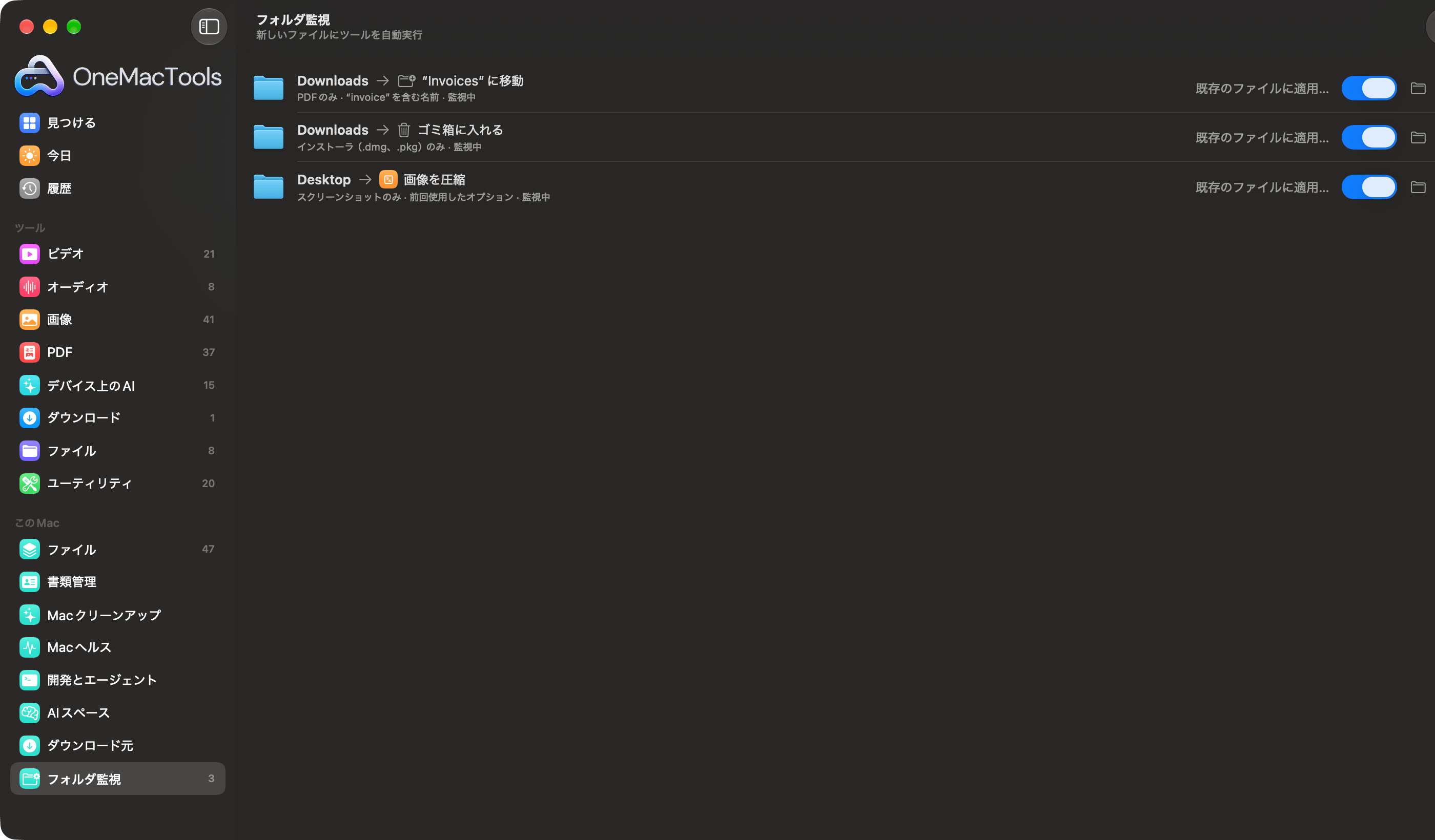
サイドバーから開きます。フォルダ監視はこのMacセクションの下部にあり、バッジにオンになっているルールの数が表示されます。画面のサブタイトルが機能を要約しています:新しいファイルにツールを自動実行。
フォルダ監視のルールを作成する方法
- フォルダ監視を追加…(またはツールバーの+ボタン)をクリックします。
- フォルダの横にある選択…をクリックし、ダウンロードやデスクトップなど監視するフォルダを選びます。
- 必要に応じて、のみ、名前に次を含む、次からのファイルのみで対象となるファイルを絞り込みます(下記で説明)。
- 操作でツールを実行、フォルダに移動、Finderタグを追加、ゴミ箱に入れるのいずれかを選び、その操作に必要な項目を入力します。
- 監視を開始をクリックします。ルールが一覧に表示され、状態は監視中になります。
ホームやダウンロード元からルールを作成することもできます。それぞれの自動化…ボタンを押すと同じシートが開き、「ダウンロード」フォルダとそのソース(WhatsAppなど)があらかじめ入力されています。
条件:ルールが対象にするファイル
条件のないルールは、フォルダに届いたすべての新しいファイルを対象にします。絞り込むには条件を追加します。ファイルはすべての条件を満たす必要があります。
| 設定 | 選択肢 | メモ |
|---|---|---|
| のみ | すべての種類のファイル、画像、スクリーンショット、ビデオ、オーディオ、PDF、書類、アーカイブ、インストーラ(.dmg、.pkg) | 「書類」にはPDF、テキスト、Word、Pages、Keynote、Numbers、Excel、PowerPointのファイルが含まれます。「スクリーンショット」はmacOSが画面キャプチャとして記録した画像です |
| 名前に次を含む | 任意のテキスト。空欄なら任意の名前 | 大文字と小文字は区別されません:「invoice」は「Invoice-0043.pdf」に一致します |
| 次からのファイルのみ | すべての場所、またはGmail、Outlook、WhatsApp、Telegram、Slack、Discord、Microsoft Teams、Zoom、ChatGPT、Claude、Canva、Figma、Notion、X、Google Drive、Dropbox、iCloud、WeTransfer、GitHub、AirDrop、拡張機能などのソース | macOSが各ファイルに記録しているダウンロード情報を使うため、ダウンロードしたファイルには使えますが、自分でコピーしたファイルには使えません |
ルール名の下には、その条件がPDFのみ · 名前に“invoice”を含む · WhatsAppからのように1文で表示されます。
アクション:ツールを実行、移動、タグ付け、ゴミ箱に入れる
ツールを実行
実行には、ファイルを扱うすべてのツールがカテゴリ別に表示されます(圧縮、変換、サイズ変更、OCR、名前変更など)。レコーダーのように人が操作する必要があるツールや、パスワードを求めるツールは表示されません。使用ではオプションを選びます。前回使用したオプション(アプリでそのツールを最後に使ったときの設定)か、ツールのプリセットセクションに保存したプリセットです。手作業でツールを違う設定で使っても、ルールの動作を変えたくない場合はプリセットを使ってください。
整理したい場合は、処理後、元のファイルを“Processed”フォルダに移動をオンにします。一括処理が成功すると、元のファイルは監視対象フォルダ内のProcessedサブフォルダに移動します。結果はOneMacToolsのフォルダ(デフォルトはダウンロード › OneMacTools)内に、実行ごとに日付付きの新しいフォルダとして保存されます。各実行はフォルダ監視のバッジ付きで「履歴」に記録され、通知も届きます。
複数のファイルが必要なツール(PDFを結合には2つ以上必要です)は、条件に合うファイルが必要な数だけ届くまで待機します。状態には、たとえば2個のファイルを待機中と表示されます。
フォルダに移動
宛先の横の選択…で移動先を選びます。ファイルはコピーではなく移動されます。同じ名前のファイルがすでにある場合、新しいファイルは置き換えずに別の名前で保存されます。
Finderタグを追加
Receiptsのようなタグを入力します。新しいファイルにそれぞれタグが追加され(すでに付いているファイルはスキップされます)、Finderのサイドバーでそのタグの下に表示されるようになります。
ゴミ箱に入れる
条件に一致するファイルをゴミ箱に入れます。条件がないとすべてのファイルが対象になってしまうため、ゴミ箱に入れるルールには種類、名前、ソースのいずれか1つ以上の条件が必要で、追加するまでシートに警告が表示されます。ファイルはすぐに削除されるのではなくゴミ箱に入るので、元に戻せます(下記参照)。
ルールの管理:一時停止、既存のファイルへの適用、削除
一覧の各ルールの右側には、4つの操作があります:
| Control | できること |
|---|---|
| 既存のファイルに適用… | フォルダにすでにあるファイルに対してルールを1回実行します。最初に画像を圧縮: 12ファイルはすでにデスクトップにありますか?のような確認が表示され、ゴミ箱に入れるルールでは12件をゴミ箱に入れるが赤で表示されます。一致するものがなければ、その旨が表示されます。 |
| スイッチ | ルールを一時停止または再開します。一時停止中のルールには一時停止中と表示され、新しいファイルは無視されます。再びオンにすると、オフの間に届いたファイルは既存のファイルとして扱われます。 |
| フォルダボタン | 監視しているフォルダをFinderで開きます。 |
| ゴミ箱ボタン | 監視を停止して削除:ルールを削除します。ファイルや結果には影響しません。 |
ルールは保存後に編集できません。変更するには、希望の設定で新しいルールを追加し、古いルールを削除してください。
各ルールの行の末尾にある状態は、直前に何をしたかを示します:監視中、3個のファイルを処理中…、14:03に3個のファイルを処理しました、“Invoices”に移動:09:12に1個のファイル、または前回の実行は14:03に失敗しました — 履歴を参照してください。フォルダが見つかりませんは、フォルダの名前が変更されたか、移動されたか、接続されていないドライブにあることを意味します。
履歴と「戻す」:ルールの取り消し
すべての実行は履歴に表示されます。ツールの実行は、ツール名の下にフォルダ監視のバッジ付きで表示され、結果へのリンクがあります。移動やゴミ箱への移動は、“Invoices”に移動: ダウンロードの2個のファイルのようなフォルダ監視の項目として表示され、すべてのファイルを元の場所に戻す戻すボタンがあります。
そのため、気軽にルールを試せます。ゴミ箱に入れるルールが必要なものまで対象にしてしまった場合は、履歴を開いて戻すをクリックしてください。タグはそこに記録されないため、必要に応じてFinderでタグを削除してください。
監視の仕組みとその制限
- 新しいファイルのみ、最上位の階層のみ。 ルールが対象にするのは、フォルダの直下にあるファイルだけです。サブフォルダ(Processedとその中身を含む)と、非表示のファイルは無視されます。
- ダウンロードの完了を待ちます。 未完了のダウンロード(.download、.crdownload、.part、.partial、.tmp、.icloud)はスキップされ、ファイルはサイズの変化が止まってから処理されます。そのため、コピー中の2 GBのビデオが書き込み途中で処理されることはありません。
- OneMacToolsが起動している必要があります。 ルールはアプリ内で実行され、ウインドウを閉じても監視は続きます。アプリを終了している間は実行されません。再起動後もルールが動き出すように、設定 › 履歴でログイン時にOneMacToolsを開くをオンにしてください。アプリを終了していた間に届いたファイルは既存のファイルとして扱われるので、既存のファイルに適用…で処理してください。
- アクティベーション。 ほかのOneMacToolsのツールと同じく、ルールはライセンスをアクティベートした後でないと実行されません。
- 通知。 ツールの実行が終わると通知が届きます。設定でバックグラウンドのジョブが完了したら通知するをオフにしている場合は届きません。
監視には、フォルダを何度も確認するのではなく、macOS自身のフォルダ変更イベントを使います。そのため、待機中のルールの負荷は気にならない程度です。
フォルダ監視とmacOSのフォルダアクション、ショートカットの違い
macOSには、新しいファイルに反応するための機能が2つ内蔵されています。フォルダアクションはAppleScriptやAutomatorのワークフローをフォルダに割り当てるもので、強力ですが、ワークフローを自分で作成する必要があり、何が実行されたかの一覧もありません。ショートカットアプリでも、フォルダにファイルが追加されたときにショートカットを実行できます。
フォルダ監視にはスクリプトは不要です。フォルダ、条件、操作をメニューから選ぶだけです。ファイルのダウンロード元を理解し、ダウンロードの完了を待ち、任意のOneMacToolsのツールをオプションやプリセット付きで実行し、すべてを「戻す」付きで「履歴」に記録します。複数のアプリにまたがる一連の手順が必要な場合は、OneMacToolsのOneMacToolsツールを実行アクションを呼び出すショートカットを作成してください。AppleのショートカットとSiriをご覧ください。選んだファイルに対する1回限りの処理なら、Finderのクイックアクションの方が手軽です。
このページで紹介しているツール
質問
Macでフォルダ内の新しいファイルを自動で処理するには?
OneMacToolsで「フォルダ監視」を開き、「フォルダ監視を追加…」をクリックしてフォルダを選び、「ツールを実行」や「フォルダに移動」などのアクションを選んでから「監視を開始」をクリックします。以降、そのフォルダに入る新しいファイルはすべてバックグラウンドで処理されます。
Macでスクリーンショットを自動で圧縮するには?
スクリーンショットの保存先フォルダ(通常はデスクトップ)のフォルダ監視を追加し、「のみ」を「スクリーンショット」に設定し、「ツールを実行」›「画像を圧縮」を選んで監視を開始します。圧縮したコピーはOneMacToolsフォルダに保存され、Processedへの移動をオンにしない限り、元のファイルはそのまま残ります。
フォルダ監視で古い.dmgインストーラを自動で削除できますか?
はい。「ダウンロード」を監視し、「のみ」で「インストーラ(.dmg、.pkg)」を指定して、「ゴミ箱に入れる」を選びます。ファイルはすぐに削除されるのではなくゴミ箱に入るので、必要なら「履歴」の「戻す」で元に戻せます。
フォルダ監視は、すでにフォルダにあるファイルも処理しますか?
自動では適用されません。ルールを保存したあとに追加されたファイルだけが対象です。既存のファイルに一度実行するには、ルールの「既存のファイルに適用…」をクリックし、一致するファイル数を示す確認画面で確定します。
OneMacToolsを閉じてもフォルダ監視は動作し続けますか?
アプリが実行中であれば、ウインドウを閉じても機能し続けます。アプリを終了すると停止するので、再起動後も機能させるには「設定 › 履歴」で「ログイン時にOneMacToolsを開く」をオンにしてください。
フォルダ監視で、WhatsAppやGmailからのファイルだけを処理できますか?
はい。「次からのファイルのみ」で目的のソースを選びます。macOSが各ファイルに保存しているダウンロード情報を使うので、それらのサービスからダウンロードしたファイルに使えます。
