
AIアシスタントのアクセス許可:ClaudeやCursorが操作する前にOneMacToolsが確認する仕組み
OneMacToolsにおけるAIアシスタントのアクセス許可には、1つのルールがあります。アシスタントは見ることはできても、操作できるのはあなただけ、というものです。Macヘルス、ストレージ、ファイルの概要の読み取りは自由に行えます。ツールの実行、アプリの終了、プロセスの停止、ファイルのゴミ箱への移動、書類のテキストの読み取りを行う場合は、毎回「許可」と「許可しない」のある承認ウインドウが開きます。選択は記憶されず、応答のない依頼は拒否され、許可したものはすべて「履歴」に表示されます。
このページの内容
承認のしくみをひと言で
MCPでアシスタントを接続すると(MCPサーバの設定を参照)、OneMacToolsは提供する機能を2種類に分けます。読み取りツールは見るだけです。Macヘルス、実行中のアプリ、ポート、開発サーバ、エージェントのセッション、Docker、AIスペース、ストレージ、ファイルの検索、書類の概要が対象で、すぐに応答します。アクションはMac上の何かを変更します。アシスタントができるのは実行したいアクションを指定することだけで、OneMacToolsがリクエストそのものを確認し、何が起きるかを正確に表示し、あなたが許可をクリックしない限り何も実行しません。
OneMacToolsはこのことをアシスタントにも事前に伝えています。指示の中で、すべてのアクションはあなたに表示され、許可した場合にのみ実行されるため、確認を求める前に理由を説明するようアシスタントに伝えています。
承認ウインドウに表示される内容
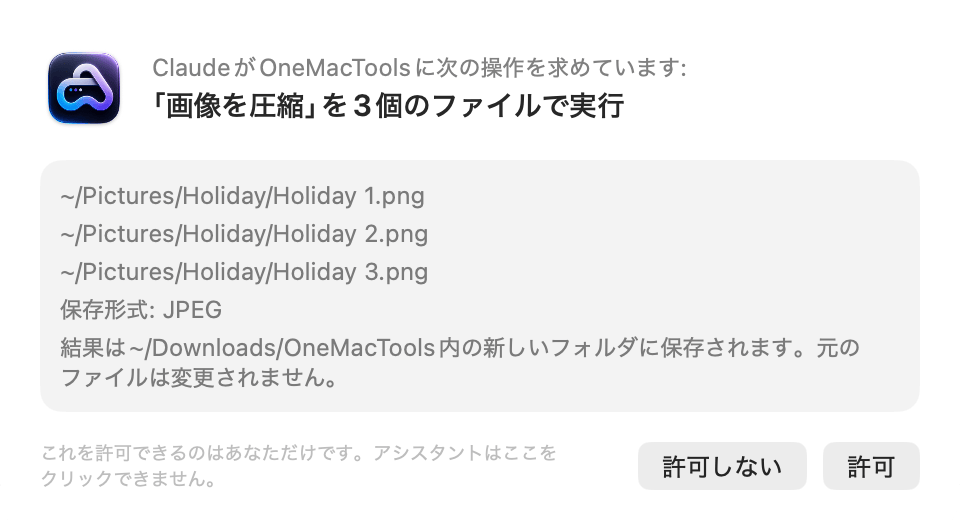
各依頼は、ほかのアプリの前面に小さなフローティングウインドウで表示されます:
- 依頼元:アシスタントが接続時に名乗った名前を使い、「ClaudeがOneMacToolsに次の操作を求めています:」と表示されます。
- 実行される内容(タイトルとして):「3個のファイルに画像を圧縮を実行」「Google Chromeを終了」「Claude Codeのセッションを停止」「4項目(1.2 GB)をゴミ箱に移動」。
- 詳細:各ファイルのパス、アシスタントが選んだオプション、プロセスのコマンドとID、またはコンテナのイメージとポート。最大12行まで表示され、それを超えると「ほか…件」と表示されます。ツールの場合、最後の行に結果の保存先と、元のファイルは変更されないことが示されます。
- 警告(オレンジ色):許可する前に知っておくべきことがある場合に表示されます。
- 許可しないと許可。Returnキーで「許可」、Escキーで「許可しない」をクリックしたことになります。
フッターには「許可できるのはあなただけです。アシスタントはここをクリックできません。」と表示されます。このウインドウはアシスタントではなくOneMacToolsのものなので、アシスタントが代わりにボタンを押すことはできません。
常に確認が求められるアクション
| アクション | 表示される内容 | OneMacToolsが最初に確認すること |
|---|---|---|
| ツールを実行 | 「『PDFを圧縮』を2個のファイルで実行」、ファイル、オプション、出力フォルダ | そのツールが存在すること、ファイルが存在し、必要な数がそろっていること、ツールがMacの前での操作を必要としないこと。ツールに合わないオプションは無視され、そのことがアシスタントに伝えられます |
| アプリを終了 | 「Slackを終了」と、未保存の作業の保存を確認できること | そのアプリが実行中であること、名前が1つのアプリだけに一致すること、Finderではないこと |
| プロセスを停止 | コマンドとプロセスID、実行されているフォルダ | 自分のプロセスで、アプリに属していない(アプリの場合は終了する必要があります) |
| エージェントのセッションを停止 | エージェントと、それが起動したすべてのプロセス | そのプロセスが本当にAIエージェントのセッションであること |
| Dockerコンテナを停止 | コンテナのイメージ、状態、ポート | Dockerが実行中で、コンテナの状態が |
| 録音・収録を開始または停止 | 記録される内容と保存期間 | 収録がまだ実行されていないこと(停止の場合は実行中であること) |
| ゴミ箱に入れる | 各パスとサイズ、および合計 | すべてのパスが存在し、ホームフォルダ内にあり、自分のファイル、キャッシュ、またはビルドフォルダであること |
| 書類を読む | 書類の名前、保存場所、書類の種類 | 「ファイル」がオンで、書類が「ファイル」の対象になっている場所にあり、テキストを読み取れること |
チェックに通らなかった場合はウインドウは表示されず、アシスタントには“No running app called “Zoom”.”(“Zoom”という名前の実行中のアプリはありません)や“Process 4512 belongs to an app; use quit_app instead.”(プロセス4512はアプリに属しています。代わりにquit_appを使ってください)のような平易な説明(英語)が返されます。
書類のテキストを読むときは、毎回必ず確認が求められます
書類管理から得られる書類の概要、支出、税務書類は読み取り専用で無料で使えます。書類に記載された番号が含まれることがないためです。書類管理の概要がアシスタントに伝えるのは、ID番号、カード番号、口座番号を含むファイルの数と名前だけで、番号そのものは伝えません。
書類の実際のテキストを取得する場合は別です。アシスタントがread_documentを呼び出すと、ウインドウにファイル名、場所(たとえばiCloud Drive › ホーム)、OneMacToolsが認識した書類の種類、アシスタントが受け取る内容(書類のテキスト、最大20,000文字)が表示されます。
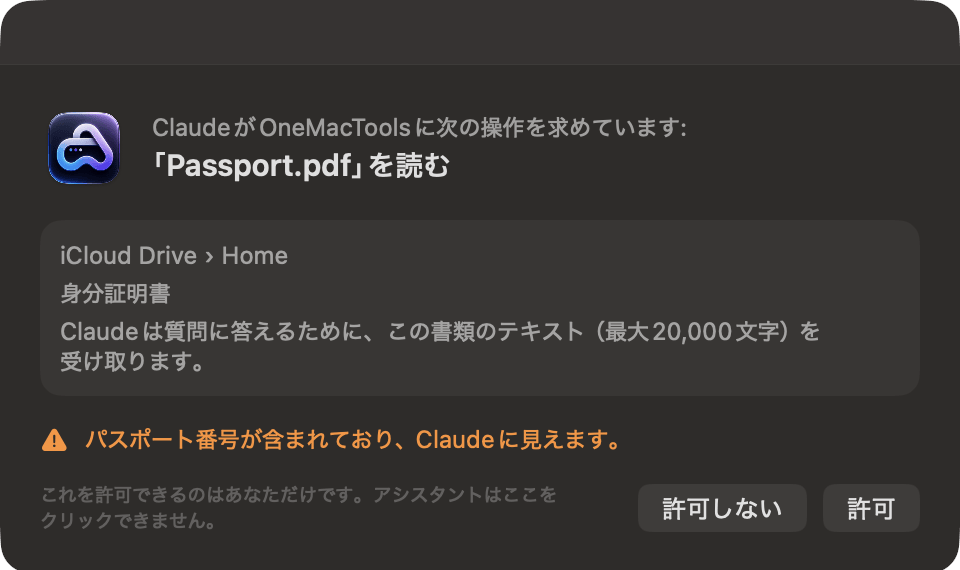
書類については「常に許可」がありません。今日パスポートについて、明日保険証券について尋ねれば承認は2回、同じパスポートについて2回尋ねても承認は2回です。アシスタントには、一度に1つの書類について尋ねるよう指示されています。
機密データの警告
許可すると予想外の情報が公開される可能性がある場合、OneMacToolsはオレンジ色の警告行を追加します:
- 機密性の高い番号を含む書類。 書類管理が書類の中にパスポート番号、カード番号、口座番号などを見つけた場合、警告でそれを明示します。例:「パスポート番号が含まれており、Claudeに見えます。」
- ゴミ箱に入るあなた自身のファイル。 ゴミ箱への移動に、キャッシュやビルドフォルダだけでなく、あなたが作ったファイルが含まれる場合は、「自分のファイルが含まれています。履歴から元に戻せます。」という警告が表示されます。
この警告は何も妨げません。あなたが承知のうえで判断できるように表示されます。アシスタントに番号を見せたくない場合は、許可しないをクリックして、ご自身で書類を確認してください。
選択は記憶される?タイムアウトと順番待ち
いいえ。OneMacToolsは許可を記憶しません。1分前に同じ操作を許可していても、アクションのリクエストごとに個別のウインドウが表示されます。これは意図的なものです。アプリを終了したりファイルを移動したりできるアシスタントに、常時の許可を与えるべきではないからです。
- 一度に1つずつ。 アシスタントが複数の依頼を送った場合は、順番待ちになり、1つずつ表示されます。
- 応答がなければ「許可しない」。 確認ウインドウを5分間放置すると閉じ、「許可しない」として扱われます。アシスタントには“The user didn't answer, so nothing was done.”(ユーザーが応答しなかったため、何も実行しませんでした)と伝えられます。OneMacTools自体が6分以内にまったく応答しない場合も、アシスタントには同じ結果が返ります。
- 「許可しない」は取り消せません。 アシスタントには“The user said no, so nothing was done.”(ユーザーが拒否したため、何も実行しませんでした)と伝えられます。アシスタントがもう一度依頼することはありますが、それは新しい確認ウインドウになります。
アクセスの取り消し
すべてのアシスタントを一度に停止するには、設定 › AIアシスタントを開いてAIアシスタントにOneMacToolsの使用を許可をオフにします。それ以降、すべての読み取りと操作は拒否され、届いたリクエストもウインドウを表示せずに拒否されます。1つのアシスタントだけを切断するには、そのアシスタントのMCP設定ファイルからonemactoolsのエントリを削除します。MCPサーバをオフにするをご覧ください。
ファイルをオフにすると、ファイルの検索、書類の概要、書類の読み取りも停止します。Macヘルスと開発者向けツールは引き続き機能します。
「履歴」に残る記録
アシスタントがあなたの許可を得て行ったことは、あなた自身が開始したジョブと並んで、すべて履歴に記録されます:
- アシスタントが実行したツールは通常のジョブとして表示され、ほかのジョブでApp、Finder、ショートカットと表示される場所に、アシスタントの名前(たとえばClaude)が表示されます。そこから結果のフォルダを開けます。
- ゴミ箱への移動は「3項目(850 MB)をゴミ箱に移動しました — Claudeによる依頼」のように表示され、元の場所に戻す戻すボタンがあります。
- アシスタントが開始した収録は、「Macヘルス」›「履歴」に保存されます。
読み取りは何も変更しないため、一覧には表示されません。
質問
ClaudeやCursorが代わりに「許可」をクリックできますか?
いいえ。承認ウインドウはMac上のOneMacToolsアプリの一部であり、MCPにはアシスタントがそのボタンを押す手段がありません。アシスタントが結果を知るのは、あなたが判断したあとです。
信頼できるアシスタントを常に許可するように設定できますか?
いいえ。「常に許可」のオプションはなく、すべてのアクションで確認されます。確認の回数を減らしたい場合は、10個のファイルに一度にツールを実行するなど、作業を1つのリクエストにまとめるようアシスタントに頼んでください。
アシスタントから確認されたときにMacの前にいなかったら?
リクエストは5分間待機し、その後は「許可しない」として扱われます。何も実行されず、アシスタントには応答がなかったことが伝えられます。
アシスタントが確認なしに書類を読むことはできますか?
いいえ。パスポートの有効期限や、口座番号を含むファイルの数といった概要は見られますが、書類のテキストを読むには毎回あなたの許可が必要です。
ウインドウが表示される前に、OneMacToolsが拒否したとアシスタントが言ったのはなぜ?
OneMacToolsは、表示する前にすべてのリクエストを確認します。終了するアプリが起動していない、ファイルが存在しない、パスがホームフォルダの外にある、ツールの操作にあなたがMacの前にいる必要がある、といった場合は、アシスタントにすぐ理由が返され、ウインドウは開きません。
許可した操作を取り消すには?
ゴミ箱に移動したファイルは、「履歴」の「戻す」で元に戻せます。ツールの結果はそれぞれのフォルダにある新しいファイルなので、そのフォルダを削除するだけで済みます。元のファイルは変更されません。
操作を許可すると、ファイルがAI企業に送信されますか?
ツールの実行、アプリの終了、プロセスの停止はMac上で行われ、アシスタントには結果の保存先などの短いテキストが返されるだけです。例外は書類の読み取りで、アシスタントはそのテキストを受け取り、それはそのアシスタントが会話を送信する先に送られます。
