
Macのパフォーマンス履歴、傾向、アラート
Macヘルスの「履歴」タブは、Mac全体とすべてのアプリのパフォーマンス履歴です。OneMacToolsの実行中は30秒ごとに計測値を記録し、最大1年分を保存します。CPU、メモリ、バッテリー、ネットワーク、ディスク、温度をグラフにしたり、山をクリックして原因のアプリを確認したり、ディスクがいっぱいになりつつあるといった傾向を見つけたり、独自のしきい値でアラートを設定したり、ビルド中の様子を1秒単位で記録したり、レポートを書き出したりできます。
このページの内容
「Macヘルス」が履歴を記録する仕組み
履歴はデフォルトでオンです。OneMacToolsの実行中は30秒ごとにMacの状態を読み取り、1分ごとに、Mac全体の行と、何かを使ったアプリごとの行(1分あたり最大40個のアプリ)を保存します。1分ごとの詳細は2日間保存され、その後は1時間ごとの平均にまとめられます(各アプリのメモリは最大値を保持)。すべてMac上の1つのファイルに保存されます。
履歴が記録されるのは、OneMacToolsの実行中だけです。ウインドウを閉じてもメニューバーに残って記録を続けます。再起動後も記録を続けるには、ログイン時にOneMacToolsを開くをオンにしてください。
「設定」›「履歴」
| 設定 | できること |
|---|---|
| Macヘルスの履歴を記録 | デフォルトではオンです。オフにすると記録が止まります(アラートは引き続き動作します)。 |
| 履歴の保持期間 | 30日(デフォルト)、90日、6か月、1年から選べます。それより古いデータは約1時間ごとに削除されます。 |
| ログイン時にOneMacToolsを開く | ログイン時にOneMacToolsを起動し、再起動後も履歴の記録を続けます。macOSに拒否された場合は、「システム設定」›「一般」›「ログイン項目」で追加してください。 |
| 毎週月曜日に週間レポートを保存 | 過去1週間を1ページにまとめたPDF。月曜日の9:00以降(またはその次にOneMacToolsが起動したとき)にOneMacToolsのフォルダに保存され、通知が届きます。 |
| 収録を自動停止するまでの時間 | 15分、30分(デフォルト)、1時間、2時間。 |
| 履歴ファイル | ディスク上のファイルサイズと、履歴を消去するための履歴を削除…です。 |
履歴を削除…は実行前に確認します。削除後は、グラフ、「質問」でのMacに関する回答、CSVの書き出しが、その時点からやり直しになります。
「履歴」のグラフの見方
Macヘルスを開き、履歴タブを選びます。上部で期間を選びます:1時間、12時間、24時間(デフォルト)、7日、30日、すべて。約1日を超える期間は1時間ごとのデータ、それより短い期間は1分ごとのデータを使います。
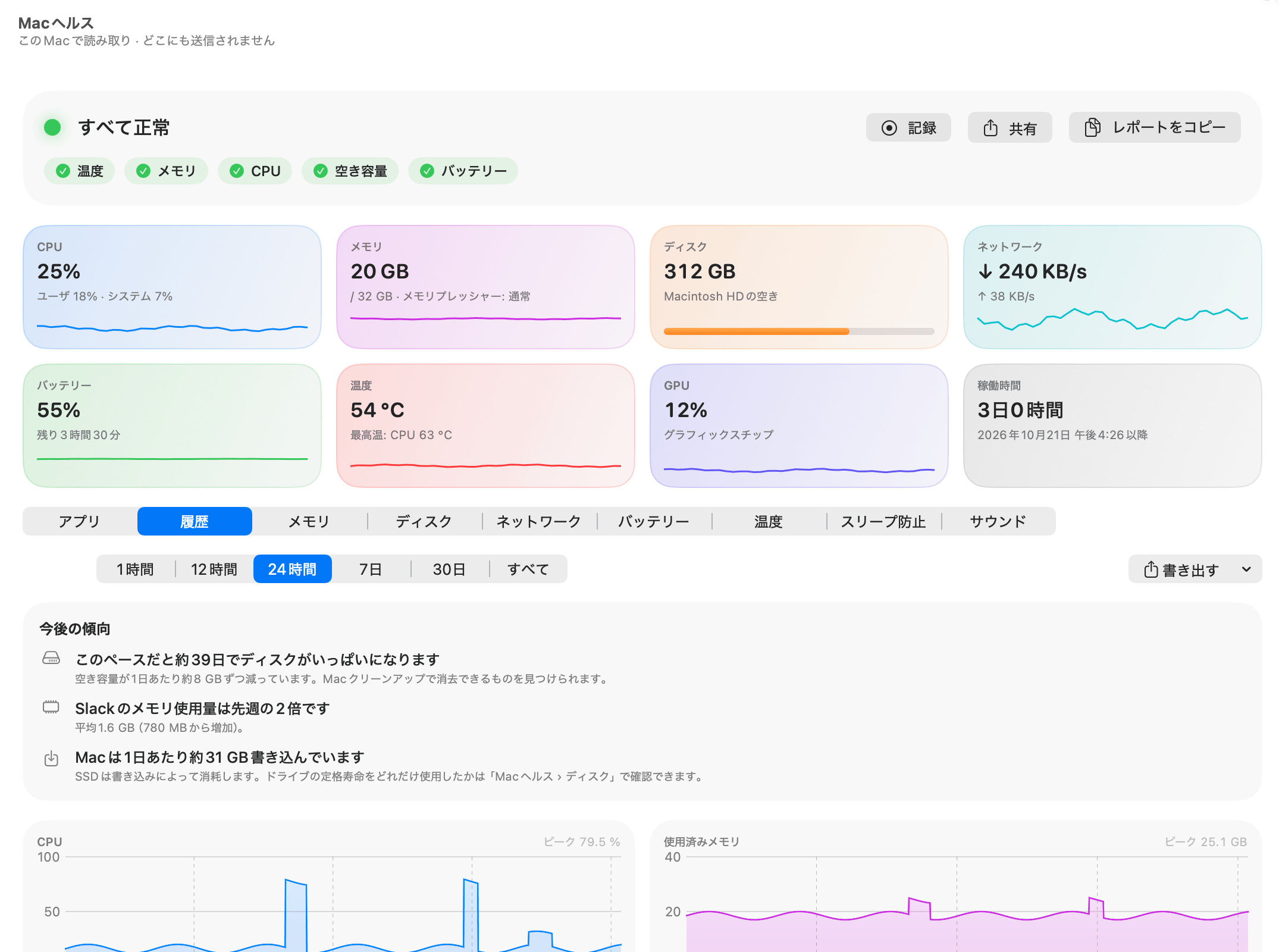
各グラフの隅には、その期間のピークが表示されます:
- CPU(%)と使用済みメモリ(GB)。
- ノートブックではバッテリー(%)、バッテリーのないMacでは代わりにバッテリー電力(W)。
- ネットワークとディスク(MB/s)。
- メモリプレッシャー。
- CPU温度、GPU、Neural Engine使用中(使用していた時間の割合)。記録されている場合に表示されます。
急増した箇所をクリックすると、原因のアプリが分かります
グラフのどこかをクリックまたはドラッグすると、すべてのグラフのその時点に線が引かれます。「14:32時点」(長い期間では日付付き)というパネルが表示され、その時点で最も負荷の高かったアプリが、それぞれのCPU、メモリ、電力とともに一覧表示されます。「今朝Macが遅くなった原因は?」という疑問に答える最も早い方法です。
上位のアプリと時間ごとの推移
グラフの下にある上位のAppには、期間中の上位最大8個のアプリが表示されます。ランキングの基準は選択メニューで切り替えます:CPU(平均。設定に応じて1コアに対する値またはMac全体に対する値)、メモリ(平均)、電源(ワット時)、ディスクとネットワーク(合計バイト数)。48時間までの期間では、1時間ごとに同じ基準で各時間に最も負荷の高かったアプリが表示されます。
1つのアプリの履歴
Appタブで任意のアプリを右クリックし、履歴を表示…を選びます。同じ期間ピッカーとグラフを備えたシートが開き、そのアプリだけのCPU、メモリ、電力、ネットワーク、ディスクを確認できます。
傾向:あとN日でディスクがいっぱいになる、増え続けているアプリ、1日あたりの書き込み量
十分な履歴がたまると、グラフの上に今後の傾向カードが表示されます。傾向が示されるのは、少なくとも3日分のデータがあり、方向性がはっきりしている場合だけです。そうでなければ何も表示されません。傾向はおよそ1時間ごとに算出されます。
| 傾向 | 表示される条件 |
|---|---|
| このペースだと約39日でディスクがいっぱいになります | 起動ディスクの空き容量が過去2週間で1日あたり約500 MBを超えるペースで減り続けており、120日以内になくなる見込みの場合。1日あたりの減少量が表示され、Macクリーンアップへの案内があります。残り14日以内になるとオレンジ色になって「Macヘルス」の見出しに表示され、7日以内では赤色になります。 |
| バッテリーの減りが先週より40%速い | バッテリー駆動時の平均電力が先週と比べて25%以上変化した場合(各週に2時間以上電源を外して使用していることが条件)。改善した場合は「バッテリーの持ちが先週より長くなっています」と表示されます。 |
| Slackのメモリ使用量は先週の2倍です | あるアプリの今週の平均メモリ使用量が、先週の1.8倍以上かつ500 MB超になっている。最大3つのアプリが表示されます。 |
| Macは1日あたり約31 GB書き込んでいます | 少なくとも3日分の履歴で、Macが1日平均1 GB以上を書き込んでいます。SSDは書き込みによって劣化します。「Macヘルス」›「ディスク」で、ドライブの定格寿命のうちどれだけを使ったかを確認できます。 |
ディスクがいっぱいになる傾向が表示されたら、Macクリーンアップとディスク容量マップで容量の使い道を確認できます。
設定できるMacのアラートとそのしきい値
アラートは、OneMacToolsの実行中、測定のたびに確認されます。設定 › アラートの不具合があれば通知するで、すべてをまとめてオン/オフできます。9つのアラートが組み込まれていてデフォルトでオンになっており、それぞれオフにはできますが、削除はできません:
| 組み込みのアラート | しきい値 |
|---|---|
| AppがCPUを占有している | 10分間1コアの80% |
| Appのメモリ使用量が増え続けている | 1時間以内に1 GB(比較できる15分間のデータがそろってから確認) |
| Appがディスクに大量に書き込んでいる | 10分間で約1 GB |
| Appがネットワークを大量に使用している | 10分間で約1 GB |
| メモリプレッシャーが高い状態が続く | 5分間 |
| 起動ディスクの空き容量が10 GB未満 | すぐに |
| バッテリー残量が10%以下 | すぐに(バッテリー駆動時のみ) |
| Macが高温のまま | macOSが5分間、速度を落としている |
| SSDが定格寿命の80%を使用したか、問題を報告している | すぐに(繰り返しは最大週1回) |
独自のアラートを追加する方法
- 「設定」›「アラート」を開き、アラートを追加…をクリックします。
- 日時:任意のApp、特定のApp(名前を入力。例:Google Chrome)、またはMacを選びます。
- 使用回数:監視する項目を選びます。アプリの場合はメモリ、CPU、電源、ディスク書き込み、ネットワーク、メモリの増加。Macの場合はさらにディスクの空き、バッテリー、メモリプレッシャー、温度、CPU温度、GPU、ドライブの消耗も選べます。
- が次と一致:以上または以下を選び、表示されている単位(GB、%、W、MB/s、GB/hour、°C)で値を入力します。
- 状態が続く必要のある時間をN分間(0〜240)で設定し、保存をクリックします。先にプレビュー行でルールが文章で表示されます。
独自のルールは内蔵のアラートの下に、スイッチ、編集、削除ボタンとともに表示されます。内蔵のアラートも独自のアラートも、同じルールとアプリについては多くても1時間に1回しか繰り返されないので、動かなくなったプロセスのせいで通知があふれることはありません。
通知からできること
各アラートは原因のアプリ名を示すmacOSの通知で、たとえば「Google ChromeがCPUを占有しています · 10分間1コアの140%」のように表示されます。アプリのアラートには2つのボタンがあります。終了…は「Macヘルス」を開き、そのアプリを通常の方法で終了するか確認します。このAppをミュートは、そのアプリのアラートを止めます。ミュートしたアプリは設定 › アラート › ミュートしたAppに一覧表示され、クリックするとミュートを解除できます。最初のアラートでは、通知を表示する許可をmacOSが求めます。
スマートフォンやチャットへのアラート
「設定」›「iPhoneへのアラート」でアラートをスマートフォンやチャットにも送信するをオンにし、ntfy、Pushover、Slack、Home Assistant、Webhookのいずれかを選びます。サーバとトピック、キー、またはURLを入力し、テスト送信で確認してください。送信されるのはアラートのタイトルと本文だけで、ファイルやその他の数値は送られません。トークンやWebhookのアドレスはキーチェーンに保存されます。ntfyのトピックは名前を推測されると誰でも閲覧できるため、長い名前にしてください。
ビルドや動作が遅くなった瞬間を1秒単位で記録
2分程度のビルドには、「履歴」の1分単位のデータでは粗すぎます。始める前に「Macヘルス」のヘッダ(またはメニューバーのドロップダウン)で録画をクリックすると、「Macヘルス」は毎秒Macの状態を読み取ります:CPU、メモリ、ディスク、ネットワーク、温度、GPU、そして各時点で最も負荷の高い3つのアプリ。ボタンは経過時間を示す赤い停止ボタンに変わります。
停止をクリックすると記録が表示されます。何がピークに達したか、どのアプリが原因だったか、記録全体で最も負荷の高かったアプリ、そしてCSVを書き出す…があります。記録は設定 › 履歴 › 収録を自動停止するまでの時間で設定した時間が経つと自動で停止します。保存した記録は「履歴」タブの収録カードに一覧表示され、開くボタンと削除ボタンがあります。
履歴、週間レポートの書き出しと「質問」
履歴の右上にある書き出すメニューには、3つの選択肢があります:
- 週間レポートをPDFで…:過去1週間を1ページにまとめたレポートです。
- 週間レポートをCSVで…:同じ数値をスプレッドシート用に書き出します。
- 履歴をCSVで…:フォルダを選ぶと、「Macヘルス」が選択した期間について3つのCSVファイルを保存します。アプリごとの日別データ、Mac全体の時間別データ、すべての測定値です。
完了すると、保存したファイルがFinderで表示されます。
「質問」(⌘K)を使って、履歴についてふだんの言葉で尋ねることもできます:“what slowed my Mac down this morning?”(今朝Macが遅くなった原因は?)、“what drained my battery today?”(今日バッテリーを消耗させたのは?)、“what is mdworker?”(mdworkerとは?)。回答はMac上の履歴から算出され、小さなグラフと根拠となる数値が添えられます。Macについて質問をご覧ください。MCPサーバで接続したAIアシスタントも、Macヘルスを読み取れます。
質問
Macが少し前に何をしていたかを確認するには?
「Macヘルス」›「履歴」を開き、期間を選んでグラフの山をクリックします。その時点で負荷が高かったアプリが、CPU、メモリ、電力とともにパネルに一覧表示されます。「質問」(⌘K)に“what slowed my Mac down this morning?”(今朝Macが遅くなった原因は?)と尋ねることもできます。
OneMacToolsはパフォーマンスの履歴をどのくらいの期間保存しますか?
デフォルトは30日です。「設定」›「履歴」で90日、6か月、1年も選べます。1分ごとの詳細なデータは2日間保存され、その後は1時間ごとの平均にまとめられます。
OneMacToolsを閉じていても履歴は記録され続けますか?
ウインドウを閉じてもOneMacToolsはメニューバーに残り、記録を続けます。終了すると記録も止まります。再起動後も記録を続けるには、「ログイン時にOneMacToolsを開く」をオンにしてください。
アプリがメモリを使いすぎたときに通知を受け取れますか?
はい。内蔵のアラートは、アプリのメモリが1時間以内に1 GB増えたときに通知します。固定の上限を設けたい場合は、「設定 › アラート」で独自のアラートを追加します:任意のAppまたは特定のアプリ、メモリ、上回る、GB単位の値、継続する分数を指定します。
Macのアラートをスマートフォンに送れますか?
はい。ntfy、Pushover、Slack、Home Assistant、または独自のWebhookを使って、「設定 › iPhoneへのアラート」で設定します。送信されるのはアラートのタイトルと本文だけです。
Macヘルスの履歴はどのくらいのディスク容量を使いますか?
「設定」›「履歴」の「履歴を削除…」の横に、履歴ファイルのサイズが表示されます。サイズは実行するアプリの数と履歴の保存期間によって変わります。サイズを小さく保つため、1分ごとの詳細なデータは2日後に1時間ごとにまとめられます。
「今後の傾向」カードが表示されないのはなぜ?
傾向を示すには、少なくとも3日分の履歴とはっきりした方向性が必要です。空き容量、バッテリーの減り、アプリのメモリ、1日の書き込み量がすべて安定していれば、報告することはないので、カードは表示されません。
