
Mac 性能历史记录、趋势和提醒
“Mac 健康”的“历史记录”标签页是整台 Mac 及其上每个 App 的性能历史记录。OneMacTools 运行时,它每 30 秒记录一次读数,最多保留一年。你可以绘制 CPU、内存、电池、网络、磁盘和温度图表,点按任意峰值查看背后的 App,发现磁盘逐渐填满等趋势,按自己的阈值设置提醒,逐秒记录一次构建过程,并导出报告。
“Mac 健康”如何记录历史
历史记录默认打开。OneMacTools 运行期间,每 30 秒读取一次 Mac,每分钟为整台 Mac 存储一行,并为每个有资源占用的 App 各存储一行(每分钟最多 40 个 App)。逐分钟的详细数据保留两天;之后合并为每小时平均值,每个 App 的内存则保留最高值。所有数据都存放在你 Mac 上的一个文件中。
历史记录只在 OneMacTools 运行时增长。关闭窗口后,它会留在菜单栏中继续记录;如需在重启后继续记录,请打开登录时打开 OneMacTools。
设置 › 历史记录
| 设置 | 功能介绍 |
|---|---|
| 记录 Mac 健康历史记录 | 默认打开。关闭后停止记录(提醒仍可运行)。 |
| 历史记录保留时长 | 30 天(默认)、90 天、6 个月或 1 年。更早的数据大约每小时删除一次。 |
| 登录时打开 OneMacTools | 在你登录时启动 OneMacTools,使历史记录在重新启动后继续记录。如果 macOS 拒绝,请在“系统设置 › 通用 › 登录项”中添加它。 |
| 每周一存储一份周报 | 过去一周的单页 PDF,从周一 9:00 起(或 OneMacTools 下次运行时)存储到 OneMacTools 的文件夹中,并附带通知。 |
| 录制停止时间 | 15 分钟、30 分钟(默认)、1 小时或 2 小时。 |
| 历史记录文件 | 该文件占用的磁盘空间,以及用于清除它的 删除历史记录…。 |
删除历史记录…会先征求确认;删除后,图表、“询问”关于你的 Mac 的回答以及 CSV 导出都将从现在重新开始。
读懂历史记录图表
打开 Mac 健康并选择历史记录标签页。在顶部选择时间范围:1 小时、12 小时、24 小时(默认)、7 天、30 天或全部。超过约一天的范围使用每小时的数据点;较短的范围使用每分钟的数据点。
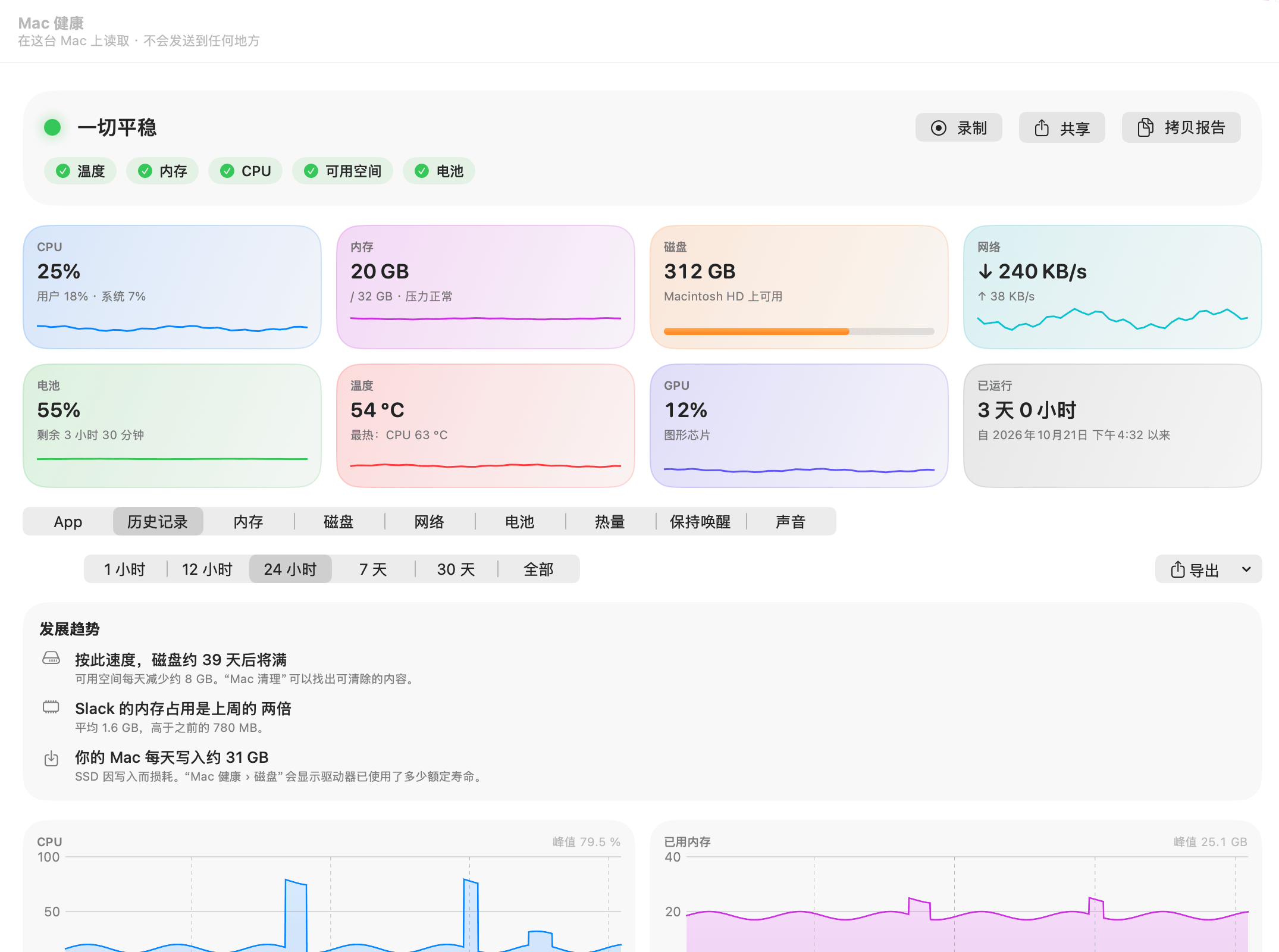
每张图表会在角落显示该时间范围内的峰值:
- CPU(%)和已用内存(GB)。
- 笔记本电脑上显示电池(%);没有电池的 Mac 则改为显示电池功率(瓦)。
- 网络和磁盘(MB/s)。
- 内存压力。
- CPU 温度、GPU 和神经网络引擎使用中(按时间占比),如有记录则显示。
点按峰值即可查看是哪个 App 造成的
在任意图表上点按或拖移,所有图表上都会有一条线标出那个时刻。会出现一个面板,显示“14:32 时”(较长范围还会显示日期),列出当时最繁忙的 App,以及各自的 CPU、内存和功耗。这是回答“今天早上是什么让我的 Mac 变慢了?”的最快方法。
占用最多的 App 与逐小时数据
在图表下方,热门 App 会对所选时间范围内最多八个 App 进行排名。用选择器切换排名依据:CPU(平均值,按单核或整台 Mac 计算,取决于你的设置)、内存(平均值)、电源(瓦时)、磁盘和网络(总字节数)。时间范围在 48 小时以内时,逐小时会按同一指标列出每小时最占资源的 App。
单个 App 的历史记录
在 App 标签页中,右键点按任意 App 并选取显示历史记录…。随即会打开一个表单,其中有相同的时间范围选择器,以及仅针对该 App 的图表:CPU、内存、电量、网络和磁盘。
趋势:N 天后磁盘将满、内存增长的 App、每日写入量
历史记录足够多时,图表上方会出现 发展趋势 卡片。只有在至少有三天数据且方向明确时才会给出趋势,否则不显示任何内容。趋势大约每小时计算一次。
| 趋势 | 出现时机 |
|---|---|
| 按此速度,磁盘约 39 天后将满 | 过去两周内,启动磁盘的可用空间每天稳定减少超过约 500 MB,并将在 120 天内耗尽。它会说明每天减少多少,并引导你使用“Mac 清理”。预计 14 天内耗尽时变为橙色,并显示在“Mac 健康”的标题结论中;7 天内则变为红色。 |
| 电池耗电速度比上周快 40% | 与上周相比,使用电池时的平均功耗变化达到 25% 或以上,且每周至少有两小时未接电源。如果情况好转:“电池续航比上周更长”。 |
| Slack 的内存占用是上周的两倍 | 某个 App 本周的平均内存至少是上周的 1.8 倍,且超过 500 MB。最多列出三个 App。 |
| 你的 Mac 每天写入约 31 GB | 在至少三天的历史记录中,Mac 平均每天写入至少 1 GB。SSD 会因写入而损耗,“Mac 健康 › 磁盘”会显示驱动器的额定寿命已使用了多少。 |
可设置的 Mac 提醒及其阈值
OneMacTools 运行期间,每次读取都会检查提醒。在设置 › 提醒中用出现异常时提醒我可一次性打开或关闭所有提醒。内置九项提醒,默认全部打开;每项都可以关闭,但不能删除:
| 内置提醒 | 阈值 |
|---|---|
| 某个 App 让 CPU 持续忙碌 | 10 分钟内单核 80% |
| 某个 App 的内存持续增长 | 一小时内 1 GB(有 15 分钟数据可比较后开始检查) |
| 某个 App 大量写入磁盘 | 10 分钟内约 1 GB |
| 某个 App 大量使用网络 | 10 分钟内约 1 GB |
| 内存压力持续偏高 | 持续 5 分钟 |
| 启动磁盘的可用空间不足 10 GB | 立即 |
| 电池电量为 10% 或更低 | 立即,仅在使用电池时 |
| Mac 持续过热 | macOS 让它降速了 5 分钟 |
| SSD 已使用额定寿命的 80%,或报告了问题 | 立即;最多每周重复一次 |
如何添加自定提醒
- 打开设置 › 提醒,然后点按添加提醒…。
- 时间:选择任意 App、特定 App(输入其名称,例如 Google Chrome)或整机。
- 用途:选择要监视的内容。对于 App:内存、CPU、电源、磁盘写入、网络或内存增长。对于整台 Mac,还有可用磁盘、电池、内存压力、热量、CPU 温度、GPU 和驱动器损耗。
- 是:高于或低于,然后是以所示单位表示的值(GB、%、W、MB/s、GB/小时或 °C)。
- 设置持续 N 分钟(0 到 240)以指定需要持续多久,然后点按存储。预览行会先用文字描述该规则。
你的规则会显示在内置规则下方,带有开关、编辑 按钮和删除按钮。对于同一规则和同一 App,内置提醒和自定提醒每小时最多重复一次,因此卡住的进程不会让你被提醒淹没。
通知可以让你做什么
每条提醒都是一条 macOS 通知,并指出背后的 App,例如“Google Chrome 让 CPU 持续忙碌 · 10 分钟内单核 140%。”App 提醒有两个按钮:退出…会打开“Mac 健康”并请求以正常方式退出该 App,将此 App 静音则会停止该 App 的提醒。已静音的 App 列在设置 › 提醒 › 已静音的 App 中;点按其中一个即可取消静音。第一次提醒时,macOS 会请求显示通知的权限。
手机或聊天工具上的提醒
在设置 › 手机上的提醒中,打开同时将提醒发送到我的手机或聊天,然后选择 ntfy、Pushover、Slack、Home Assistant 或 Webhook。填写服务器和主题、密钥或 URL,然后使用发送测试。只会发送提醒的标题和文本,绝不会发送文件或其他数据。令牌和 Webhook 地址保存在你的钥匙串中。ntfy 主题对任何猜到名称的人都是公开的,因此请选一个较长的名称。
逐秒记录一次构建或卡顿的时刻
对于两分钟的构建,历史记录按分钟的粒度太粗。在开始之前,点按“Mac 健康”标题栏(或菜单栏下拉菜单)中的录制,“Mac 健康”就会每秒读取一次 Mac:CPU、内存、磁盘、网络、温度、GPU,以及每个时刻最繁忙的三个 App。按钮会变成红色的停止,并显示计时。
点按停止即可查看录制结果:哪些数值达到峰值、背后是哪个 App、整个录制期间最繁忙的 App,以及导出 CSV…。录制也会在设置 › 历史记录 › 录制停止时间中设定的时间到达后自动停止。已存储的录制会列在“历史记录”标签页的录制内容卡片中,并提供打开和删除按钮。
导出历史记录、周报与询问
“历史记录”右上角的导出菜单有三个选项:
- 周报导出为 PDF…:过去一周的单页报告。
- 周报导出为 CSV…:同样的数据,供电子表格使用。
- 历史记录导出为 CSV…:选择一个文件夹,“Mac 健康”会在其中为所选时间范围存储三个 CSV 文件:按天统计的 App 数据、按小时统计的 Mac 数据,以及每一条读数。
完成后,访达会打开并显示存储的文件。
你还可以用“询问”(⌘K)以日常语言查询历史记录:“今天早上是什么拖慢了我的 Mac?”“今天什么最耗电?”或“mdworker 是什么?”。答案根据你 Mac 上的历史记录得出,附带一张小图表和所依据的数值。请参阅询问关于你 Mac 的问题。通过 MCP 服务器连接的 AI 助手也可以读取 Mac 健康。
问题
如何查看我的 Mac 之前在做什么?
打开“Mac 健康 › 历史记录”,选择时间范围,然后点按图表中的峰值。一个面板会列出那一刻最忙碌的 App 及其 CPU、内存和电量。你也可以用“询问”(⌘K)问一句“what slowed my Mac down this morning?”(今天早上是什么拖慢了我的 Mac?)。
OneMacTools 会将性能历史记录保留多久?
默认 30 天。你可以在“设置 › 历史记录”中选择 90 天、6 个月或 1 年。逐分钟的详细数据保留两天,之后合并为每小时平均值。
OneMacTools 关闭后还会继续记录历史吗?
关闭窗口后,OneMacTools 会留在菜单栏中并继续记录。退出 App 则会停止记录。请打开“登录时打开 OneMacTools”,这样重启后也能继续记录。
App 占用内存过多时能收到提醒吗?
可以。内置提醒会在某个 App 一小时内内存增长 1 GB 时触发。如需固定上限,请在“设置 › 提醒”中添加自己的规则:任意 App 或指定 App、内存、高于、以 GB 为单位的数值、持续若干分钟。
Mac 的提醒能发送到手机上吗?
可以,通过 ntfy、Pushover、Slack、Home Assistant 或你自己的 Webhook,在“设置 › 手机上的提醒”中设置。只会发送提醒的标题和文字。
Mac 健康历史记录会占用多少磁盘空间?
“设置 › 历史记录”会在“删除历史记录…”旁边显示历史记录文件的大小。大小取决于你运行的 App 数量和历史记录的保留时长;为了控制大小,两天后分钟级的明细会合并为小时级。
为什么“发展趋势”卡片没有出现?
趋势需要至少三天的历史记录和明确的变化方向。如果可用空间、电池消耗、App 内存和每日写入量都很稳定,就没有什么可报告的,该卡片会保持隐藏。
