
OneMacTools 主题:液态玻璃、经典、新粗野和复古
OneMacTools 主题是 App 的四种完整外观:液态玻璃(默认,专为 macOS 26 打造)、经典、新粗野和复古。每种主题都会改变窗口的布局、主屏幕、导航和样式,而不仅仅是颜色,而每个工具、选项和结果都完全不变。四种主题对任何许可证都免费提供,你可以在“设置 › 外观”中切换。
本页内容
主题会改变什么、不会改变什么
大多数 Mac App 都提供浅色和深色模式。OneMacTools 更进一步:主题决定主窗口的布局、打开时首先看到什么、如何在工具和“你的 Mac”各界面之间切换,以及面板、按钮和进度条的绘制方式。液态玻璃使用边栏和悬浮的搜索胶囊;新粗野把边栏换成顶部的一排按钮;复古则把窗口变成一个带有文件夹和窗口的小小黑白桌面。
主题绝不会改变的是工具的实际工作。每个工具的内部都是共用的:同样的拖放区域、检查器中同样的选项、同样的预设、同一文件夹中同样的结果。在复古主题中运行的任务生成的文件,与在液态玻璃主题中运行的结果逐字节完全相同。切换主题时,历史记录、监视文件夹、快速操作、快捷指令、菜单栏和你的设置都不受影响,因此你可以尝试每一种外观而不会丢失任何东西。
| 液态玻璃 | 经典 | 新粗野 | 复古 | |
|---|---|---|---|---|
| 导航 | 类别边栏 | 带搜索栏的类别边栏 | 顶部的一排按钮 | 菜单栏样式的标题条 |
| 首页 | 发现(精选工具和各类别靠前的工具) | 今天,以磁贴网格呈现 | 151 个工具。零上传。每个类别一个色块 | 灰色桌面上的类别文件夹窗口 |
| 搜索 | 浮动胶囊,⌘F | 标志下方的搜索栏,⌘F | 查找工具栏,⌘F | 查找…栏,⌘F |
| 圆角 | 超大圆角 | 标准 macOS | 接近方形 | 方形 |
| 浅色和深色 | 两者 | 两者 | 两者 | 仅浅色 |
| “工具卡片图片”设置 | 是 | 否 | 是 | 否 |
如何更改 OneMacTools 的主题
- 打开 OneMacTools 并选取 OneMacTools › 设置…(或按 ⌘,)。
- 滚动到外观部分。
- 在 主题 下,点按四张小图之一:液态玻璃、经典、新粗野 或 复古。每张图都标有 浅色和深色 或 仅浅色。
- 主窗口会立即重绘。无需存储,也无需重新启动。
激活后首次打开 OneMacTools 时(或在带来主题的更新之后),会出现 选择你的外观 面板,显示同样的四张图片并选中当前外观。选择一个后点按 完成;之后可以随时在“设置 › 外观”中更改。
你的选择会按 Mac 用户账户分别记住。如果你在一个许可证下的多台 Mac 上使用 OneMacTools,每台 Mac 会保留自己的主题。
液态玻璃:macOS 26 的默认外观
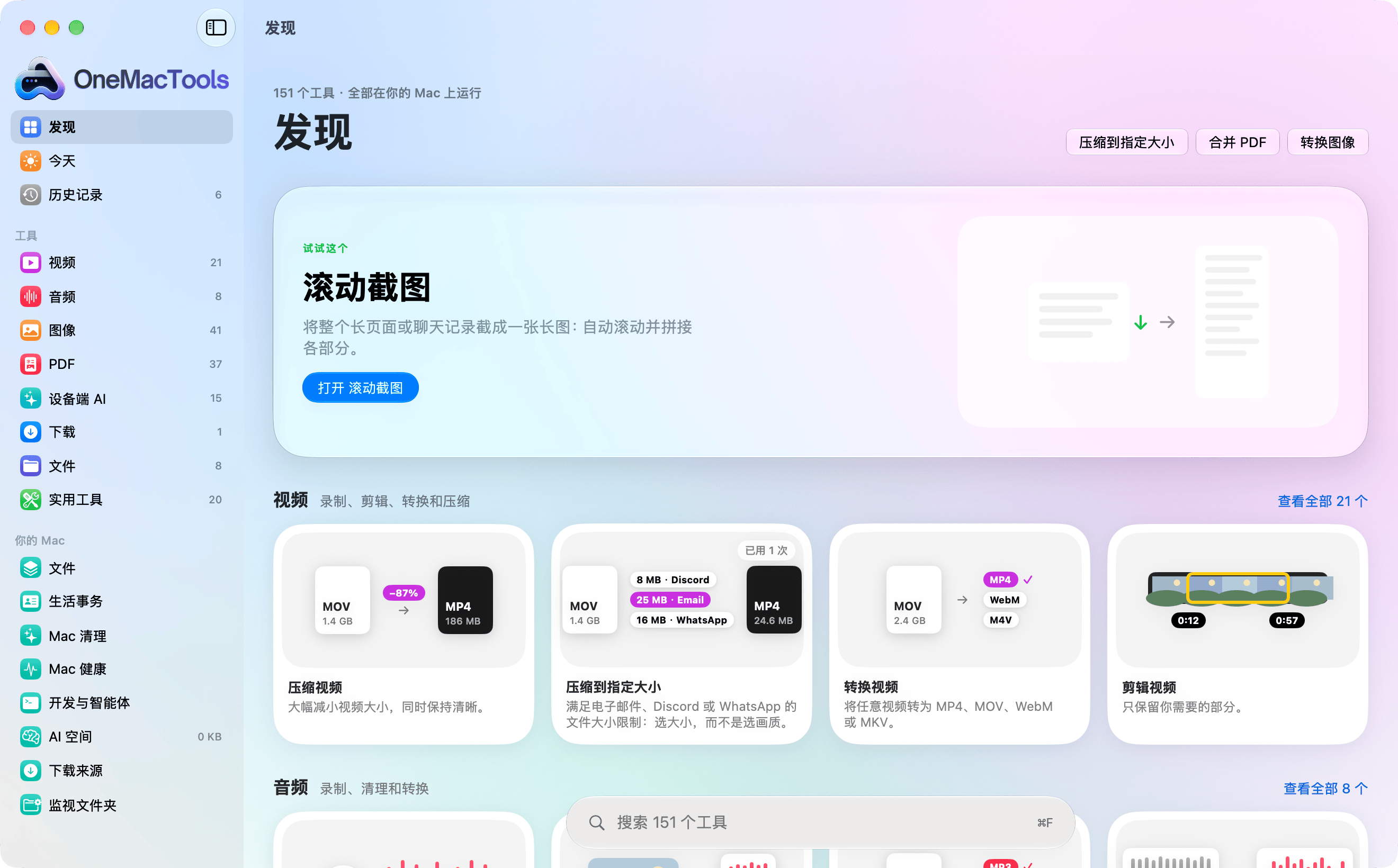
液态玻璃专为与 macOS 26 自带的玻璃控件搭配而设计。它的圆角比其他外观更圆,每个界面上的主按钮采用系统的玻璃样式,浏览界面背后还有一层柔和的色彩,让玻璃有内容可以透出。
布局
- 边栏:顶部是发现、今天和历史记录,然后是工具部分,每个类别一行(附工具数量),接着是你的 Mac 各界面:文件、生活事务、Mac 清理、Mac 健康、开发与智能体、AI 空间、下载来源和监视文件夹。
- 发现是主页。它以一张大大的试试这个卡片开头,推荐一个你还没用过的工具(每天不同),接着是常用工具的快捷按钮,然后是各类别靠前的工具卡片,并附查看全部链接。
- 类别页面列出该类别中的所有工具,并提供用于筛选的按钮:全部、创建、编辑、转换、缩小和更多(只显示适用于该类别的按钮)。
- 搜索以胶囊形状浮在“发现”和类别页面的底部,上面写着“搜索 151 个工具”。按 ⌘F 可跳到搜索栏,按 Esc 可清除。
- 打开工具后,工具栏中的返回按钮会回到其所属分类,该分类在边栏中保持高亮。
工具卡片会显示你使用每个工具的次数(例如“已使用 34 次”),数据来自历史记录。如需了解窗口的其他部分,请参阅 App 导览。
经典:熟悉的边栏和“今天”磁贴
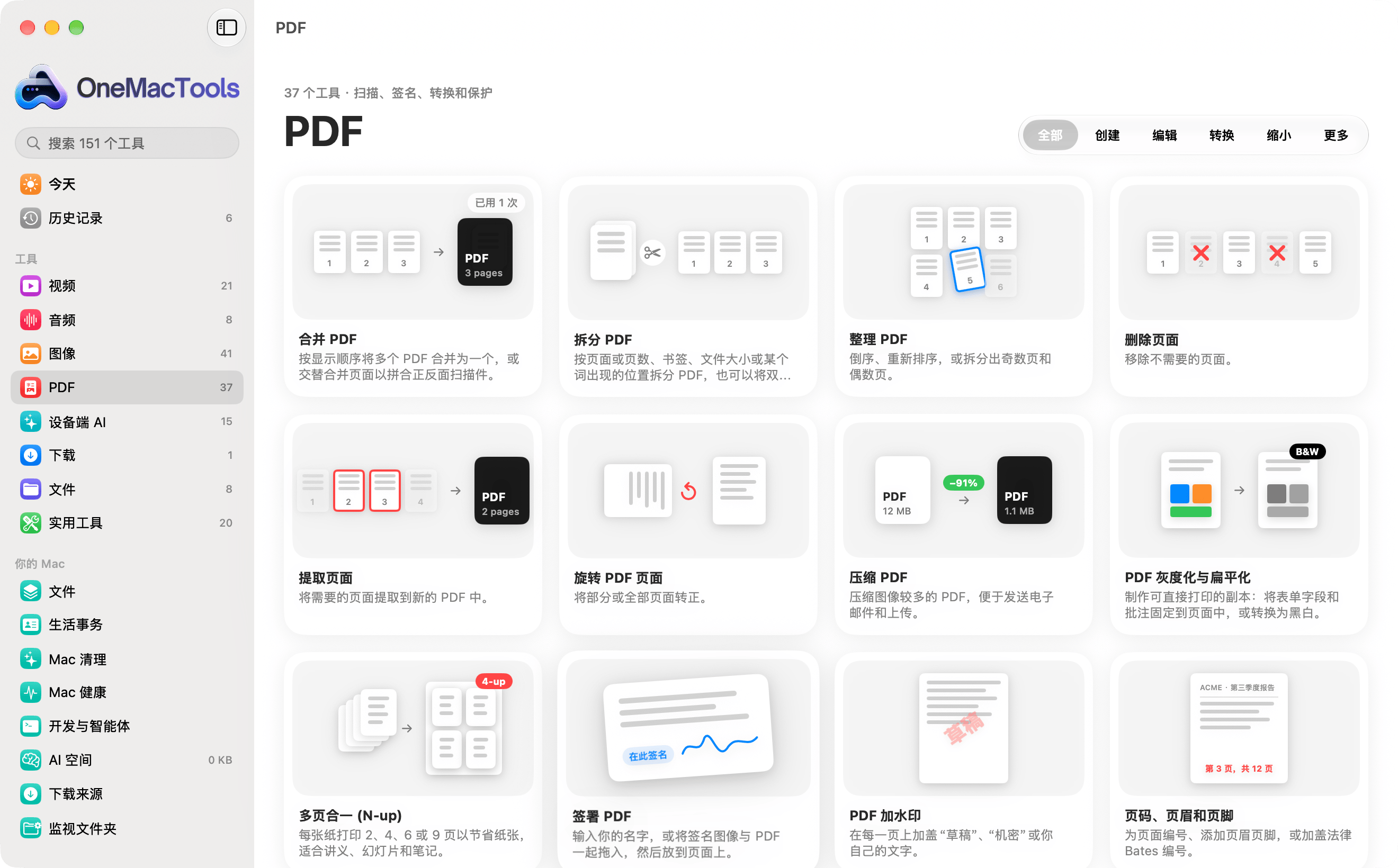
“经典”是最接近标准 Mac App 的外观,采用 macOS 常规的圆角和简洁背景。如果你偏好系统风格的窗口,或开启了“降低透明度”,它会很适合你。
- 边栏:OneMacTools 标志下方有一个搜索栏,然后是今天、历史记录、工具类别和你的 Mac 各界面。在搜索栏中输入时,类别会被替换为按类别分组的匹配工具列表,你可以直接打开其中一个。
- 主页就是“今天”,以磁贴形式呈现:一个拖放区域(拖入文件后,能打开它的工具会直接出现在那里,并提醒你可以按 ⌘K 用自己的话提问);电池、磁盘和内存的圆环,点按可打开“Mac 健康”;本周的任务,每天一根柱条,点按可打开“历史记录”;“Mac 清理”可释放的空间;各主要类别最常用的工具标签;一个设备端 AI 磁贴;以及你最近的几项任务。主页上的下载、截屏和来源栏位排在下方。关于此界面的更多内容,请参阅主页仪表板。
- 类别页面使用与“液态玻璃”相同的“全部”“创建”“编辑”“转换”“缩小”和“更多”按钮。
新粗野:醒目的色块和硬阴影
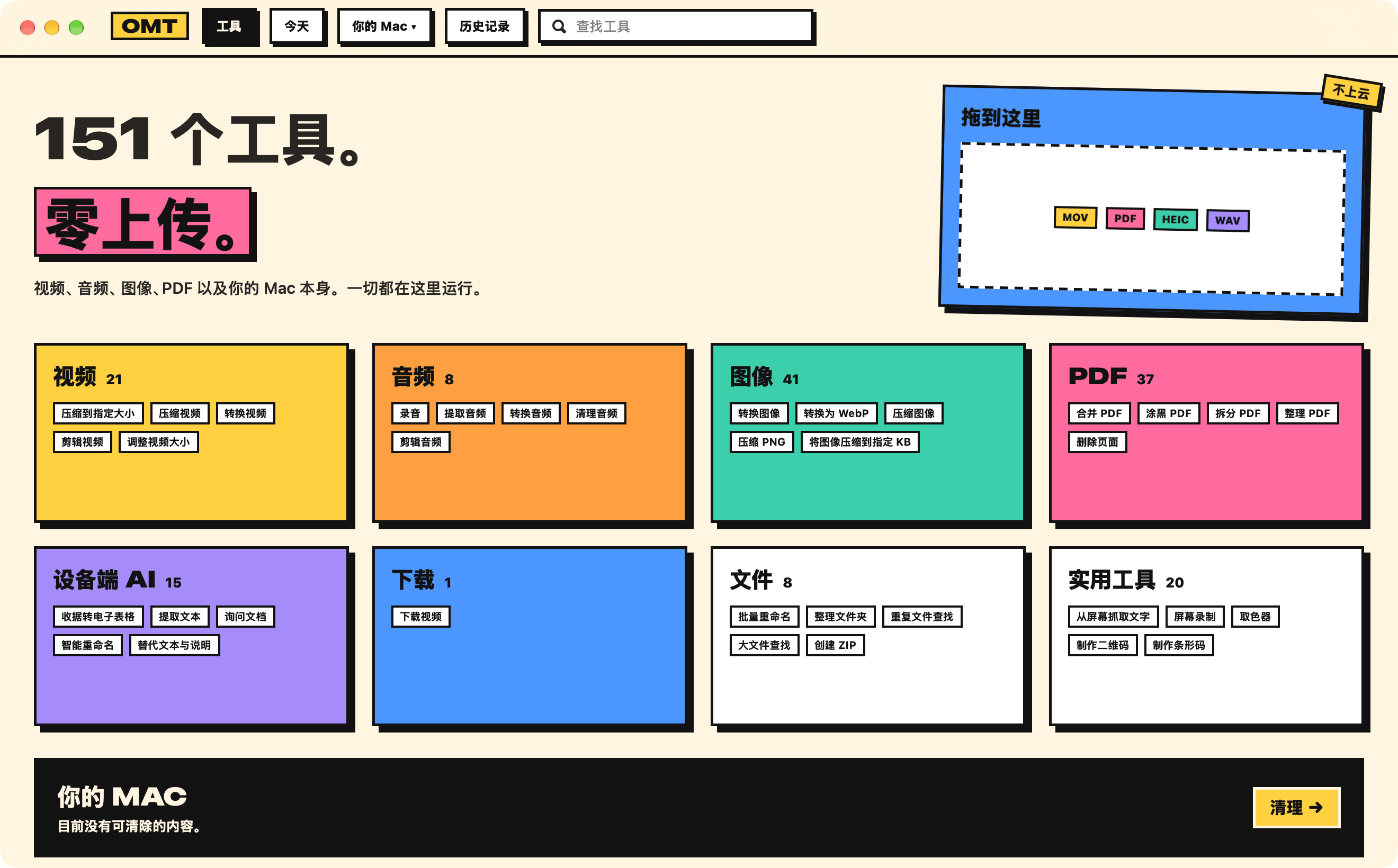
新粗野有意大胆张扬:平面的鲜艳色块、粗墨线轮廓、标题使用厚重的宽体字,以及向右下方偏移的硬阴影。点按按钮时,按钮会压入阴影中。圆角几乎是直角。在深色模式下,纸面变暗,轮廓变为米白色。
- 用顶栏代替边栏:一个 OMT 标记,然后是工具、今天、你的 Mac ▾ 菜单(文件、生活事务、Mac 清理、Mac 健康、开发与智能体、AI 空间、下载来源、监视文件夹)和历史记录。当前所在位置的按钮会以墨色填充。
- 查找工具位于横栏右侧;按 ⌘F 可将焦点移到其中。
- 主页以大字展示核心理念,下面是一个拖到这里区域(拖入文件后,能打开它的工具会出现,最常用的排在前面;若没有则显示“没有工具能打开此文件。”),每个类别一个色块并附工具数量和最常用的工具,以及一条带有清理 →按钮的你的 MAC 横条。
- 工具卡片把每个工具的图片放在一个彩色面板中,运行过之后会贴上“已用”贴纸。
由于没有边栏,“新粗野”让工具占满整个窗口宽度,在 13 英寸屏幕上非常方便。
复古:来自 90 年代初期的黑白桌面
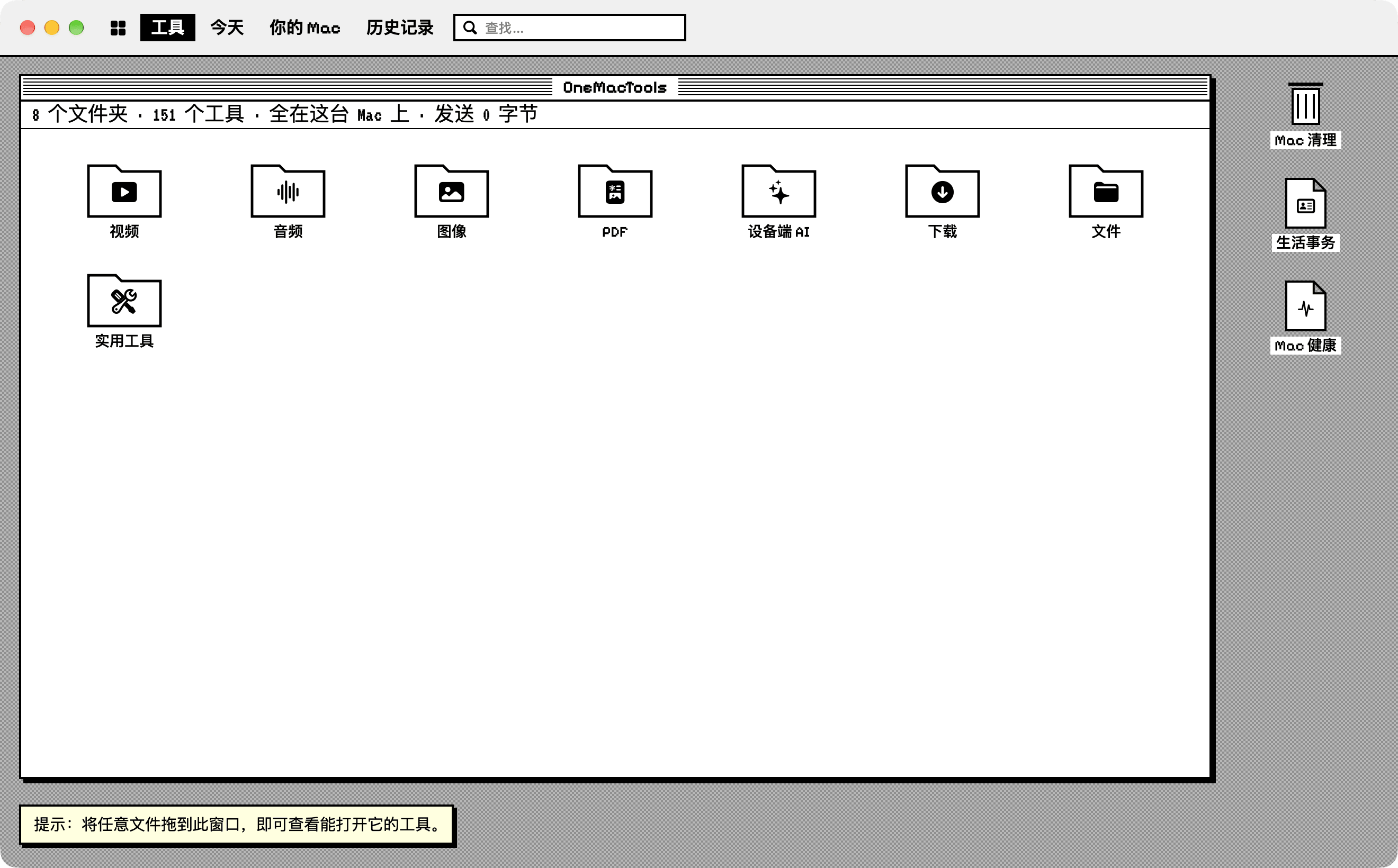
复古主题取材于 1990 年代初期的黑白 Mac:灰色格纹桌面、带条纹标题栏和关闭框的窗口、一像素的硬阴影,以及用于标题和标签的像素字体。像素字体(Pixelify Sans,以及用于数字和状态行的 VT323)随 App 附带;正文和你输入的任何内容仍使用正常的系统字体,便于阅读。
- 顶部一条菜单栏式的横条:工具、今天、你的 Mac(“你的 Mac”各界面的菜单)和历史记录,另有查找…栏(⌘F)。当前所在位置的标题以反色显示。
- 每个界面都以一个窗口打开,显示在桌面上。工具主页是一个包含类别文件夹的窗口,状态栏写着类似“8 个文件夹 · 151 个工具 · 全部在这台 Mac 上 · 发送 0 字节”。打开文件夹后,其中的工具显示为文稿图标;窗口的关闭框可返回上一级。
- 右侧的桌面图标分别通往清理(画成垃圾桶)、生活事务和 Mac 健康。
- 底部的小提示提醒你:可以把任意文件拖到窗口上,查看能打开它的工具。
- 在工具内部,选项面板绘制为窗口中的一栏,进度条则是老式的条纹“理发店灯柱”样式。
适用于所有主题的其他外观选项
设置中的外观部分除了主题之外还有几个选项。它们适用于所有外观;完整列表请参阅设置参考。
| 设置 | 选项 | 功能介绍 |
|---|---|---|
| 工具卡片图片 | 插图(默认)、符号 | 每个工具都有一幅小插图,说明它的用途。选择“符号”可改用简洁图标。适用于“液态玻璃”和“新粗野”;在“经典”和“复古”中该选项会变灰。 |
| 图表颜色 | OneMacTools(默认)、色盲友好 | 色盲友好配色(Okabe & Ito)用于 Mac 健康、历史记录、菜单栏读数和存储空间条。 |
| 网速单位 | 字节(MB/s)、比特(Mbps) | 网络服务商以比特为单位标示速度。 |
| App 的 CPU 显示方式 | 单个核心的 %、整台 Mac 的 % | “每核”模式下每个核心最高显示 100%,因此一个忙碌的 App 可能显示 300%。 |
| 温度单位 | 你所在地区的单位,摄氏度、华氏度 | 用于 Mac 健康和菜单栏。 |
浅色和深色跟随 macOS(“系统设置 › 外观”)。OneMacTools 内没有单独的浅色/深色开关;复古主题会直接忽略深色模式。
应该选择哪个 OneMacTools 主题?
- 液态玻璃:如果你希望 OneMacTools 看起来与 macOS 26 的其他部分一致,并喜欢发现还没试过的工具。
- 经典:如果你偏好更安静、符合系统标准的窗口,开启了“降低透明度”或“增强对比度”,或者想把“今天”的磁贴作为主页。
- 新粗野:如果你喜欢大而醒目的高对比度目标、希望工具占满整个窗口宽度,或者在小屏幕上工作。
- 复古:适合图个乐趣、怀旧,或想要截屏与众不同。它功能完整,只是始终为浅色。
键盘快捷键在任何主题下都相同:⌘F 查找工具,⌘K 用自己的话提问,其余的列在键盘快捷键中。无论你选择哪种外观,从压缩视频到合并 PDF,每个工具的行为都完全相同。
本页提到的工具
问题
OneMacTools 的主题免费吗?
是的。无论许可证覆盖 1 台还是 25 台 Mac,都包含全部四种外观。没有付费主题,也没有绑定某种外观的工具。
为什么我选了液态玻璃,OneMacTools 却显示经典?
在“系统设置 › 辅助功能 › 显示”中打开“降低透明度”或“增强对比度”时,液态玻璃会改用经典主题。你的选择会被保存,两者都关闭后液态玻璃就会恢复。
“复古”主题可以用深色模式吗?
不支持。复古主题只有浅色,就像它所取材的早期 Mac 一样,因此即使 macOS 设为深色,它也保持白底黑线。其他三种外观会自动跟随 macOS 的浅色和深色。
更换主题会重置我的设置或历史记录吗?
不会。主题只改变窗口的布局和样式。你的历史记录、预设、上次使用的选项、监视文件夹、菜单栏读数以及其他所有设置都保持不变。
切换主题后需要重启 OneMacTools 吗?
不需要。在“设置 › 外观”中点按某个主题后,主窗口会立即重绘。已打开的工具会保留其文件和选项。
如何关闭工具卡片上的插图?
在“设置 › 外观”中,将“工具卡片图片”设为“符号”。该选项适用于以图片显示工具卡片的液态玻璃和新粗野主题;在经典和复古主题中显示为灰色。
