
Teman i OneMacTools: Liquid Glass, Klassisk, Neobrutal och Retro
Teman i OneMacTools är fyra kompletta utseenden för appen: Liquid Glass (standard, gjort för macOS 26), Klassisk, Neobrutal och Retro. Vart och ett ändrar fönstrets layout, startskärm, navigering och stil, inte bara färgerna, medan alla verktyg, alternativ och resultat är exakt desamma. Alla fyra ingår gratis i alla licenser, och du byter mellan dem i Inställningar › Utseende.
På den här sidan
- Vad ett tema ändrar, och vad det inte ändrar
- Så byter du tema i OneMacTools
- Liquid Glass: standardutseendet för macOS 26
- Klassisk: det välbekanta sidofältet och rutorna i I dag
- Neobrutal: högljudda block och hårda skuggor
- Retro: ett svartvitt skrivbord från tidigt 90-tal
- Andra utseendealternativ som fungerar med alla teman
- Vilket tema i OneMacTools ska du välja?
- Verktyg som nämns på den här sidan
- Frågor
Vad ett tema ändrar, och vad det inte ändrar
De flesta Mac-appar har ett ljust och ett mörkt läge. OneMacTools går längre: ett tema avgör hur huvudfönstret är upplagt, vad du ser först när du öppnar det, hur du rör dig mellan verktygen och skärmarna i Din Mac, och hur paneler, knappar och förloppsindikatorer ritas. Liquid Glass använder ett sidofält och en flytande sökkapsel; Neobrutal byter ut sidofältet mot en knapprad högst upp; Retro gör om fönstret till ett litet svartvitt skrivbord med mappar och fönster.
Det ett tema aldrig ändrar är arbetet. Insidan av varje verktyg är gemensam: samma släppyta, samma alternativ i inspektören, samma förinställningar, samma resultat i samma mapp. Ett jobb du kör i Retro ger en fil som är identisk byte för byte med ett som körts i Liquid Glass. Historik, Bevakade mappar, snabbåtgärder, Genvägar, menyraden och dina inställningar påverkas inte när du byter, så du kan prova alla utseenden utan att förlora något.
| Liquid Glass | Klassisk | Neobrutal | Retro | |
|---|---|---|---|---|
| Navigering | Sidofält med kategorier | Sidofält med kategorier och ett sökfält | Knapprad högst upp | List med rubriker i menyradsstil |
| Hem | Upptäck (utvalt verktyg och de första verktygen i varje kategori) | I dag, som ett rutnät av rutor | 151 VERKTYG. NOLL UPPLADDNINGAR. med ett färgblock per kategori | Ett fönster med kategorimappar på ett grått skrivbord |
| Sök | Flytande kapsel, ⌘F | Fält under logotypen, ⌘F | Hitta ett verktyg-fältet, ⌘F | Sök…-fältet, ⌘F |
| Hörn | Extra rundade | Standard i macOS | Nästan fyrkantiga | Kvadrat |
| Ljus och mörk | Båda | Båda | Båda | Bara ljus |
| Inställningen Bilder på verktygskort | Ja | Nej | Ja | Nej |
Så byter du tema i OneMacTools
- Öppna OneMacTools och välj OneMacTools › Inställningar… (eller tryck på ⌘,).
- Rulla till avsnittet Utseende.
- Under Tema klickar du på en av de fyra små bilderna: Liquid Glass, Klassisk, Neobrutal eller Retro. Varje bild är märkt Ljus och mörk eller Bara ljus.
- Huvudfönstret ritas om direkt. Det finns inget att spara och ingen anledning att starta om.
Första gången du öppnar OneMacTools efter att ha aktiverat det (eller efter uppdateringen som införde teman) visas arket Välj utseende med samma fyra bilder och det nuvarande valt. Välj ett och klicka på Klar; du kan ändra det igen när som helst i Inställningar › Utseende.
Ditt val sparas per användarkonto på Macen. Om du använder OneMacTools på flera Mac-datorer med en licens behåller varje Mac sitt eget tema.
Liquid Glass: standardutseendet för macOS 26
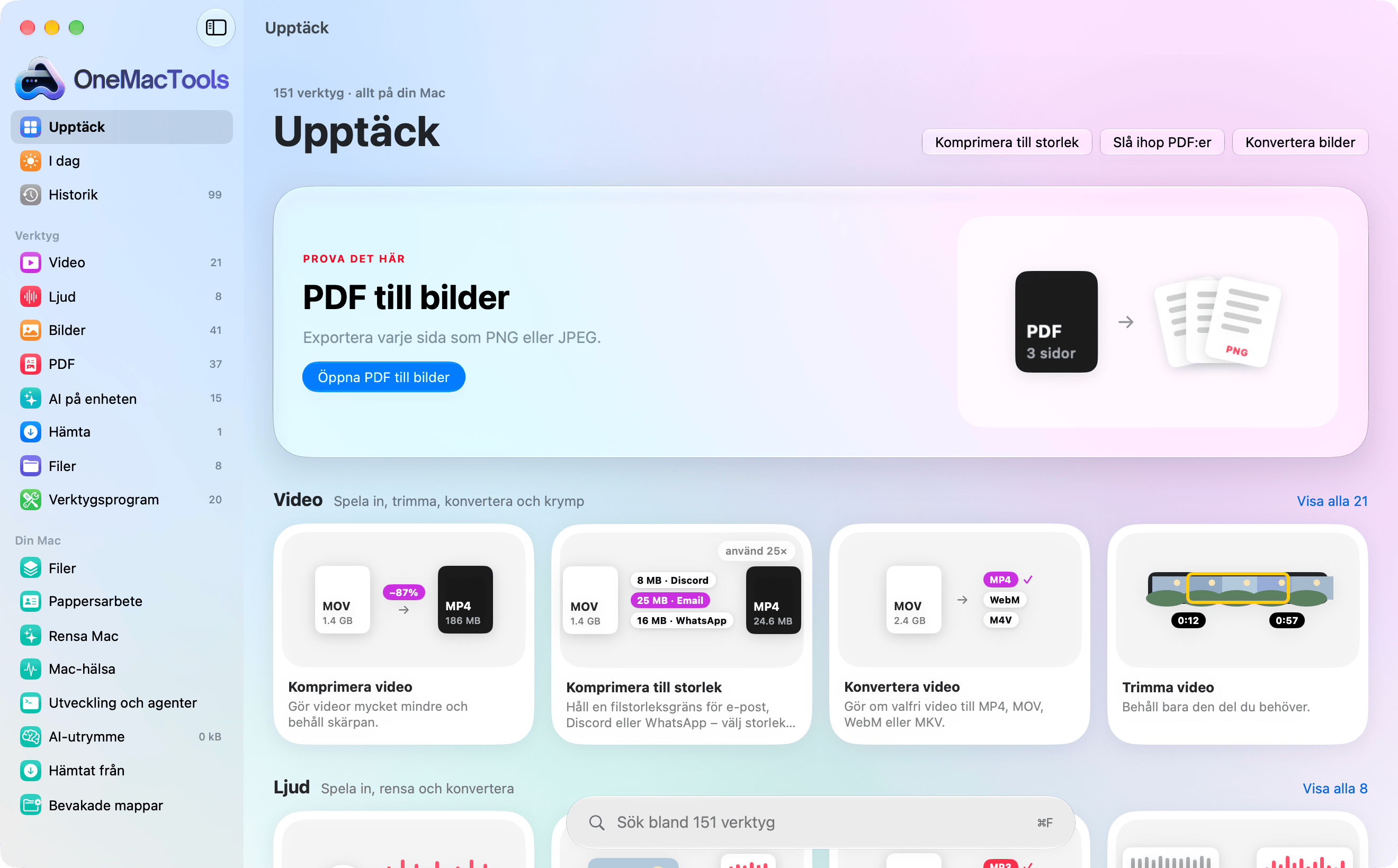
Liquid Glass är byggt för att passa ihop med macOS 26:s egna glasreglage. Hörnen är rundare än i de andra utseendena, huvudknappen på varje skärm använder systemets glasstil och en mjuk färgton ligger bakom bläddringsskärmarna så att glaset har något att visa igenom.
Layout
- Sidofält: Upptäck, I dag och Historik överst, sedan ett Verktyg-avsnitt med en rad per kategori (var och en med antal verktyg) och sedan skärmarna i Din Mac: Filer, Pappersarbete, Rensa Mac, Mac-hälsa, Utveckling och agenter, AI-utrymme, Hämtat från och Bevakade mappar.
- Upptäck är startsidan. Den börjar med ett stort PROVA DET HÄR-kort för ett verktyg som du inte har använt än (ett nytt varje dag), genvägsknappar till populära verktyg och sedan de första verktygen i varje kategori som kort med en Visa alla-länk.
- Kategorisidor listar alla verktyg i kategorin, med knappar för att begränsa urvalet: Alla, Skapa, Redigera, Konvertera, Krymp och Mer (bara de som gäller kategorin visas).
- Sök svävar längst ned i Upptäck och på kategorisidorna som en kapsel med texten ”Sök bland 151 verktyg”. Tryck på ⌘F för att hoppa dit och esc för att rensa.
- När ett verktyg är öppet går en bakåtknapp i verktygsfältet tillbaka till dess kategori, och kategorin förblir markerad i sidofältet.
Verktygskorten visar hur ofta du har använt varje verktyg (till exempel ”använt 34×”), hämtat från Historik. Om du vill lära dig resten av fönstret, se rundturen i appen.
Klassisk: det välbekanta sidofältet och rutorna i I dag
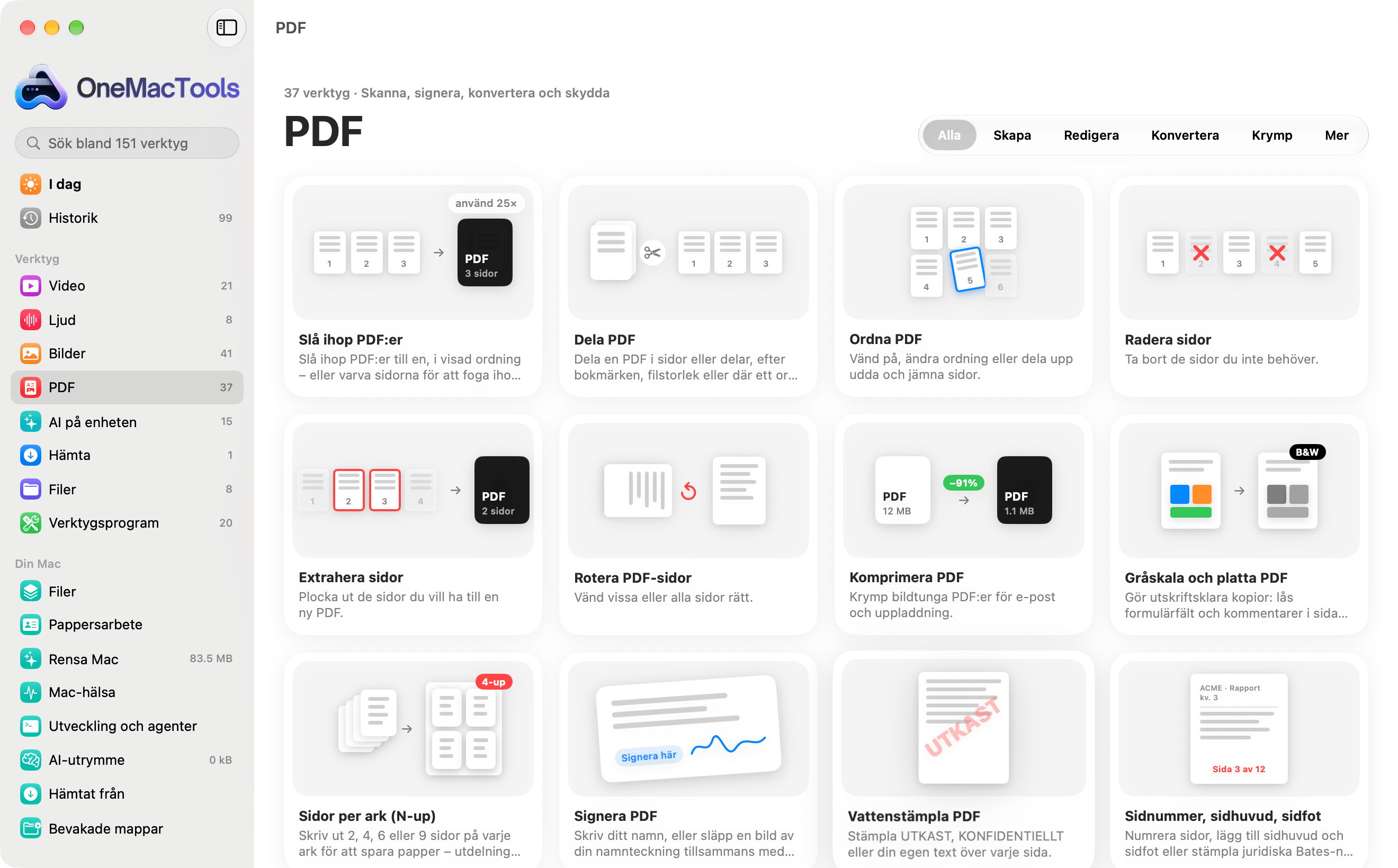
Klassisk är det utseende som ligger närmast en vanlig Mac-app, med macOS vanliga hörnradie och enkla bakgrunder. Det passar dig om du föredrar fönster i systemstil eller arbetar med Minska genomskinlighet påslaget.
- Sidofält: OneMacTools-logotypen med ett sökfält under, sedan I dag, Historik, kategorierna under Verktyg och skärmarna i Din Mac. När du skriver i sökfältet ersätts kategorierna av en lista med matchande verktyg, grupperade efter kategori, så att du kan öppna ett direkt.
- Hem är I dag, ritat som rutor: en släppyta (släpp en fil så visas verktygen som kan öppna den direkt där, med en påminnelse om att du kan fråga med egna ord med ⌘K), ringar för batteri, skiva och minne som öppnar Mac-hälsa, veckans jobb med en stapel per dag som öppnar Historik, vad Rensa Mac skulle kunna frigöra, de mest använda verktygen i varje huvudkategori som etiketter, en ruta för AI på enheten och dina senaste jobb. Hems hyllor med hämtningar, skärmavbilder och källor följer nedanför. Mer om den här skärmen i Hem-översikten.
- Kategorisidor använder samma knappar Alla, Skapa, Redigera, Konvertera, Krymp och Mer som Liquid Glass.
Neobrutal: högljudda block och hårda skuggor
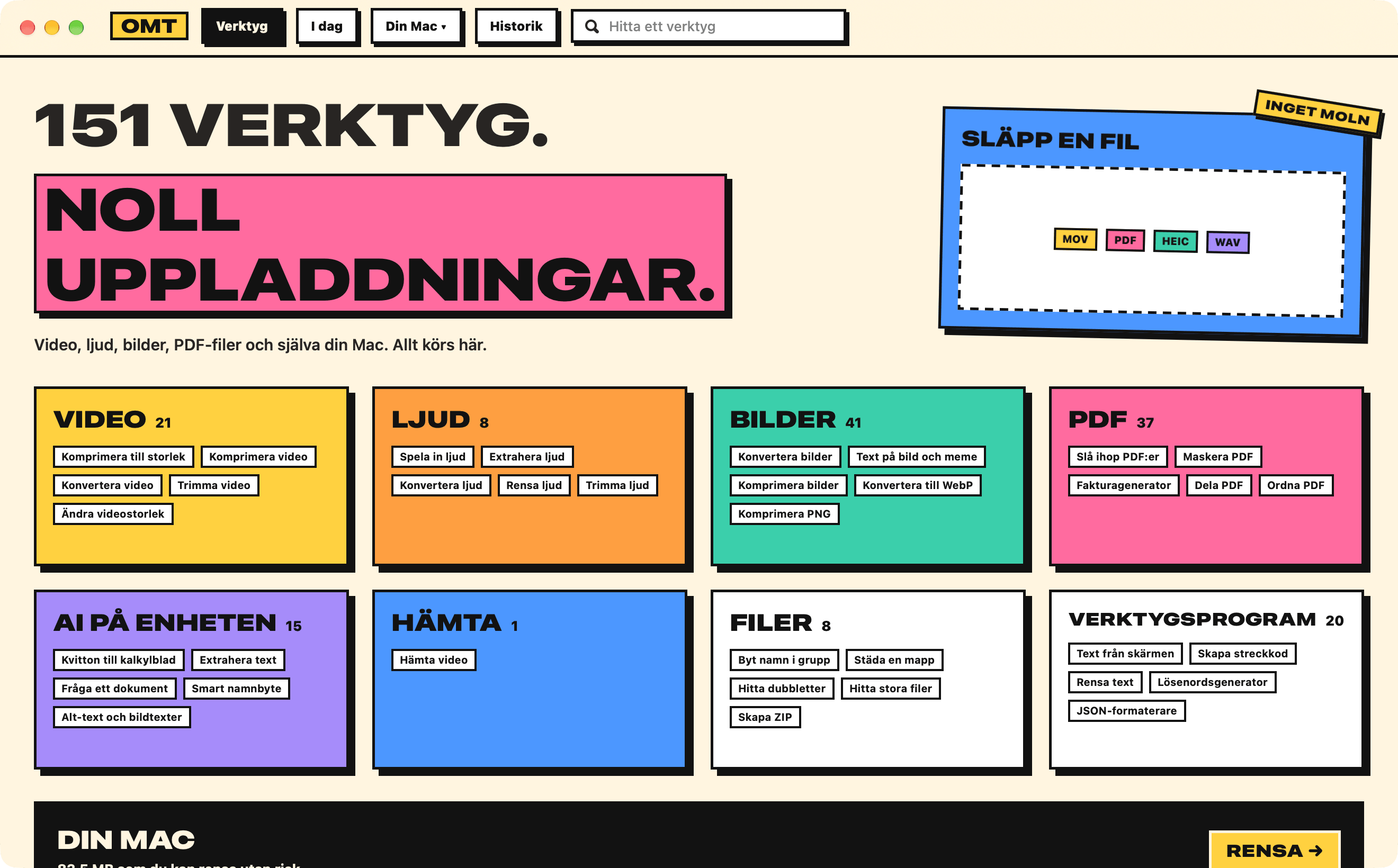
Neobrutal är medvetet djärvt: platta, klara färgblock, tjocka bläckkonturer, tung och bred typografi för rubriker och hårda förskjutna skuggor nedåt till höger. Knapparna trycks ned i sin skugga när du klickar. Hörnen är nästan fyrkantiga. I mörkt läge blir papperet mörkt och konturerna gräddvita.
- En list högst upp i stället för ett sidofält: ett OMT-märke, sedan Verktyg, I dag, en Din Mac ▾-meny (Filer, Pappersarbete, Rensa Mac, Mac-hälsa, Utveckling och agenter, AI-utrymme, Hämtat från, Bevakade mappar) och Historik. Knappen för där du är fylls med bläck.
- Hitta ett verktyg sitter längst till höger i listen; ⌘F flyttar fokus dit.
- Startsidan visar löftet med stor text, en SLÄPP EN FIL-yta (släpp något så visas verktygen som öppnar det, mest använda först, eller ”INGET VERKTYG ÖPPNAR DETTA.”), ett färgblock per kategori med antal verktyg och de mest använda verktygen, och en DIN MAC-list med en RENSA →-knapp.
- Verktygskort placerar varje verktygs bild i en färgad panel med en ”använd”-etikett när du har kört det.
Eftersom det inte finns något sidofält ger Neobrutal verktygen hela fönsterbredden, vilket är praktiskt på en 13-tumsskärm.
Retro: ett svartvitt skrivbord från tidigt 90-tal
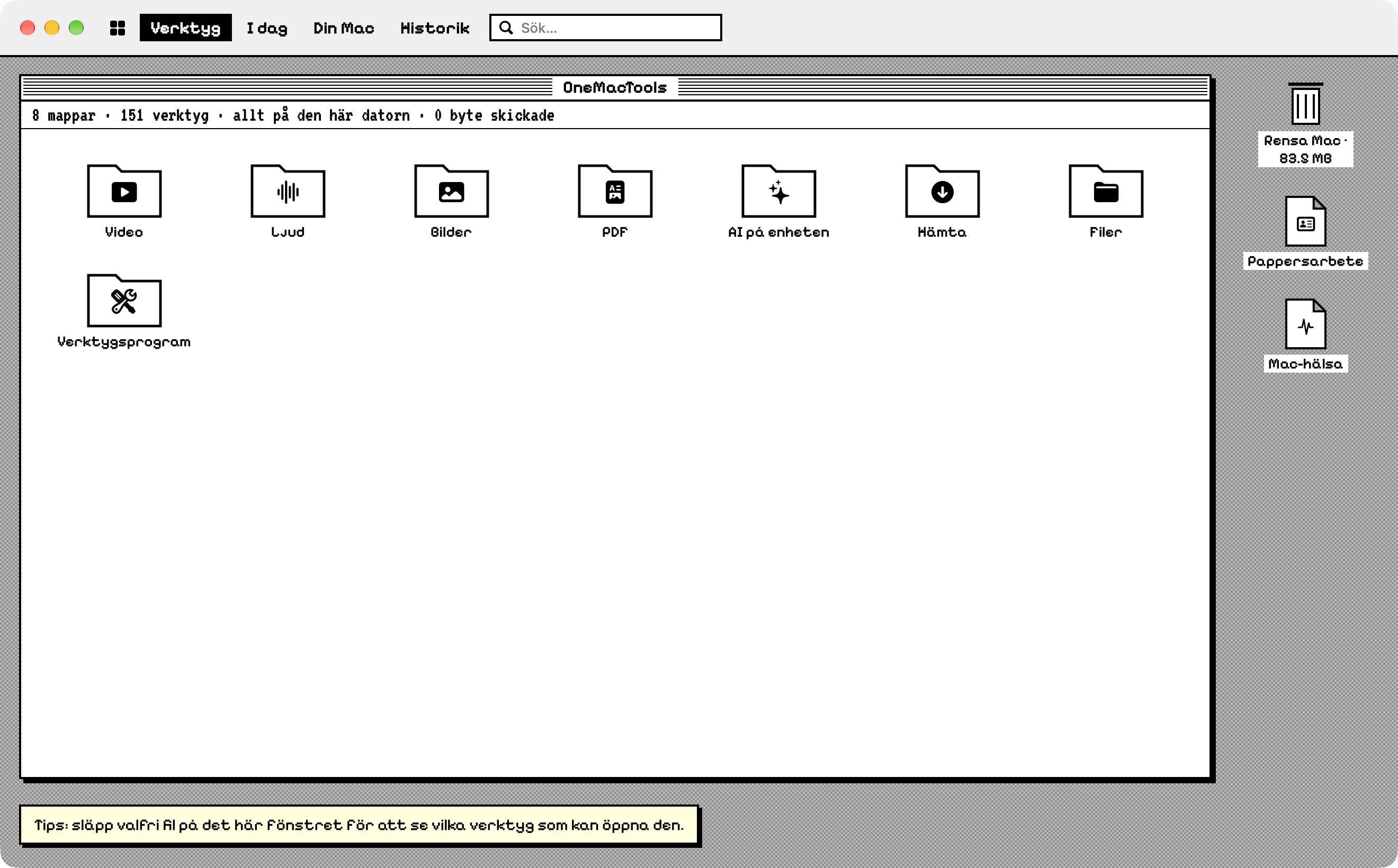
Retro är tecknat efter de svartvita Mac-datorerna från början av 1990-talet: ett rutigt grått skrivbord, fönster med randiga namnlister och en stängningsruta, hårda skuggor på en pixel och ett pixeltypsnitt för rubriker och etiketter. Pixeltypsnitten (Pixelify Sans, och VT323 för siffror och statusrader) följer med appen; brödtext och allt du skriver förblir i det vanliga systemtypsnittet så att det är lätt att läsa.
- En list i menyradsstil högst upp: Verktyg, I dag, Din Mac (en meny med skärmarna i Din Mac) och Historik, med ett Sök…-fält (⌘F). Rubriken för där du är visas inverterad.
- Varje skärm öppnas som ett eget fönster på skrivbordet. Verktygens startsida är ett fönster med kategorimappar och en statusrad som ”8 mappar · 151 verktyg · allt på den här Macen · 0 byte skickade”. Öppna en mapp så visas dess verktyg som dokumentsymboler; fönstrets stängningsruta går tillbaka en nivå.
- Skrivbordssymboler till höger leder till Rensa (ritad som en papperskorg), Pappersarbete och Mac-hälsa.
- Ett tips längst ned påminner om att du kan släppa vilken fil som helst på fönstret för att se vilka verktyg som kan öppna den.
- I ett verktyg ritas alternativpanelen som en kolumn i fönstret, och förloppsindikatorerna är de randiga ”barberarstolparna” från förr.
Andra utseendealternativ som fungerar med alla teman
Avsnittet Utseende i Inställningar har några fler val utöver temat. De gäller i alla utseenden; se inställningsreferensen för hela listan.
| Inställning | Val | Vad den gör |
|---|---|---|
| Bilder på verktygskort | Illustrationer (standard), Symboler | Varje verktyg har en egen liten teckning som visar vad det gör. Välj Symboler för enkla symboler. Gäller Liquid Glass och Neobrutal; alternativet är nedtonat i Klassisk och Retro. |
| Diagramfärger | OneMacTools (standard), Anpassad för färgblinda | Den färgblindsäkra uppsättningen (Okabe & Ito) används i Mac-hälsa, Historik, avläsningarna i menyraden och lagringsstaplarna. |
| Nätverkshastigheter i | Byte (MB/s), bitar (Mbit/s) | Internetleverantörer anger hastigheter i bitar. |
| Visa en apps CPU som | % av en kärna, % av hela Macen | Per kärna visar upp till 100 % per kärna, så en upptagen app kan visa 300 %. |
| Temperaturer i | Din regions enhet, Celsius, Fahrenheit | Används i Mac-hälsa och menyraden. |
Ljust och mörkt följer macOS (Systeminställningar › Utseende). Det finns ingen separat ljus/mörk-omkopplare i OneMacTools; Retro ignorerar helt enkelt mörkt läge.
Vilket tema i OneMacTools ska du välja?
- Liquid Glass om du vill att OneMacTools ska se ut som resten av macOS 26 och gillar att upptäcka verktyg du inte har provat.
- Klassisk om du föredrar ett lugnare fönster i systemstil, använder Minska genomskinlighet eller Öka kontrast, eller vill ha rutorna i I dag som startsida.
- Neobrutal om du gillar stora mål med hög kontrast, vill ha hela fönsterbredden för verktygen eller arbetar på en liten skärm.
- Retro för det roliga, nostalgin eller skärmavbilder som sticker ut. Det fungerar fullt ut; det är bara alltid ljust.
Kortkommandona är desamma överallt: ⌘F för att hitta ett verktyg, ⌘K för att fråga med egna ord, och resten listas i kortkommandon. Vilket utseende du än väljer beter sig alla verktyg, från Komprimera video till Slå ihop PDF:er, likadant.
Verktyg som nämns på den här sidan
Frågor
Är OneMacTools teman gratis?
Ja. Alla fyra utseenden ingår i alla licenser, oavsett om den täcker 1 Mac eller 25. Det finns inga betalda teman och inga verktyg som är knutna till ett visst utseende.
Varför visar OneMacTools Klassisk när jag valde Liquid Glass?
Liquid Glass ersätts av Klassisk medan Minska genomskinlighet eller Öka kontrast är på i Systeminställningar › Hjälpmedel › Skärm. Ditt val sparas, och Liquid Glass kommer tillbaka så fort båda är av.
Kan jag använda Retro i mörkt läge?
Nej. Retro är bara ljust, som de tidiga Mac-datorer det är inspirerat av, så det förblir vitt med svarta konturer även när macOS är inställt på mörkt. De andra tre utseendena följer automatiskt macOS ljusa och mörka läge.
Återställs mina inställningar eller min historik när jag byter tema?
Nej. Ett tema ändrar bara fönstrets layout och stil. Din historik, dina förinställningar, senast använda alternativ, bevakade mappar, mätvärden i menyraden och alla andra inställningar förblir som de var.
Måste jag starta om OneMacTools efter att jag har bytt tema?
Nej. Huvudfönstret ritas om så fort du klickar på ett tema i Inställningar › Utseende. Öppna verktyg behåller sina filer och alternativ.
Hur stänger jag av teckningarna på verktygskorten?
I Inställningar › Utseende ställer du in Bilder på verktygskort på Symboler. Alternativet gäller Liquid Glass och Neobrutal, som visar verktygskort med bilder; det är nedtonat i Klassisk och Retro.
