
Historik i OneMacTools: alla jobb du har kört, varifrån som helst
Historik i OneMacTools är listan över alla jobb du har kört: verktyget, var det startades (appen, Finder, menyraden, en bevakad mapp, Genvägar eller en AI-assistent), filerna som gick in, vad som kom ut och när. Från varje post kan du förhandsvisa resultaten, öppna mappen, öppna verktyget igen eller lägga tillbaka slängda filer. Den sparar dina 200 senaste jobb, bara på din Mac.
På den här sidan
Vad Historik i OneMacTools är till för
När du kör verktyg från Finder, menyraden, Bevakade mappar och Genvägar utöver fönstret är det lätt att tappa bort var ett resultat tog vägen. Historik samlar alla slutförda jobb i en lista, nyaste först, var de än startades.
Öppna den från Historik nära toppen av sidofältet (dess bricka visar hur många jobb som listas, upp till 99), med ⌘Y eller Gå › Historik, eller genom att klicka på rutan Den här veckan i I dag. Namnlisten visar totalen, till exempel ”200 jobb”.
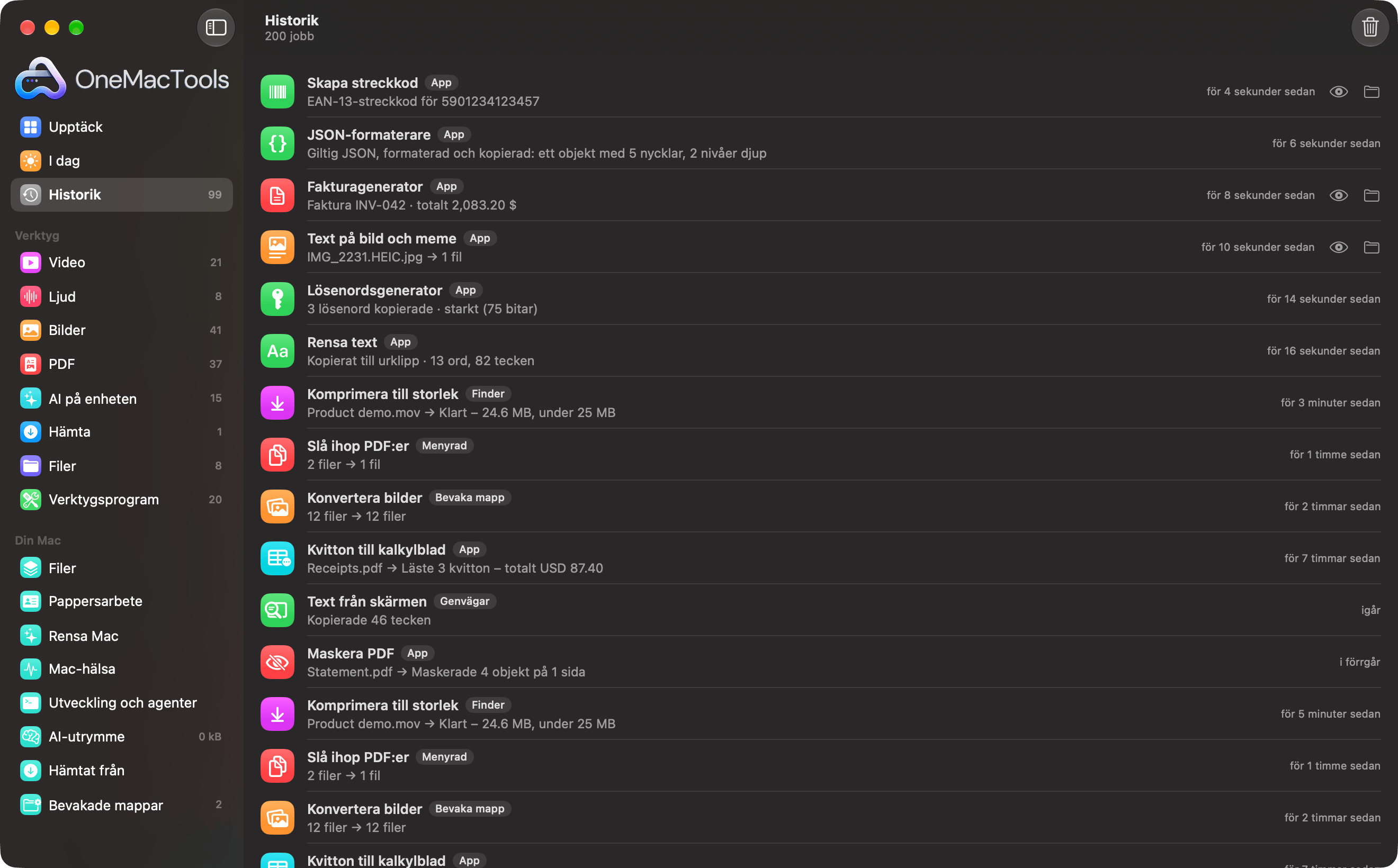
Tills du har kört något visar Historik ”Ingen historik än”. Historik handlar om jobben som OneMacTools kör. Den är skild från historiken i Mac-hälsa, registreringen minut för minut av CPU, minne och batteri; se prestandahistorik och varningar för den.
Vad varje post i Historik visar
| Del | Exempel | Betydelse |
|---|---|---|
| Symbol | En lila komprimeringssymbol | Verktyget, i sin kategoris färg; ett glitter för Rensa Mac |
| Namn | Komprimera till storlek | Verktyget eller funktionen som kördes, på appens språk |
| Källbricka | Finder | Var jobbet startades (se nästa avsnitt) |
| Detalj | Clip.mov → Klar – 24,6 MB, under 25 MB | Indatafilen (eller ”12 filer”), en pil och resultatet: verktygets sammanfattning eller antalet filer som skapats |
| Fel | Misslyckades – Nyckeln hittades inte… | Visas i orange i stället för detaljen när jobbet misslyckades, med orsaken |
| Tid | för 3 minuter sedan, i går | När det blev klart, som ett relativt datum |
| Knappar | Öga, mapp, Lägg tillbaka | Förhandsvisa och Visa i Finder för jobb som skapade filer; Lägg tillbaka för filer som flyttats till papperskorgen |
Jobb som inte skapade filer, som Rensa text eller Lösenordsgenerator, visar sitt meddelande (”Kopierat till urklipp · 13 ord, 82 tecken”) och inga mappknappar. Ögon- och mappknapparna är nedtonade om du har flyttat eller raderat resultatmappen sedan dess.
Vilka jobb som registreras: källor förklarade
Den lilla brickan efter varje verktygsnamn visar var jobbet kom ifrån.
| Märke | Startades från |
|---|---|
| App | Ett verktyg i OneMacTools-fönstret, inklusive verktyg som öppnats från Fråga |
| Finder | En snabbåtgärd i Finder (högerklicka › Snabbåtgärder › ”OMT: …”) |
| Menyrad | Filer som släppts på menyradssymbolen, eller dess objekt för inspelning och skärmavbilder |
| Bevaka mapp | En regel för bevakade mappar som kör ett verktyg, eller sorterar, taggar eller slänger nya filer |
| Genvägar | Appen Genvägar eller Siri, via OneMacTools åtgärder |
| Skärminspelning | En färdig skärminspelning |
| Spela in möte | En mötesinspelning och dess anteckningar |
| Filer | Åtgärder på skärmen Filer, som Smart namnbyte |
| En assistents namn | En AI-assistent via MCP, efter att du har tillåtit det, till exempel Claude |
Förutom verktyg registrerar Historik Rensa Mac (vad som flyttades till papperskorgen och hur mycket utrymme det frigjorde), åtgärder i Pappersarbete och sortering i Bevakade mappar. Misslyckade jobb registreras också, så att du kan hitta ett felmeddelande senare. Avbrutna jobb gör det inte.
Om du har anslutit en assistent är dess poster det enklaste sättet att kontrollera exakt vad den gjorde. Se behörigheter och godkännanden för AI-assistenter.
Vad du kan göra med en post i Historik
Använd knapparna till höger på en rad, eller högerklicka (Kontroll-klicka) på den för hela menyn:
| Åtgärd | Vad den gör |
|---|---|
| Förhandsvisa (öga) | Öppnar resultaten i Snabbtitt inne i appen; piltangenterna stegar mellan dem |
| Visa i Finder (mapp) | Öppnar jobbets resultatmapp |
| Lägg tillbaka | Flyttar tillbaka filer som Rensa Mac eller en bevakad mapp har skickat till papperskorgen dit de var |
| Öppna [verktyg] | Öppnar verktyget med dina senast använda alternativ, så att du kan köra det igen |
| Ta bort från historiken | Tar bara bort den posten; resultatfilerna ligger kvar där de är |
Lägga tillbaka filer från papperskorgen
När Rensa Mac, Utforska disken, AI-utrymme, Utveckling och agenter, en tillåten AI-assistent eller en bevakad mapp flyttar filer till papperskorgen kommer Historik ihåg var var och en kom ifrån. Klicka på Lägg tillbaka för att flytta dem från papperskorgen till sina ursprungliga platser. Posten anger sedan hur många som lades tillbaka (”· 3 tillbakalagda”), och knappen finns bara kvar för de som inte gick att återställa, till exempel för att du har tömt papperskorgen. När papperskorgen har tömts kan filerna inte läggas tillbaka.
Hitta resultat från flera veckor sedan
Historik har inget eget sökfält, men posterna står i datumordning och visar både indata- och utdatanamn. Använd Fråga (⌘K) eller Snabbsök för att hitta ett resultat efter innehåll eller namn; resultatmapparna är vanliga mappar i Hämtade filer › OneMacTools, namngivna efter verktyg och tid.
Hur länge Historik sparar jobb, och hur du rensar den
Historik sparar dina senaste 200 jobb. När jobb 201 läggs till försvinner den äldsta posten automatiskt från listan. Det finns ingen tidsgräns: om du kör några jobb i veckan finns poster från flera månader sedan fortfarande kvar.
Om du vill rensa den klickar du på Rensa historik (papperskorgssymbolen uppe till höger i Historik). OneMacTools frågar först: ”Rensa all historik? Bara listan rensas. Dina resultatfiler ligger kvar där de är.” Klicka på Rensa historik för att bekräfta. Om du vill ta bort en enskild post högerklickar du på den och väljer Ta bort från historiken.
Inställningar › Historik gäller historiken i Mac-hälsa, inte jobbhistoriken: den styr om Mac-hälsa registrerar avläsningar, hur länge de sparas (30 dagar, 90 dagar, 6 månader eller ett år) och Radera historik… för de avläsningarna. Den påverkar inte den här listan.
Var Historik används på andra ställen i appen
Flera skärmar läser från Historik, så om du rensar den återställs de också:
- Rutan Den här veckan i I dag räknar jobb och filer som skapats de senaste sju dagarna (Rensa Mac och misslyckade jobb räknas inte). Klicka på den för att öppna Historik.
- Dina senaste verktyg i I dag, och de tre knapparna för senaste verktyg i Upptäck, kommer från dina senaste jobb.
- ”Använd 34×”-etiketter på verktygskort räknar dina jobb per verktyg.
- Prova det här-banderollen i Upptäck föredrar verktyg som du inte har använt än.
- Hämta video listar de senaste hämtningarna under länkfältet.
Rundturen i appen visar var vart och ett av dessa finns.
Historik och din integritet
Historiken sparas i en enda fil på din Mac, i ~/Library/Application Support/OneMacTool. Den laddas aldrig upp, synkas eller delas, och OneMacTools innehåller ingen analys, så ingen annan ser vad du har bearbetat. Det som registreras är verktyget, datumet, var jobbet startades, indatafilernas namn, resultatmappen och resultatmeddelandet. Den sparar inga kopior av dina filer eller deras innehåll.
Tänk på att filnamn kan avslöja mycket (”Passport scan.pdf”), och att resultatmeddelanden ibland innehåller en siffra från jobbet, som ett kvittobelopp eller ett fakturabelopp. Om du delar användarkonto på din Mac kan du rensa Historik eller ta bort de posterna. Att ta bort appen raderar inte filen; installationssidan listar allt du ska radera för en fullständig avinstallation, och integritet och behörigheter beskriver vad appen har åtkomst till.
Frågor
Var kan jag se filer som jag har bearbetat med OneMacTools?
I Historik, nära toppen av sidofältet, eller tryck på ⌘Y. Varje post har en mappknapp som öppnar resultaten i Finder och en ögonknapp som förhandsvisar dem. Själva resultaten finns i Hämtade filer › OneMacTools, i mappar namngivna efter verktyget och tiden.
Tar Historik med jobb som körts från snabbåtgärder i Finder?
Ja. Jobb från Finder, menyraden, Bevakade mappar, appen Genvägar och AI-assistenter registreras alla, var och en med en bricka som visar var det kom ifrån. Misslyckade jobb registreras också, med orsaken.
Raderas mina konverterade filer om jag rensar Historik?
Nej. Rensa historik och Ta bort från historiken ändrar bara listan. Dina resultat ligger kvar i Hämtade filer › OneMacTools tills du raderar dem själv.
Hur många jobb sparar Historik i OneMacTools?
De senaste 200. Äldre poster försvinner automatiskt när nya jobb läggs till, utan tidsgräns. Historik påverkas inte av inställningen Spara historik i, som gäller avläsningar i Mac-hälsa.
Kan jag ångra en rensning i Rensa Mac från Historik?
Ja, så länge filerna fortfarande ligger i papperskorgen. Klicka på Lägg tillbaka på posten för Rensa Mac så återgår de till sina ursprungliga mappar. När papperskorgen har tömts kan de inte återställas från Historik.
Hur ser jag vad en AI-assistent har gjort med OneMacTools?
Öppna Historik och leta efter poster med assistentens namn som bricka, till exempel Claude. Varje post visar verktyget den körde, filerna, resultatet och när. Assistenter kan bara köra verktyg efter att du klickat på Tillåt.
