
Історія OneMacTools: усі завдання, які ви запускали, звідки завгодно
«Історія» OneMacTools — це список усіх завдань, які ви запускали: інструмент, звідки його запущено (програма, Finder, рядок меню, відстеження папки, Швидкі команди чи ШІ-асистент), які файли надійшли, що вийшло й коли. З кожного запису можна переглянути результати, відкрити папку, знову відкрити інструмент або повернути викинуті файли. Вона зберігає 200 останніх завдань лише на вашому Mac.
На цій сторінці
Для чого потрібна Історія OneMacTools
Коли ви запускаєте інструменти з Finder, рядка меню, «Відстеження папок» і Швидких команд, а також з вікна, легко забути, куди потрапив результат. «Історія» збирає всі завершені завдання в один список, від найновіших, звідки б їх не було запущено.
Відкрийте її через Історію вгорі бічної панелі (значок показує, скільки завдань у списку, до 99), за допомогою ⌘Y або Перехід › Історія, або клацнувши плитку Цього тижня на екрані «Сьогодні». У рядку заголовка показано загальну кількість, наприклад «200 завдань».
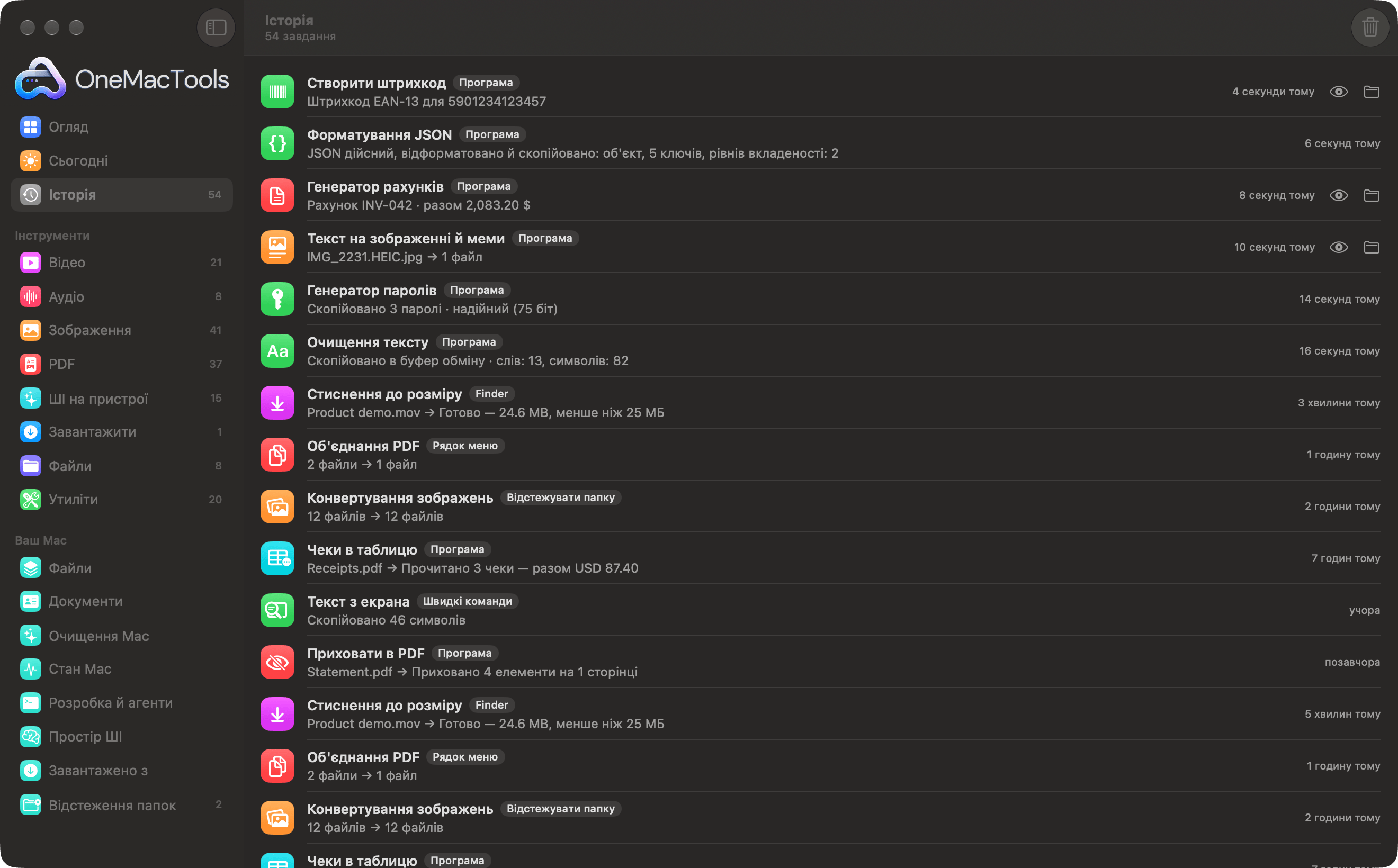
Доки ви нічого не запускали, Історія показує «Історії ще немає». Історія стосується завдань, які виконує OneMacTools. Вона відокремлена від історії Стану Mac — щохвилинного запису ЦП, пам'яті й акумулятора; про неї див. історія продуктивності й попередження.
Що показує кожен запис Історії
| Частина | Приклад | Значення |
|---|---|---|
| Значок | Фіолетовий значок стиснення | Інструмент у кольорі його категорії; іскорка для Очищення Mac |
| Назва | Стиснення до розміру | Інструмент або функція, що виконувалися, мовою вашої програми |
| Значок джерела | Finder | Звідки запущено завдання (див. наступний розділ) |
| Докладно | Clip.mov → Готово — 24,6 МБ, менше 25 МБ | Вхідний файл (або «12 файлів»), стрілка й результат: підсумок інструмента або кількість створених файлів |
| Збій | Не вдалося — Цей ключ не знайдено… | Показується помаранчевим замість подробиць, якщо завдання не вдалося, разом із причиною |
| Час | 3 хвилини тому, вчора | Коли завершено, як відносна дата |
| Кнопки | Око, папка, «Повернути» | «Перегляд» і «Показати у Finder» для завдань, що створили файли; «Повернути» для файлів, переміщених у Смітник |
Завдання, що не створюють файлів, як-от «Очищення тексту» чи «Генератор паролів», показують своє повідомлення («Скопійовано в буфер обміну · 13 слів, 82 символи») без кнопок папки. Кнопки ока й папки неактивні, якщо ви відтоді перемістили чи видалили папку результатів.
Які завдання записуються: пояснення джерел
Невеликий значок після назви інструмента показує, звідки надійшло завдання.
| Значок | Звідки запущено |
|---|---|
| Програма | Інструмент у вікні OneMacTools, зокрема інструменти, відкриті з «Запитати» |
| Finder | Швидка дія Finder (клацання правою кнопкою › «Швидкі дії» › «OMT: …») |
| Рядок меню | Файли, перетягнуті на значок у рядку меню, або його пункти запису й знімків |
| Відстежувати папку | Правило відстеження папки, що запускає інструмент або розкладає, позначає тегами чи переміщує в Смітник нові файли |
| Швидкі команди | Програма Швидкі команди або Siri через дії OneMacTools |
| Запис екрана | Завершений запис екрана |
| Запис зустрічі | Запис зустрічі та її нотатки |
| Файли | Дії на екрані «Файли», як-от «Розумне перейменування» |
| Назва асистента | ШІ-асистент через MCP після вашого дозволу, наприклад Claude |
Окрім інструментів, «Історія» записує Очищення Mac (що переміщено в Смітник і скільки місця звільнено), дії Документів і розкладання файлів Відстеженням папок. Невдалі завдання також записуються, щоб пізніше можна було знайти повідомлення про помилку. Скасовані — ні.
Якщо ви під'єднали асистента, його записи — найпростіший спосіб перевірити, що саме він зробив. Див. Дозволи й схвалення для ШІ-асистентів.
Що можна зробити із записом Історії
Скористайтеся кнопками праворуч у рядку або клацніть його правою кнопкою (чи з клавішею Control), щоб відкрити повне меню:
| Дія | Що він робить |
|---|---|
| Перегляд (око) | Відкриває результати у Швидкому перегляді всередині програми; клавіші зі стрілками перемикають між ними |
| Показати у Finder (папка) | Відкриває папку з результатами завдання |
| Повернути | Повертає файли, які «Очищення Mac» чи відстеження папки надіслали в Смітник, туди, де вони були |
| Відкрити [інструмент] | Відкриває цей інструмент з останніми вибраними параметрами, щоб запустити його знову |
| Видалити з Історії | Вилучає лише цей запис; файли з результатами залишаються на місці |
Повернення файлів зі Смітника
Коли Очищення Mac, Огляд диска, Простір ШІ, Розробка й агенти, дозволений ШІ-асистент або Відстеження папок переміщує файли в Смітник, Історія запам'ятовує, звідки кожен із них. Клацніть Повернути, щоб перемістити їх зі Смітника на початкові місця. Тоді запис зазначає, скільки повернуто («· повернуто 3»), а кнопка залишається лише для тих, які не вдалося відновити, наприклад, бо ви очистили Смітник. Після очищення Смітника файли повернути не можна.
Пошук результатів кількатижневої давнини
«Історія» не має власного поля пошуку, але записи впорядковано за датою й вони показують назви і вхідних, і вихідних файлів. Щоб знайти результат за вмістом чи назвою, скористайтеся Запитати (⌘K) або Швидким пошуком; папки результатів — звичайні папки в «Завантаження › OneMacTools» з назвою інструмента й часом.
Скільки «Історія» зберігає завдання і як її очистити
«Історія» зберігає 200 останніх завдань. Коли додається 201-ше, найстаріший запис автоматично зникає зі списку. Обмеження за часом немає: якщо ви запускаєте кілька завдань на тиждень, записи кількамісячної давнини досі на місці.
Щоб очистити її, клацніть Очистити історію (значок кошика у правому верхньому куті Історії). OneMacTools спершу запитає: «Очистити всю історію? Буде очищено лише список. Файли з результатами залишаться на місці». Клацніть Очистити історію, щоб підтвердити. Щоб вилучити один запис, клацніть його правою кнопкою й виберіть Видалити з Історії.
Параметри › Історія стосується історії Стану Mac, а не Історії завдань: тут можна вказати, чи записує Стан Mac показники, як довго їх зберігати (30 днів, 90 днів, 6 місяців або рік), а також є кнопка Видалити історію… для цих показників. На цей список це не впливає.
Де ще в програмі використовується Історія
Кілька екранів беруть дані з Історії, тож її очищення скидає й їх:
- Плитка «Цього тижня» в «Сьогодні» рахує завдання й файли, створені за останні сім днів («Очищення Mac» і невдалі завдання не враховуються). Клацніть її, щоб відкрити «Історію».
- Ваші нещодавні інструменти в «Сьогодні» і три кнопки нещодавніх інструментів в «Огляді» формуються з ваших останніх завдань.
- Позначки «використано 34×» на картках інструментів рахують ваші завдання для кожного інструмента.
- Банер «Спробуйте» в «Огляді» віддає перевагу інструментам, якими ви ще не користувалися.
- Завантаження відео показує нещодавні завантаження під полем посилання.
Огляд програми показує, де розташовано кожен із них.
Історія та ваша конфіденційність
«Історія» зберігається в одному файлі на вашому Mac, у ~/Library/Application Support/OneMacTool. Вона ніколи не вивантажується, не синхронізується й нікому не надається, а OneMacTools не містить аналітики, тож ніхто інший не бачить, що ви обробляли. Записується інструмент, дата, звідки запущено завдання, назви вхідних файлів, папка результатів і повідомлення про результат. Копії ваших файлів чи їхній вміст не зберігаються.
Пам'ятайте, що назви файлів можуть багато розповісти («Passport scan.pdf»), а повідомлення про результат іноді містять число із завдання, як-от суму чека чи рахунку. Якщо обліковим записом Mac користуєтеся не лише ви, очистьте «Історію» або вилучіть ці записи. Видалення програми не видаляє файл; на сторінці встановлення перелічено все, що треба видалити для повного вилучення, а приватність і дозволи пояснює, до чого програма має доступ.
Запитання
Де побачити файли, оброблені за допомогою OneMacTools?
В «Історії», біля верху бічної панелі, або натисніть ⌘Y. Кожен запис має кнопку папки, щоб відкрити результати у Finder, і кнопку ока, щоб їх переглянути. Самі результати — в «Завантаження › OneMacTools», у папках з назвою інструмента й часом.
Чи містить «Історія» завдання, запущені зі Швидких дій Finder?
Так. Записуються всі завдання з Finder, рядка меню, Відстеження папок, програми Швидкі команди та від ШІ-асистентів, кожне зі значком, що показує, звідки воно надійшло. Невдалі завдання також записуються разом із причиною.
Чи видаляє очищення «Історії» мої конвертовані файли?
Ні. «Очистити історію» і «Видалити з Історії» змінюють лише список. Ваші результати залишаються в «Завантаження › OneMacTools», доки ви не видалите їх самі.
Скільки завдань зберігає «Історія» OneMacTools?
Останні 200. Старіші записи автоматично зникають, коли додаються нові завдання, без обмеження в часі. Параметр «Зберігати історію» на Історію не впливає — він стосується показників Стану Mac.
Чи можна скасувати очищення Mac з «Історії»?
Так, якщо файли ще в Смітнику. Клацніть «Повернути» в записі Очищення Mac, і вони повернуться в початкові папки. Після очищення Смітника відновити їх з Історії не можна.
Як побачити, що ШІ-асистент зробив за допомогою OneMacTools?
Відкрийте Історію й пошукайте записи зі значком із назвою асистента, наприклад Claude. Кожен показує запущений інструмент, файли, результат і час. Асистенти можуть запускати інструменти лише після того, як ви клацнете «Дозволити».
