
Огляд інтерфейсу OneMacTools
Інтерфейс OneMacTools — це одне вікно з бічною панеллю ліворуч і поточним екраном праворуч. На бічній панелі є «Огляд», «Сьогодні» та «Історія», вісім категорій інструментів і екрани розділу «Ваш Mac». Кожен інструмент відкривається в однаковому макеті: зона для перетягування посередині, панель «Параметри» праворуч і нижня панель із головною кнопкою. Значок у рядку меню дає швидкий доступ, коли вікно закрито.
На цій сторінці
Головне вікно коротко
OneMacTools відкривається в одному вікні, що вміщується на екрані (1320 × 860 точок, якщо є місце). Його можна зменшити до 960 × 600, і macOS запам'ятовує його розмір і положення. У типовому вигляді Liquid Glass воно має три частини:
- Бічна панель ліворуч з логотипом OneMacTools угорі. Сховайте чи покажіть її кнопкою бічної панелі на панелі інструментів або через Перегляд › Сховати бічну панель (⌃⌘S).
- Основна область, що показує те, що вибрано на бічній панелі: головний екран, категорію інструментів, інструмент або один з екранів розділу «Ваш Mac».
- Панель інструментів угорі основної області з назвою та підзаголовком екрана і кнопками для цього екрана, як-от Оновити в «Сьогодні», Очистити історію в «Історії» чи Параметри в інструменті.
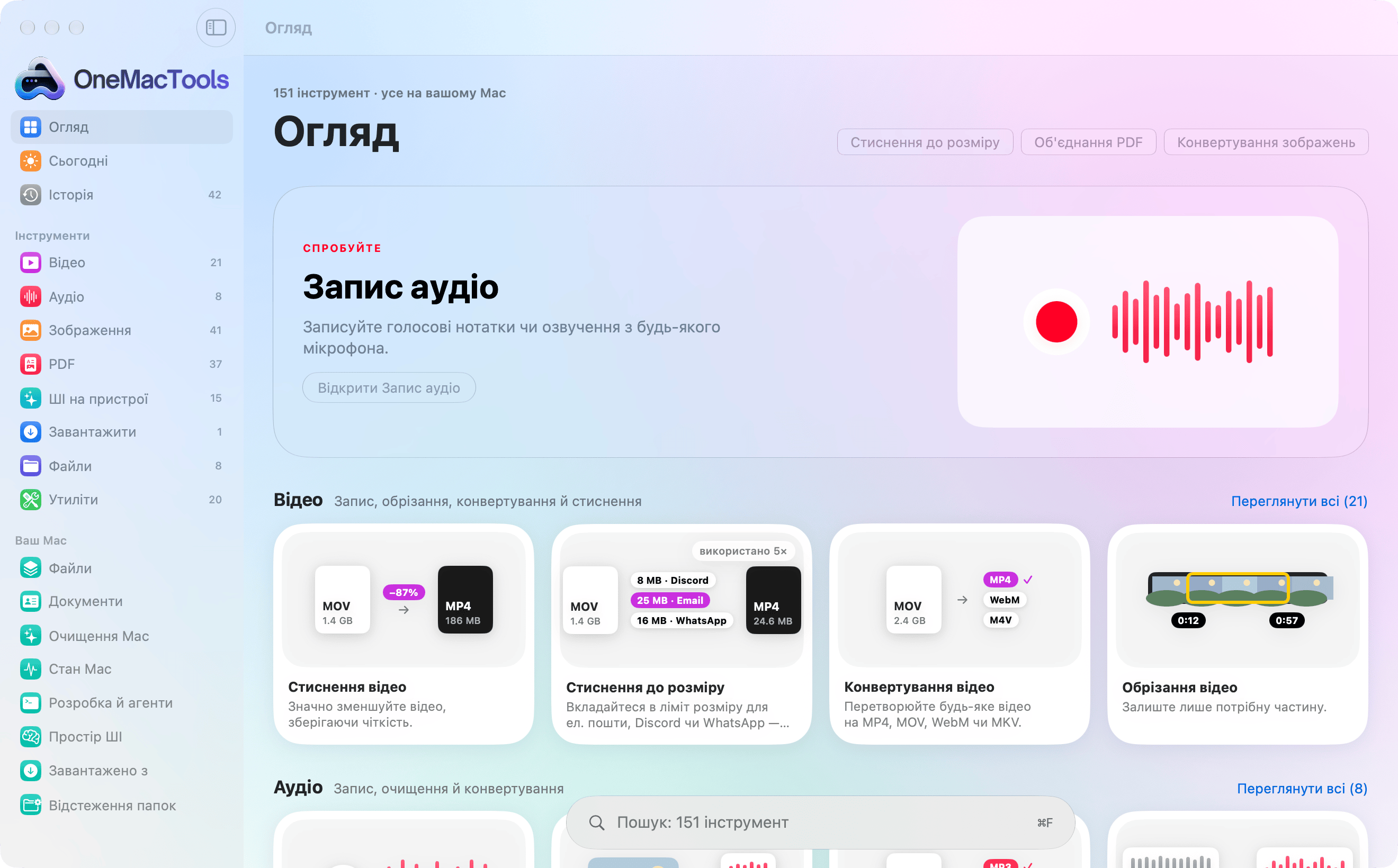
У кожній темі вікно вміє те саме; «Класичний», «Необруталізм» і «Ретро» лише перебудовують його (докладніше нижче). Закриття вікна не завершує роботу OneMacTools: програма продовжує працювати в рядку меню, щоб Швидкі дії, записи й Відстеження папок не зупинялися.
Бічна панель: Огляд, Сьогодні, Історія, інструменти й Ваш Mac
Бічна панель поділена на три групи.
Угорі
- Огляд (Liquid Glass): головна, де на першому місці інструменти, з рекомендованим інструментом і першими інструментами кожної категорії у вигляді ілюстрованих карток.
- Сьогодні: ваш Mac просто зараз — вільне місце, «Завантаження», те, що можна очистити, нещодавні завантаження й знімки екрана та ваші нещодавні інструменти. Докладно — у розділі Головна і «Сьогодні».
- Історія: усі завдання, які ви запускали, звідки завгодно. Її значок показує кількість завдань у списку (до 99). Див. Історія.
Інструменти
Вісім категорій, кожна зі значком, що показує кількість інструментів у ній: Відео, Аудіо, Зображення, PDF, ШІ на пристрої, Завантаження, Файли та Утиліти. Клацніть категорію, щоб побачити всі її інструменти. Бічна панель показує категорії, а не всі 150 з гаком інструментів, щоб залишатися короткою; пошук показує самі інструменти.
Ваш Mac
Екрани, що піклуються про сам Mac, а не про окремі файли: Файли, Документи, Очищення Mac, Стан Mac, Розробка й агенти, Простір ШІ, Завантажено з і Відстеження папок. Деякі показують живий значок: кількість файлів, проіндексованих Файлами, скільки може звільнити Очищення Mac, скільки місця займають програми ШІ і скільки правил Відстеження папок увімкнено. Огляд «Ваш Mac» пояснює, для чого кожен із них.
Огляд і сторінки категорій: картки інструментів
«Огляд» відкривається написом «151 інструмент · усі на вашому Mac» (число зростає з додаванням інструментів), трьома нещодавно використаними інструментами у вигляді кнопок праворуч і банером Спробуйте. Банер показує інструмент, яким ви ще не користувалися, щодня інший, з кнопкою Відкрити.
Нижче кожна категорія має рядок: назву, однорядковий опис (наприклад, для «Відео»: «Запис, обрізання, конвертування й стиснення»), перші чотири інструменти й посилання Переглянути всі з кількістю.
Кожна картка інструмента показує зображення того, що робить інструмент, його назву й підсумок у два рядки. Інструменти, якими ви користувалися, мають невелику позначку «використано 34×», підраховану за «Історією». Клацніть будь-де на картці, щоб відкрити інструмент.
Сторінка категорії показує всі інструменти цієї категорії. Коли в ній кілька видів інструментів, кнопки вгорі праворуч звужують список: Усі, Створити, Редагувати, Конвертувати, Зменшити і Більше. Наприклад, у «Зображеннях» кнопка Зменшити залишає лише інструменти стиснення.
Як знайти інструмент
Натисніть ⌘F будь-де у вікні. У Liquid Glass поле пошуку у формі капсули плаває внизу екрана «Огляд» і сторінок категорій («Пошук серед 151 інструмента»); у Класичному воно розташоване під логотипом на бічній панелі.
Пошук враховує назви інструментів, їхні описи й поширені синоніми, тож запити «heic», «shrink video» чи «ocr» знаходять потрібні інструменти. Результати з'являються у вигляді карток (або списку інструментів на бічній панелі в Класичному). Натисніть Esc, щоб очистити пошук.
Пошук інструментів знаходить інструменти. Щоб знайти файли, скористайтеся Запитати (⌘K): воно розуміє запити на кшталт «об'єднати PDF з Gmail за цей тиждень» і відкриває потрібний інструмент із завантаженими файлами. Див. Запитати, а також Швидкий пошук — засіб пошуку файлів, що працює з будь-якої програми.
Екран інструмента й панель «Параметри»
Кожен інструмент, хоч би в якій категорії він був, відкривається з однаковим макетом, тож знаючи один, ви знаєте всі.
| Частина | Що він робить |
|---|---|
| Кнопка «Назад» | Угорі ліворуч на панелі інструментів, з назвою категорії (наприклад, ‹ Відео), — повертає до цієї категорії. |
| Заголовок | Значок, назва й однорядковий опис інструмента. |
| Область введення | Куди йдуть ваші файли, посилання чи текст: зона перетягування з написом «Перетягніть файли сюди · Оригінали залишаються незмінними.», поле для посилання, текстове поле або велика кнопка дії — залежно від інструмента. |
| Панель параметрів | Праворуч: налаштування інструмента, збережені шаблони й місце збереження результатів. Сховайте чи покажіть цю панель кнопкою Параметри вгорі праворуч. |
| Нижня панель | Ліворуч стан («Готово — ⌘↩, щоб стиснути», оцінка розміру, прогрес або результат), праворуч — головна кнопка, названа за дією інструмента: «Стиснути», «Об'єднати», «Конвертувати»… |
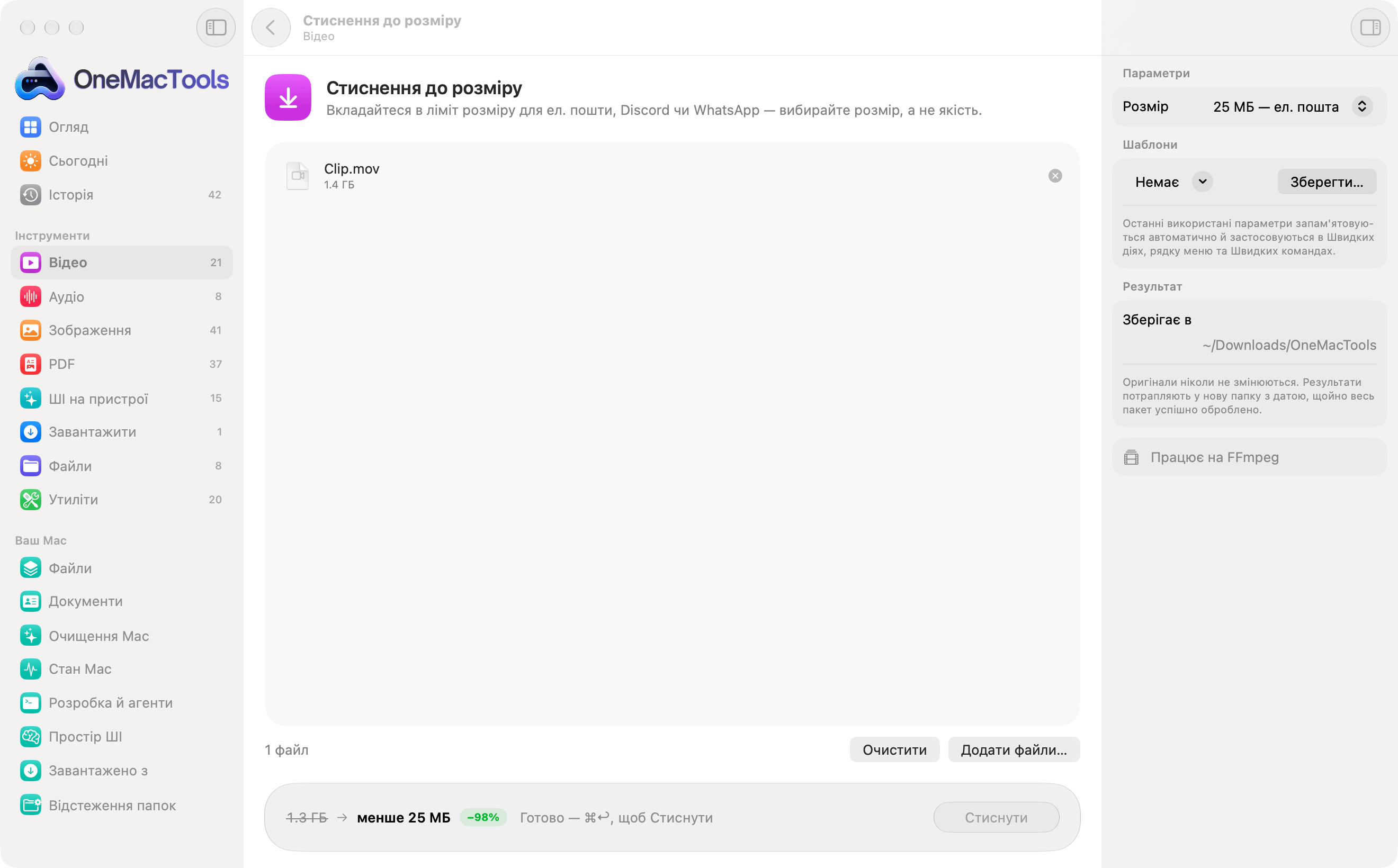
Панель «Параметри» має до чотирьох розділів: Параметри (списки вибору, перемикачі й повзунки, деякі з'являються лише коли доречні), Шаблони (зберігайте іменовані набори параметрів і перемикайтеся між ними), Результат (Зберігає в з нагадуванням, що оригінали ніколи не змінюються) і рядок про те, як працює інструмент, наприклад Працює повністю на цьому Mac або Працює на FFmpeg.
Увесь процес, від додавання файлів до пошуку результатів, описано в статті як користуватися інструментами OneMacTools.
Значок у рядку меню та інші вікна
OneMacTools розміщує значок у рядку меню (сітка з чотирьох кіл). Клацніть його, щоб побачити Запитати OneMacTools…, Записати екран…, Знімок і позначки…, Знімок із прокручуванням…, Історія буфера обміну…, Перевірка камери, Не засинати, Нещодавні результати, Відкрити OneMacTools, Параметри… і Закрити OneMacTools. Перетягніть файли на значок, щоб побачити інструменти, які можуть їх використати.
Значок змінюється, показуючи, що відбувається: пісочний годинник, поки виконуються фонові завдання, червоний символ запису під час запису екрана й чашка з часом, що залишився, коли ввімкнено «Не засинати». Якщо ви ввімкнули показники Стану Mac, поруч із ним з'являться живі цифри ЦП, пам'яті, диска, мережі й акумулятора; див. показники в рядку меню.
Інші вікна, які ви побачите: Параметри (⌘,), панель Запитати (⌘K), що відкривається поверх головного вікна, Швидкий перегляд результатів і невеликі плаваючі панелі для Швидкого пошуку й Історії буфера обміну. У Параметри › Будь-де на вашому Mac можна приховати OneMacTools із Dock, щоб програма жила лише в рядку меню.
Як чотири теми змінюють інтерфейс
OneMacTools має чотири вигляди, які вибираються в «Параметри › Вигляд › Тема». Вони змінюють і макет, і кольори, але кожен інструмент і екран працює в усіх однаково.
| Тема | Макет |
|---|---|
| Liquid Glass (типово) | Бічна панель з «Огляд» як головним екраном, ілюстровані картки інструментів, плаваюча капсула пошуку й нижня панель інструмента на плаваючій скляній панелі. |
| Класичний | Проста бічна панель із «Сьогодні» як головною і полем пошуку під логотипом; «Сьогодні» показує плитки для перетягування файлу, стану Mac, роботи за тиждень і очищення. |
| Необруталізм | Без бічної панелі: смуга кнопок з контуром угорі, гучна головна з кольоровими блоками для кожної категорії та картки з чіткими тінями. |
| Ретро | Чорно-білий робочий стіл у дусі перших Mac: кожен екран відкривається вікном, інструменти — це документи в папках категорій, а кнопка закриття вікна повертає на рівень вище. Лише світлий режим. |
Liquid Glass сам переходить на «Класичний», поки в Системних параметрах › «Універсальний доступ» увімкнено Зменшити прозорість або Збільшити контраст. Докладніше, зі знімками екрана кожної теми, — у розділі теми.
Запитання
Чому я не бачу всіх інструментів на бічній панелі OneMacTools?
Бічна панель показує вісім категорій, а не кожен інструмент, тож вона залишається короткою. Клацніть категорію, щоб побачити її інструменти, або натисніть ⌘F і введіть текст, щоб побачити відповідні інструменти. У темі «Класичний» під час введення в пошуку на бічній панелі відповідні інструменти показуються згрупованими за категоріями.
Чим відрізняються «Огляд» і «Сьогодні»?
«Огляд» — головна для пошуку інструментів: рекомендований інструмент і перші інструменти кожної категорії. «Сьогодні» — про ваш Mac і файли просто зараз: вільне місце, «Завантаження», пропозиції з очищення, нещодавні завантаження й знімки екрана. «Класичний», «Необруталізм» і «Ретро» мають власні версії кожної.
Як сховати панель «Параметри» в інструменті?
Натисніть кнопку «Параметри» (значок бічної панелі) вгорі праворуч на панелі інструментів інструмента. Натисніть ще раз, щоб повернути панель. Інструмент в обох випадках використовує параметри, задані на панелі.
Як повернутися з інструмента до списку інструментів?
Натисніть кнопку «Назад» угорі ліворуч на панелі інструментів, названу за категорією інструмента, або клацніть будь-яку категорію на бічній панелі. У «Необруталізмі» й «Ретро» свій спосіб повернутися: верхня панель і кнопка закриття вікна.
Чи можна зменшити вікно OneMacTools?
Так, до 960 × 600 пунктів. Нижче певної ширини картки інструментів перебудовуються в меншу кількість стовпців. Також можна сховати бічну панель (⌃⌘S) або панель «Параметри», щоб звільнити більше місця для основної області.
Де знайти параметри OneMacTools?
Виберіть OneMacTools › «Параметри…» або натисніть ⌘, (це також є в меню значка в рядку меню). «Параметри» мають розділи для ліцензії, папки результатів, Dock і рядка меню, вигляду, історії, попереджень, помічників і ШІ-асистентів. Довідник параметрів пояснює кожен.
