
Швидкі дії Finder на Mac: стискайте, конвертуйте й не тільки через контекстне меню
OneMacTools додає Швидкі дії Finder у контекстне меню Mac, тож можна стиснути відео, об'єднати PDF, конвертувати зображення в JPEG чи зробити PDF доступним для пошуку, не відкриваючи програми. Кожна дія з'являється як «OMT: …» у розділі «Швидкі дії» або «Служби», працює у фоні з останніми використаними параметрами інструмента, зберігає результати в нову папку з датою й повідомляє сповіщенням, коли все готово.
На цій сторінці
- Що таке Швидкі дії Finder в OneMacTools
- Усі Швидкі дії, які OneMacTools додає у Finder
- Як застосувати Швидку дію до одного чи кількох файлів
- Куди зберігаються результати Швидких дій
- Перетягніть файли на значок у рядку меню чи в Dock
- Як увімкнути чи вимкнути Швидкі дії Finder
- Швидкі дії не з'являються у Finder? Як це виправити
- Чим це відрізняється від власних Швидких дій macOS
- Інструменти, згадані на цій сторінці
- Запитання
Що таке Швидкі дії Finder в OneMacTools
macOS дає змогу програмам пропонувати дії для файлів, вибраних у Finder. OneMacTools використовує це, щоб найпоширеніші завдання були на відстані одного клацання правою кнопкою. Виберіть один або кілька файлів, клацніть правою кнопкою й виберіть дію, назва якої починається з OMT:, наприклад OMT: Стиснення відео чи OMT: Об'єднання PDF. Завдання виконується у фоні, тож ви можете продовжувати працювати, поки воно завершується.
Швидкі дії не показують вікно чи параметри інструмента. Вони використовують параметри, які ви востаннє вибирали для цього інструмента в програмі (або параметри за замовчуванням, якщо ви його ще не відкривали), а також кілька фіксованих налаштувань, завдяки яким дія робить те, що обіцяє її назва, — наприклад, Конвертувати відео в MP4 завжди вибирає MP4. Якщо потрібні інші налаштування, один раз відкрийте інструмент в OneMacTools, задайте параметри й запустіть його; відтоді Швидка дія теж використовуватиме ці налаштування.
Кожна дія з'являється лише для файлів, які вона може обробити. Клацніть правою кнопкою .mov — і побачите дії для відео; клацніть PDF — дії для PDF. OMT: Відкрити в OneMacTools… і OMT: Створити ZIP з'являються для будь-якого файлу.
Усі Швидкі дії, які OneMacTools додає у Finder
Тут наведено всі дії, файли, для яких вони з'являються, і що вони роблять. Кожна веде на сторінку інструмента, де пояснено його параметри.
| Пункт меню Finder | Показується для | Що він робить |
|---|---|---|
| OMT: Відкрити в OneMacTools… | Будь-який файл | Відкриває програму із завантаженими файлами й питає Що ви хочете зробити?, показуючи всі інструменти, які їх приймають |
| OMT: Стиснення відео | Відео | Стиснення відео з останньою вибраною якістю |
| OMT: Стиснути відео до 25 МБ | Відео | Стиснення до розміру з ціллю 25 МБ — ел. пошта |
| OMT: Конвертування відео в MP4 | Відео | Конвертування відео з форматом MP4 |
| OMT: GIF з відео | Відео | Відео в GIF |
| OMT: Видобути аудіо як MP3 | Відео | Видобування аудіо у MP3 |
| OMT: Додати субтитри | Відео | Автосубтитри, транскрибовані на вашому Mac |
| OMT: Транскрибувати | Аудіо й відео | Транскрибувати мовлення в текст на вашому Mac |
| OMT: Конвертування зображень у JPEG | Зображення | Конвертування зображень з форматом JPEG |
| OMT: Стиснення зображень | Зображення | Стиснення зображень |
| OMT: Видалення тла | Зображення | Видалення тла |
| OMT: Об'єднання зображень у PDF | Зображення | Зображення в PDF |
| OMT: Приховати на фото | Зображення | Приховати на фото |
| OMT: Об'єднання PDF | Файли PDF | Об'єднання PDF в один файл |
| OMT: Стиснення PDF | Файли PDF | Стиснення PDF |
| OMT: PDF з пошуком | Файли PDF | PDF з пошуком: додає текстовий шар до сканів |
| OMT: Видобування тексту | Зображення й PDF | Видобування тексту (OCR) |
| OMT: Таблиці в електронну таблицю | Зображення й PDF | Таблиці в електронну таблицю |
| OMT: Розумне перейменування | Зображення, PDF, текстові файли й файли Word | Розумне перейменування за вмістом кожного файлу |
| OMT: Конвертування в PDF | Текст, RTF, HTML, Word і Markdown | Конвертування в PDF |
| OMT: Markdown у PDF | Markdown | Markdown у PDF |
| OMT: Створити ZIP | Будь-який файл | Створити ZIP |
| OMT: Скопіювати контрольну суму SHA-256 | Будь-який файл | Контрольна сума файлу з SHA-256, скопійована в буфер обміну |
Як застосувати Швидку дію до одного чи кількох файлів
- У Finder виберіть файл — або виберіть кілька, клацаючи з ⌘ чи перетягуючи. Для більшості дій вони мають бути одного типу (усі відео, усі PDF).
- Клацніть вибране правою кнопкою (або з натиснутою клавішею Control).
- Відкрийте Швидкі дії або Служби внизу меню, залежно від того, як macOS їх згрупувала, і виберіть потрібну дію OMT:.
- Працюйте далі. Поки виконується завдання, значок OneMacTools у рядку меню перетворюється на пісочний годинник.
- Після завершення сповіщення показує назву інструмента й короткий підсумок, наприклад скільки файлів збережено й де. Клацніть його, щоб відкрити папку з результатами.
Якщо вибрати кілька файлів, вони обробляються одним пакетом. OMT: Стиснення зображень для 40 фото стискає всі 40 в одну папку з результатами; OMT: Об'єднання PDF для чотирьох PDF створює з них один об'єднаний PDF. Запис екрана на 1,4 ГБ, надісланий у OMT: Стиснути відео до 25 МБ, перетворюється на файл, який можна вкласти в лист, і вам нічого не треба налаштовувати.
Якщо OneMacTools не запущено, коли ви вибираєте дію, macOS запустить його сама. Якщо ви сховали його значок у Dock у Параметрах, він однаково працює з рядка меню.
Куди зберігаються результати Швидких дій
Швидкі дії ніколи не змінюють ваші оригінали. Кожне завдання виконується в тимчасовій папці й лише після успішної обробки всього пакета переміщує результати в нову папку, названу за інструментом і часом, наприклад Compress Video – 2026-10-12 at 15.29.15. За замовчуванням ці папки зберігаються в Завантаження › OneMacTools.
Щоб зберігати в інше місце, відкрийте OneMacTools › Параметри…, знайдіть Результат і клацніть Вибрати… поруч із Зберігати результати в. Скинути повертає стандартну папку. Ту саму папку використовують програма, Швидкі дії, рядок меню, Відстеження папок і Швидкі команди.
Кілька дій не створюють файлів. OMT: Скопіювати контрольну суму SHA-256 копіює контрольну суму в буфер обміну, і сповіщення про це повідомляє.
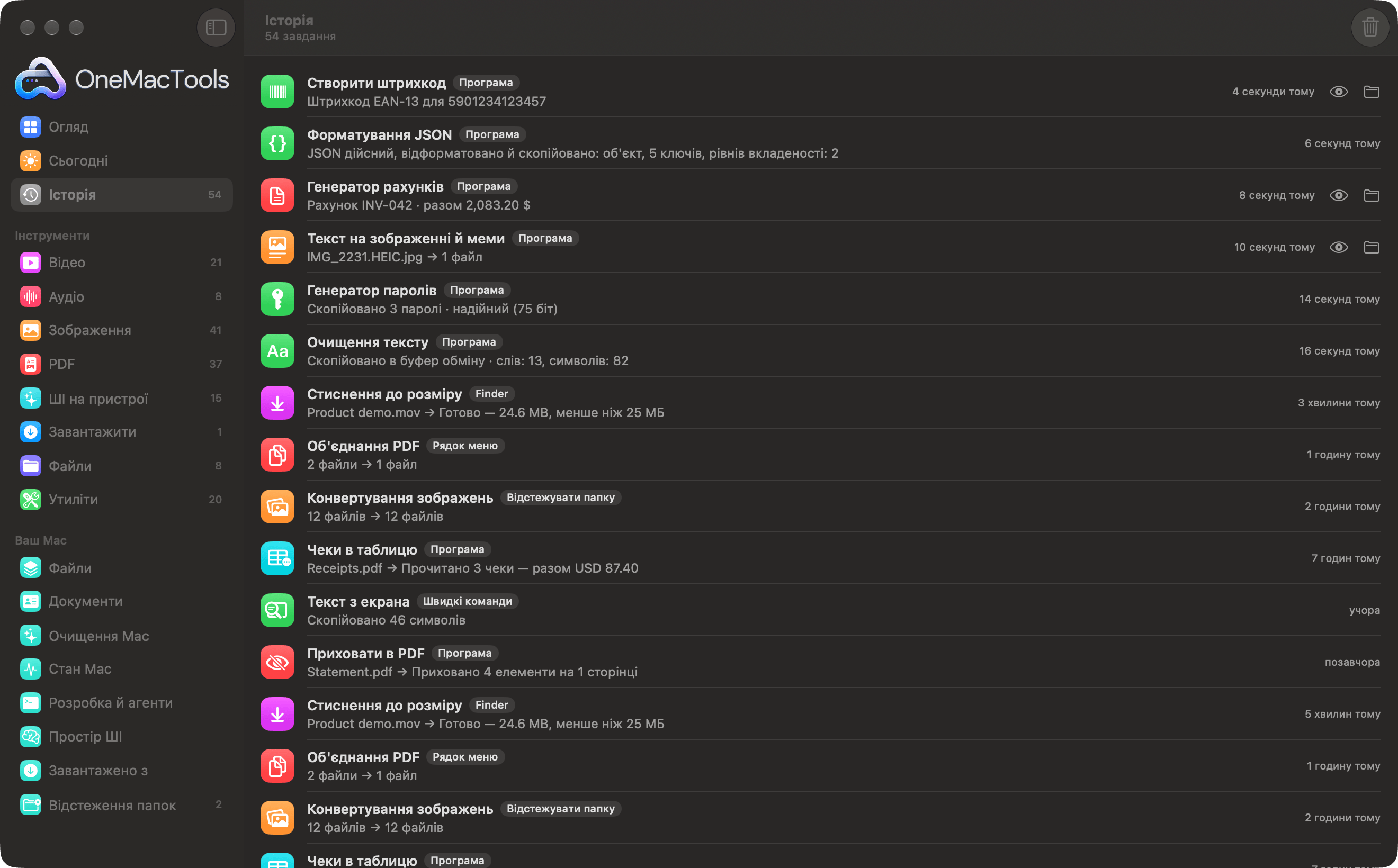
Кожне завдання Швидкої дії також записується в Історію зі значком Finder, поруч із завданнями з програми, рядка меню, «Відстеження папок» і Швидких команд. Звідти можна знову відкрити результати. Див. Історія оброблених файлів.
Перетягніть файли на значок у рядку меню чи в Dock
Finder — не єдиний шлях. Можна перетягнути файли на значок OneMacTools у рядку меню. З'явиться меню з назвою файлу (або кількістю файлів) угорі, далі — усі Швидкі дії, що працюють з ними, і підменю Відкрити за допомогою з усіма відповідними інструментами, згрупованими за категоріями. Вибрана Швидка дія виконується у фоні точно так, як із Finder; вибраний у Відкрити за допомогою інструмент відкривається в програмі з завантаженими файлами, щоб спершу можна було налаштувати параметри.
Якщо нічого не підходить, меню каже Жоден інструмент не працює з цими файлами. Меню рядка меню саме нагадує: Порада: перетягніть файли на цей значок, щоб відкрити Швидкі дії.
Якщо перетягнути файли на значок у Dock або вибрати OMT: Відкрити в OneMacTools…, відкриється головне вікно зі сторінкою, де вказано назву файлу й запитання Що ви хочете зробити?, а також усі інструменти, що приймають ці файли, згруповані за категоріями. Клацніть потрібний, щоб відкрити його з готовими файлами. Це найшвидший шлях, коли ви хочете бачити й змінювати параметри інструмента. Інші функції рядка меню описано в розділі системний монітор у рядку меню.
Як увімкнути чи вимкнути Швидкі дії Finder
macOS визначає, які служби з'являються в меню Finder, і кожну з них можна ввімкнути або вимкнути.
- В OneMacTools відкрийте Параметри… й знайдіть розділ Будь-де на вашому Mac.
- Поруч із Швидкі дії Finder натисніть Відкрити параметри служб…. Відкриються параметри клавіатури в Системних параметрах.
- Натисніть Клавіатурні скорочення…, виберіть Служби й розгорніть Файли та папки.
- Позначте потрібні дії OMT: і зніміть позначки з непотрібних. Зміни застосовуються одразу.
Тут же можна призначити дії сполучення клавіш: двічі клацніть праворуч від її назви й натисніть клавіші. Виберіть комбінацію, яку не використовують інші програми, наприклад ⌃⌥⌘M для «Об'єднання PDF».
У тому самому розділі Будь-де на вашому Mac параметр Сповіщати, коли фонові завдання завершено керує сповіщеннями, які надсилають Швидкі дії. Вимкніть його, якщо вам зручніше перевіряти «Історію», але тоді ви не дізнаєтеся, коли завдання не вдасться.
Швидкі дії не з'являються у Finder? Як це виправити
- Відкрийте OneMacTools один раз. macOS дізнається про дії, коли програма запускається. Після встановлення чи переміщення програми відкрийте її, щоб Finder їх підхопив.
- Перевірте список Служб. Виконайте кроки вище й переконайтеся, що дії OMT: позначено в розділі Файли та папки.
- Перевірте тип файлу. Дія з'являється лише для файлів, які вона приймає. OMT: Об'єднання PDF не з'явиться для .docx; спершу скористайтеся OMT: Конвертування в PDF.
- Шукайте в обох місцях. macOS може показувати дії в розділі Швидкі дії або в розділі Служби й переносити їх між ними, коли інші програми додають служби.
- Перезапустіть Finder. Клацніть Finder у Dock правою кнопкою, утримуючи ⌥, і виберіть Перезапустити або вийдіть із системи й увійдіть знову, якщо меню виглядають застарілими.
- Активуйте ліцензію. Доки OneMacTools не активовано, Швидка дія не виконується, а сповіщення каже, що OneMacTools ще не активовано. Див. активація ліцензійного ключа.
- Установіть FFmpeg для відео й аудіо. Діям з відео й аудіо потрібен FFmpeg; зображенням, PDF і ШІ на пристрої — ні. Як це зробити, описано в розділі Налаштування FFmpeg на Mac.
Коли завдання не вдається, заголовок сповіщення буде, наприклад, Стиснення відео: помилка, а далі — причина. Та сама помилка є в Історії. Якщо не вдається розібратися, див. усунення несправностей.
Чим це відрізняється від власних Швидких дій macOS
У Finder уже є кілька вбудованих Швидких дій, як-от Повернути ліворуч, Створити PDF і Конвертувати зображення, а власні можна створити в Automator чи Швидких командах. Вони корисні, але обмежені: здебільшого працюють із зображеннями, а для всього іншого доводиться будувати процес самостійно.
OneMacTools додає готові дії для відео, аудіо, PDF і ШІ на пристрої — стиснення до цільового розміру, додавання субтитрів, перетворення сканів на документи з пошуком, перейменування файлів за вмістом, — і всі вони використовують параметри, які ви вже вибрали в програмі. Результати завжди потрапляють у нову папку, тож нічого не перезаписується, і кожне завдання з'являється в «Історії». Якщо потрібен інший ланцюжок кроків, поєднайте OneMacTools зі Швидкими командами, як описано в розділі Швидкі команди Apple і Siri.
Інструменти, згадані на цій сторінці
Запитання
Як додати Швидкі дії в контекстне меню на Mac?
Установіть OneMacTools і відкрийте його один раз; після цього його дії з'являться в контекстному меню Finder у розділі «Швидкі дії» або «Служби», кожна з префіксом «OMT:». Якщо їх немає, перейдіть у Системні параметри › «Клавіатура» › «Клавіатурні скорочення» › «Служби» › «Файли та папки» й позначте їх.
Чи можна стиснути відео на Mac, клацнувши його правою кнопкою?
Так. Клацніть відео правою кнопкою й виберіть OMT: Стиснення відео або OMT: Стиснути відео до 25 МБ, щоб зробити його достатньо малим для ел. пошти. Дія виконується у фоні й зберігає меншу копію в Завантаження › OneMacTools, не змінюючи оригінал.
Як змінити параметри, які використовує Швидка дія?
Відкрийте той самий інструмент в OneMacTools, виберіть параметри й запустіть його один раз. Швидкі дії завжди використовують останні вибрані параметри інструмента, а також фіксоване налаштування з назви дії, наприклад MP4 чи JPEG.
Чому я не бачу всіх дій OMT, коли клацаю правою кнопкою?
Кожна дія з'являється лише для файлів, з якими вона може працювати, тож дії для відео показуються для відео, а дії для PDF — для PDF. Також перевірте, чи дію позначено в «Клавіатура» › «Клавіатурні скорочення» › «Служби» › «Файли та папки».
Чи можна призначити Швидкій дії Finder клавіатурне скорочення?
Так. У Системні параметри › Клавіатура › Клавіатурні скорочення › Служби знайдіть дію OMT: у розділі «Файли й папки», двічі клацніть праворуч від неї й натисніть потрібні клавіші. Сполучення працює, коли у Finder вибрано файли.
Чи вивантажують Швидкі дії мої файли кудись?
Ні. Вони запускають ті самі інструменти, що й програма, на вашому Mac. Результати зберігаються в папку OneMacTools і записуються в «Історію». Подробиці — на сторінці конфіденційності.
