
Видалення тла з фото на Mac
Вирізайте об'єкт із фото в прозорий PNG на пристрої.


Видалення тла на Mac
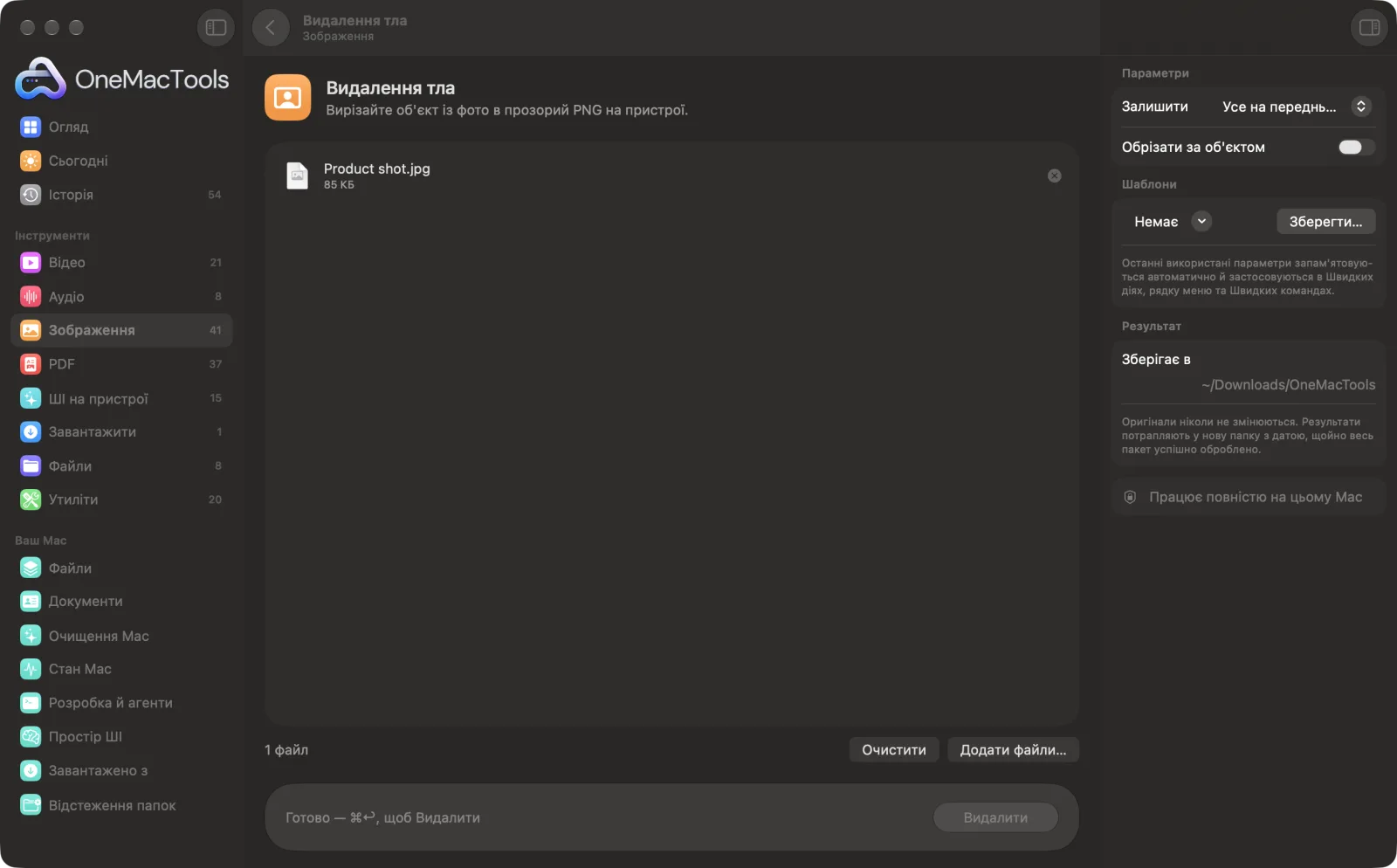
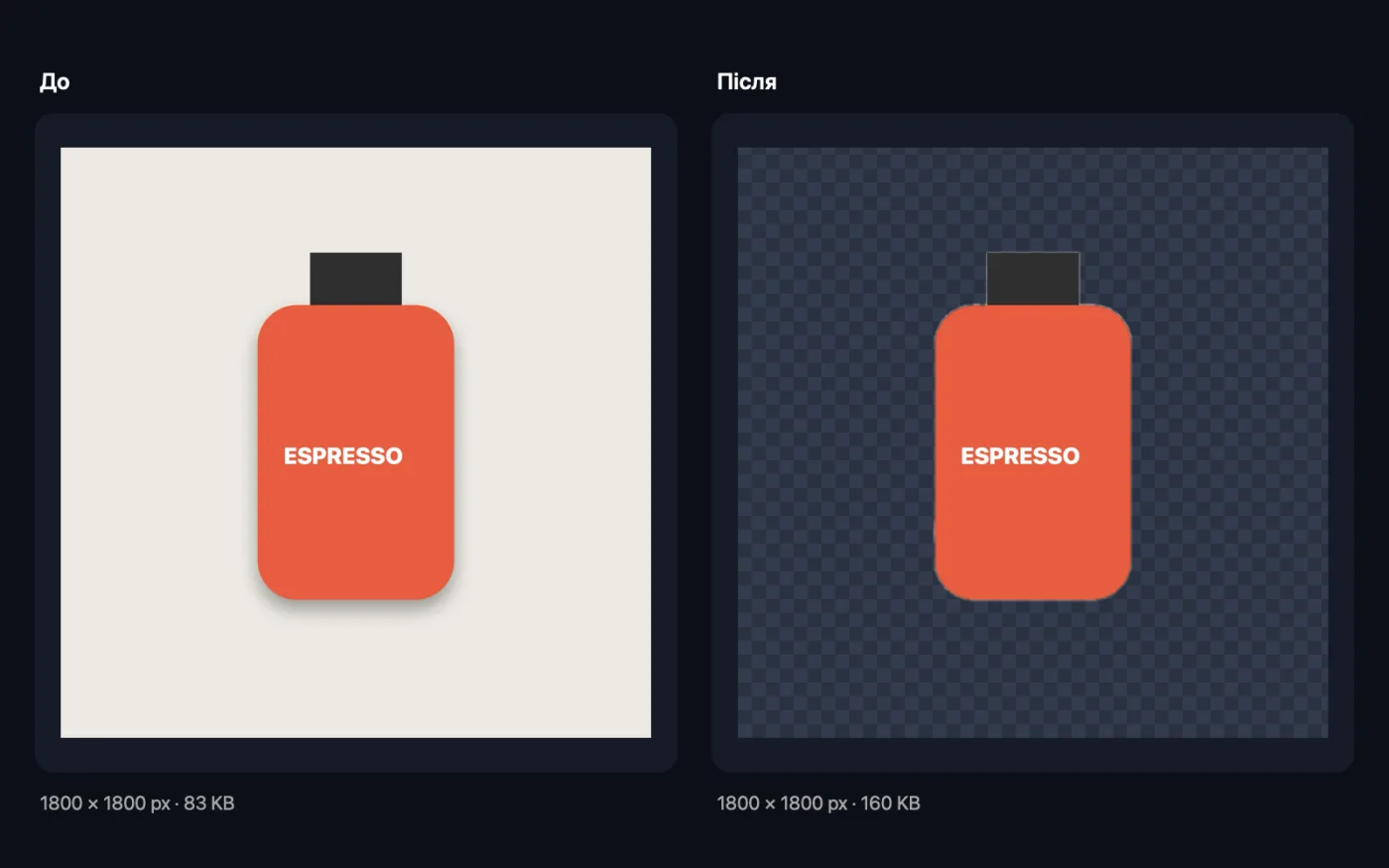
Знімки екрана програми зі зразками файлів.
Як користуватися «Видалення тла»
- 1
Перетягніть свої фото
Додайте портрети, фото домашніх улюбленців чи товарів — скільки завгодно. Або виберіть їх у Finder, клацніть правою кнопкою й виберіть Швидкі дії › OMT: Видалення тла.
- 2
Виберіть, чи обрізати
Залиште «Обрізати за об'єктом» вимкненим, щоб зберегти початковий розмір, або ввімкніть, щоб обрізати порожнє місце навколо об'єкта.
- 3
Клацніть «Видалити»
Фреймворк Vision від Apple знаходить об'єкт на кожному фото й вирізає його на вашому Mac.
- 4
Використовуйте вирізи
Кожен файл — прозорий PNG з «cutout» у назві, збережений у новій папці з датою в «Завантаження › OneMacTools». Відкрийте їх кнопкою «Перегляд» (око) або через «Показати у Finder».
Що робить Видалення тла
Фреймворк Vision від Apple знаходить головний об'єкт на фото — людину, тварину чи товар — і зберігає його як прозорий PNG, за бажанням щільно обрізаний довкола об'єкта.
Це також швидка дія Finder: клацніть файли правою кнопкою й виберіть OMT: Видалення тла.
Чудово підходить для
- Створіть фото товарів для магазину
- Створіть стікер із портрета
- Розмістіть людину на новому тлі в слайдах
Пояснення параметрів
- Залишити
- «Усе на передньому плані» залишає кожну людину й об'єкт, яких знаходить виявлення об'єктів на фото, тож на груповому фото залишаться всі. «Лише основний об'єкт» залишає тільки найбільший, прибираючи випадкові предмети чи вогні на тлі, які теж потрапили у виділення.
- Обрізати за об'єктом
- За замовчуванням вимкнено. Якщо ввімкнено, PNG обрізається по об'єкту, що зручно для стікерів, логотипів і фото продуктів. Якщо вимкнено, зберігаються початковий розмір і положення фото, що зручніше, коли треба вирівняти кілька вирізаних об'єктів.
Найкращі практики
- Використовуйте фото, де об'єкт чітко виділяється на тлі. Добрий контраст і чіткі краї дають найчистіший виріз.
- Якщо на фото кілька людей чи об'єктів, усі основні об'єкти залишаються разом.
- Увімкніть «Обрізати за об'єктом» для стікерів і зображень товарів, а потім скористайтеся «Додати рамку», щоб розмістити їх на кольоровому тлі.
- Найскладніше — тонке волосся й прозорі предмети, як-от скло. Перевірте краї кнопкою «Перегляд», перш ніж друкувати вирізане зображення.
- Залиште PNG. Збереження вирізаного зображення як JPEG заповнює прозорі ділянки білим.
Працює з
- У
- Фото в будь-якому форматі, який відкриває macOS, зокрема HEIC, JPEG, PNG і WebP.
- Вихід
- Прозорі вирізи PNG із «cutout» у назві.
- Якщо чіткого об'єкта не знайдено, для цього фото ви побачите «Не вдалося знайти об'єкт».
Запитання про Видалення тла
Чи працює він із людьми, тваринами й товарами?
Так. Фреймворк Vision від Apple знаходить головний об'єкт — людину, тварину чи предмет — і вирізає його на вашому Mac.
У якому форматі результат?
PNG із прозорим тлом, готовий до розміщення на будь-якому кольорі чи фото. Увімкніть «Обрізати за об'єктом», щоб прибрати порожній простір довкола.
Як видалити тло з фото на Mac?
Перетягніть фото на «Видалення тла» і натисніть «Видалити» або клацніть його правою кнопкою у Finder і виберіть «Швидкі дії › OMT: Видалення тла». Вирізане зображення буде збережено як прозорий PNG.
Чи можна видалити тло з багатьох фото одразу?
Так. Перетягніть цілий пакет, наприклад фото товарів для магазину, і кожне отримає власний прозорий PNG.
Чому він каже, що не знайшов об'єкта?
На фото немає чіткого об'єкта на передньому плані — наприклад, це пейзаж чи однорідна текстура. Спробуйте фото, де людина чи предмет виділяються на тлі.
Як помістити об'єкт на біле чи кольорове тло?
Виріжте об'єкт тут, а потім скористайтеся «Додати рамку» з білим чи власним кольором або розмістіть PNG на будь-якому тлі у своїй програмі для дизайну.
Чи вивантажує «Видалення тла» мої файли?
Ні. Видалення тла працює повністю на вашому Mac, тож ваші файли ніколи його не залишають, і все працює офлайн.
Чи змінить Видалення тла мої оригінальні файли?
Ні. Результати зберігаються як нові файли в папці з датою в «Завантаження» › OneMacTools, а оригінали лишаються точно такими, як були, якщо ви не ввімкнете параметр, який каже інше.
Що потрібно для Видалення тла?
Лише Mac з macOS 26 або новішою. Більше нічого встановлювати не треба.
Чи можна користуватися «Видалення тла» із Finder?
Так. Клацніть файли у Finder правою кнопкою й виберіть Швидкі дії › «OMT: Видалення тла». Дія виконується у фоновому режимі й сповіщає вас про завершення.
Далі зробіть це
Додавайте до фото рівну білу, чорну, кольорову, розмиту чи прозору рамку.
Кругле обрізанняВиріжте кругле фото профілю з прозорим тлом довкола, автоматично відцентроване за обличчям.
Розмір зображеньЗмінюйте розмір за довшою стороною, точними пікселями, відсотком або розміром друку в см, мм чи дюймах із потрібним DPI.
Схожі інструменти: Зображення
Конвертуйте між PNG, JPEG, HEIC, AVIF і TIFF. Читає WebP, RAW та інші формати.
Стиснення зображеньЗменшуйте фото для пошти й інтернету з живим переглядом «до» і «після».
Конвертування у WebPСтворюйте компактні WebP для вебу, зі втратами чи без, зі збереженням прозорості.
Обрізання зображеньОбрізайте за пропорціями чи точною ділянкою або автоматично прибирайте однотонні краї — одне фото чи цілу папку.
Поворот і віддзеркалення фотоПовертайте чи віддзеркалюйте фото за один раз.
Оформлення знімків екранаРозміщуйте знімки екрана на градієнті з відступами, заокругленими кутами й м'якою тінню.

Видалення тла і ще 150 інструментів.
Одна програма. Одна ціна.
Усі 151 інструмент. Безкоштовне завантаження, одна оплата за ліцензію — і вона ваша назавжди.