
在 Mac 上移除照片背景
在裝置上將照片中的主體去背,存成透明背景 PNG。


在 Mac 上使用「移除背景」
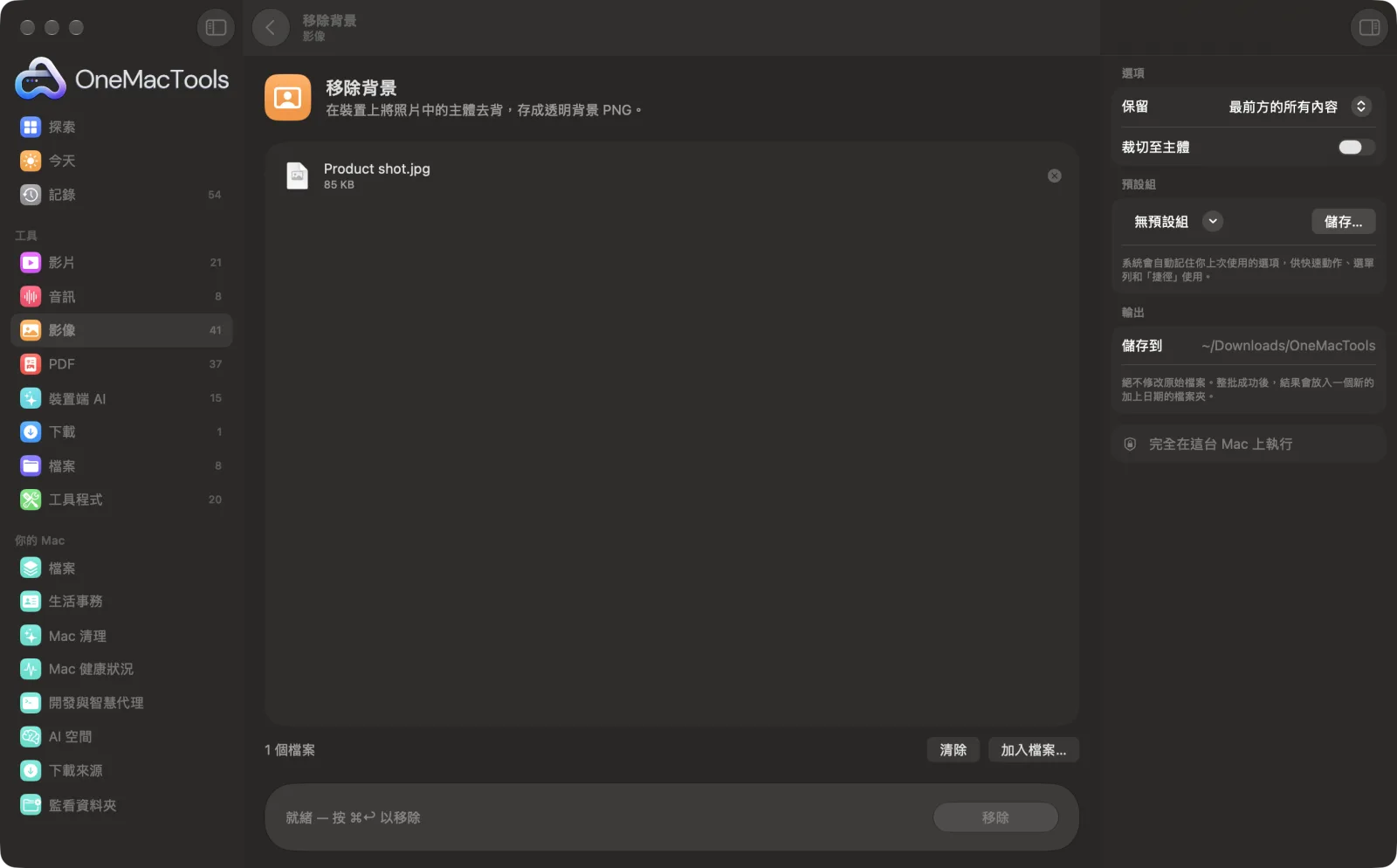
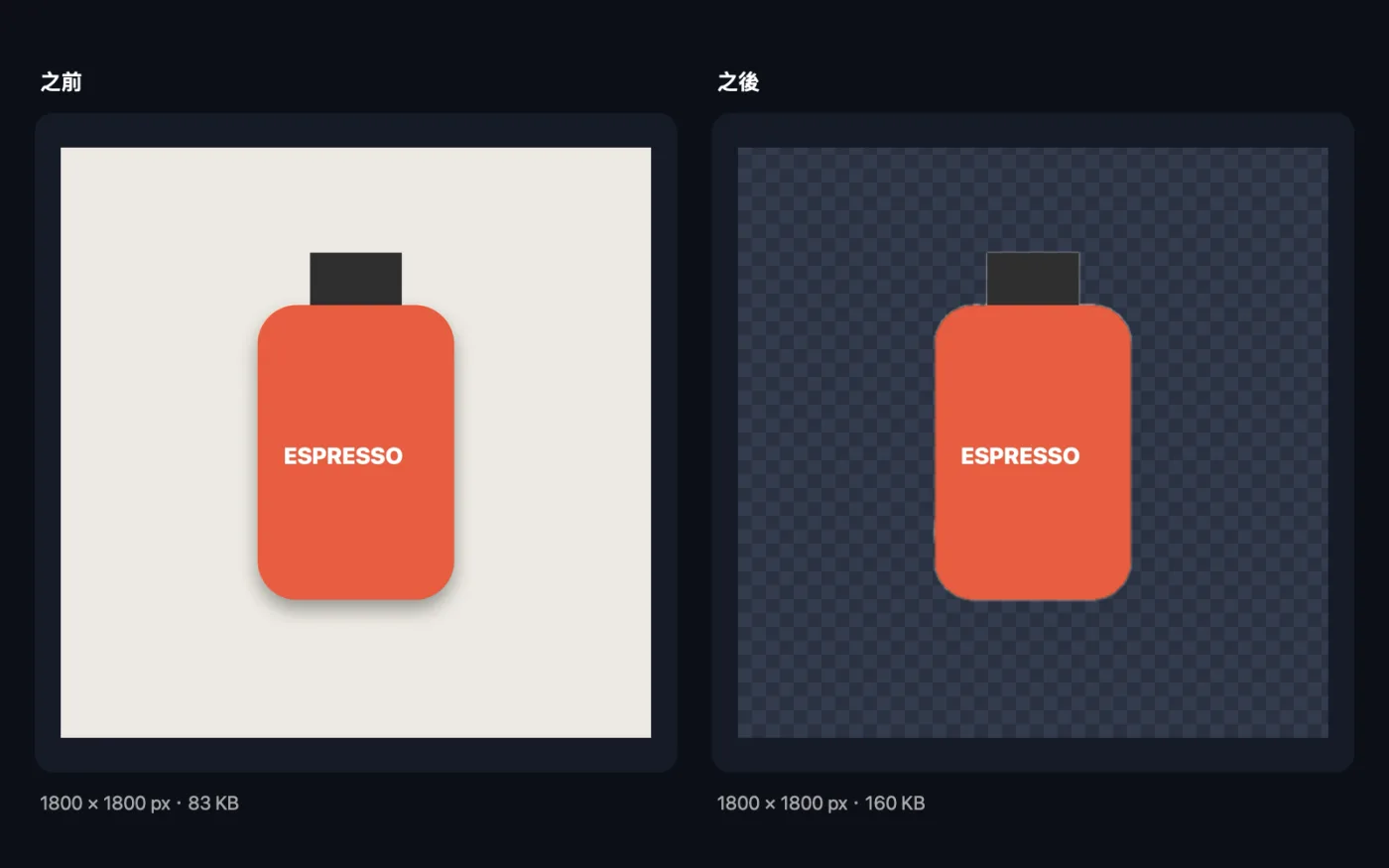
App 的截圖,使用範例檔案。
如何使用「移除背景」
- 1
拖入你的照片
加入人像、寵物或產品照,數量不限。也可以在 Finder 中選取它們,按右鍵並選擇「快速動作 › OMT: 移除背景」。
- 2
選擇是否裁切
關閉「裁切至主體」可保留原始尺寸,開啟則會修掉主體周圍的空白。
- 3
按一下「移除」
Apple 的 Vision 框架會在你的 Mac 上找出每張照片中的主體並將其去背。
- 4
使用去背圖
每個結果都是檔名含「cutout」的透明背景 PNG,儲存在「下載項目」› OneMacTools 中新建的日期資料夾。用「預覽」(眼睛)按鈕或「在 Finder 中顯示」開啟。
「移除背景」的功能
Apple 的 Vision 框架會找出照片中的主體,無論是人、寵物還是產品,並存成透明背景 PNG,也可以選擇緊貼主體裁切。
它也是 Finder 快速動作:在檔案上按右鍵,選擇「OMT: 移除背景」。
適合用於
- 為商店製作產品照片
- 用人像照製作貼圖
- 在投影片中將人物放到新背景上
選項說明
- 保留
- 「前景中的所有物體」會保留照片主體偵測找到的每個人和物體,因此團體照中的每個人都會保留。「只保留主要主體」則只保留最大的那個,可去除背景中一併被偵測到的零星物體或燈光。
- 裁切至主體
- 預設關閉。開啟時,PNG 會裁切到主體,適合貼圖、標誌和商品照。關閉時則保留照片原本的尺寸和位置,方便對齊多張去背圖。
最佳做法
- 請使用主體與背景分明的照片。對比度高、邊緣清晰,去背效果就最乾淨。
- 如果照片中有多個人或物體,所有主要主體都會一起保留。
- 為貼紙和產品影像開啟「裁切至主體」,再用「加上邊框」將它們放在彩色背景上。
- 細髮和玻璃等透明物體是最困難的部分。將去背結果用於印刷前,請先用「預覽」按鈕檢查邊緣。
- 請保留 PNG。將去背影像存成 JPEG 會讓透明區域填滿白色。
搭配使用
- 輸入
- macOS 能開啟的任何格式的照片,包括 HEIC、JPEG、PNG 和 WebP。
- 輸出
- 檔名中含「cutout」的透明 PNG 去背圖。
- 如果找不到明確的主體,該照片會顯示「找不到主體」。
關於「移除背景」的問題
適用於人物、寵物和商品嗎?
可以。Apple 的 Vision 框架會找出主要主體,無論是人物、動物或物品,並在你的 Mac 上完成去背。
結果是什麼格式?
一張透明背景的 PNG,可直接放在任何顏色或照片上。開啟「裁切至主體」可修剪主體周圍的空白。
如何在 Mac 上移除照片背景?
將照片拖到「移除背景」上並點按「移除」,或在 Finder 中對它按一下右鍵,選擇「快速動作」›「OMT: 移除背景」。去背結果會儲存為透明背景 PNG。
可以一次移除多張照片的背景嗎?
可以。拖入整批照片(例如商店的商品照),每張都會產生自己的透明 PNG。
為什麼說找不到主體?
這張照片沒有明確的前景主體,例如風景或單純的紋理。請試試人物或物體與背景有明顯區隔的照片。
如何將主體放在白色或彩色背景上?
先在這裡去背,再用「為影像加上邊框」加上白色或自訂顏色,或在設計 App 中把 PNG 放到任何背景上。
「移除背景」會上傳我的檔案嗎?
不會。「移除背景」完全在你的 Mac 上執行,檔案絕不會離開你的 Mac,也能離線使用。
「移除背景」會更改我的原始檔案嗎?
不會。結果會另存為新檔案,放在「下載項目 › OneMacTools」中以日期命名的資料夾;除非你開啟了另有說明的選項,否則原始檔案會完全保持原樣。
「移除背景」需要什麼?
只需要一台搭載 macOS 26 或以上版本的 Mac。不需另外安裝任何東西。
可以從 Finder 使用「移除背景」嗎?
可以。在 Finder 中對檔案按右鍵,選擇「快速動作」›「OMT: 移除背景」。它會在背景執行,完成時通知你。
接下來這樣做
為照片加上均勻的白色、黑色、彩色、模糊或透明邊框。
圓形裁切裁出背景透明的圓形大頭貼,自動以臉部為中心。
調整影像大小依最長邊、精確像素、百分比,或以所需 DPI 依 cm、mm 或英吋的列印尺寸調整大小。
