
Macで写真の背景を削除
写真から被写体を切り抜いて透明なPNGにします。デバイス上で処理します。


Macで背景を削除
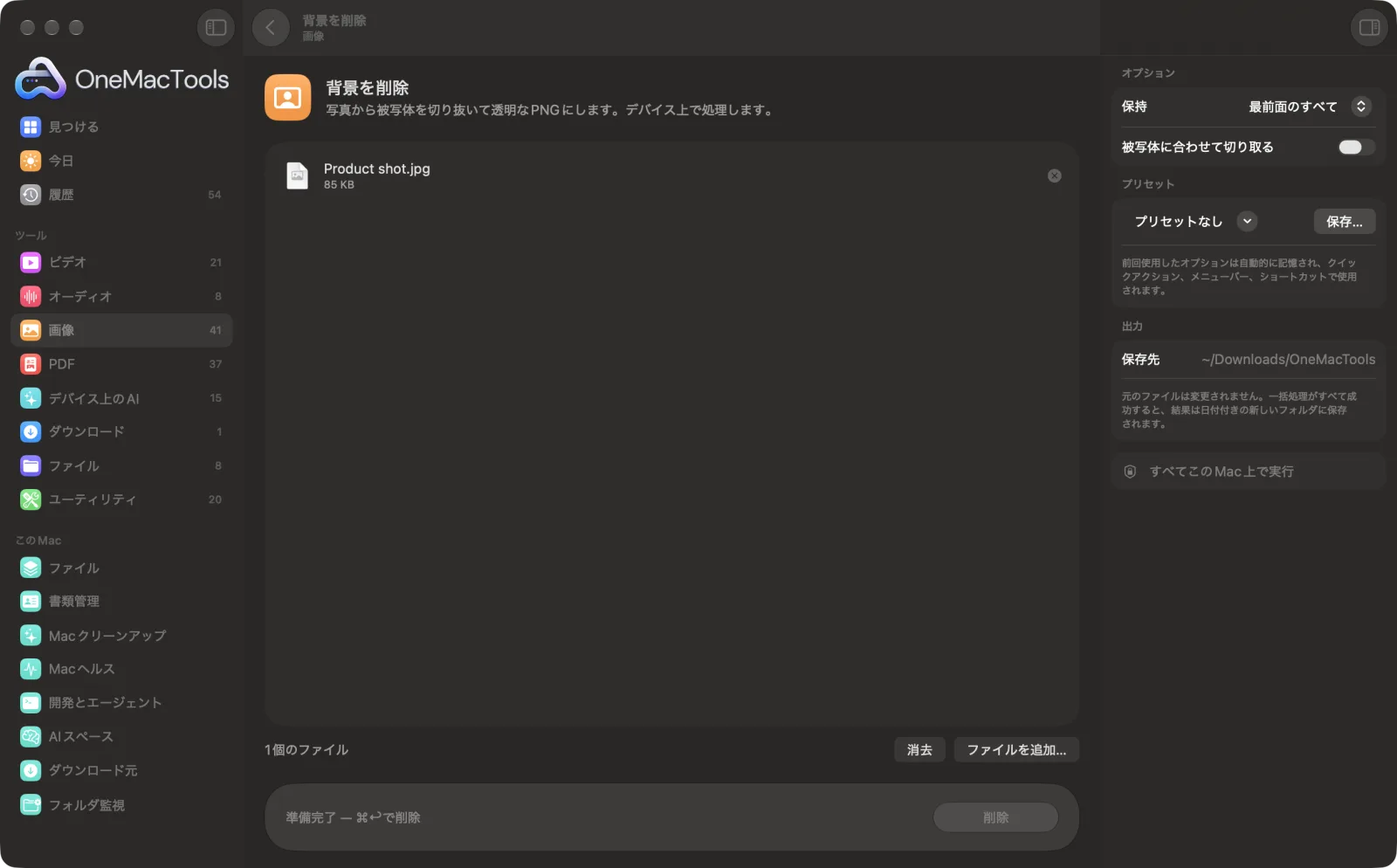
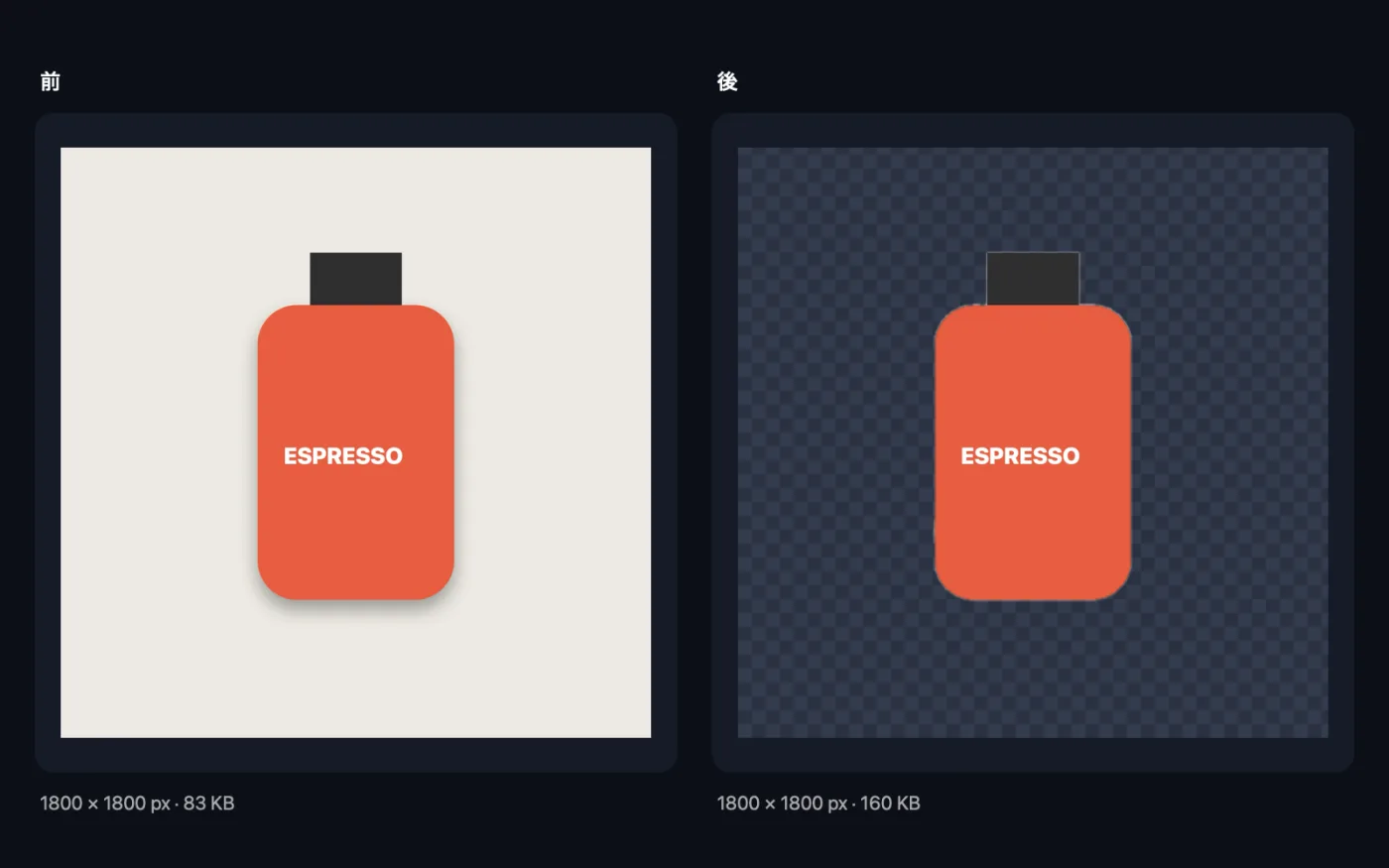
サンプルファイルを使ったアプリのスクリーンショット。
背景を削除の使い方
- 1
写真をドロップ
人物、ペット、商品の写真を好きなだけ追加します。Finderで選択して右クリックし、「クイックアクション › OMT: 背景を削除」を選ぶこともできます。
- 2
切り取るかどうかを選択
元のサイズを保つには「被写体に合わせて切り取る」をオフのままに、被写体の周りの余白を削るにはオンにします。
- 3
「削除」をクリック
AppleのVisionフレームワークが各写真の被写体を見つけ、このMac上で切り抜きます。
- 4
切り抜きを使う
それぞれ名前に「cutout」が付いた透明なPNGになり、「ダウンロード › OneMacTools」内の新しい日付付きフォルダに保存されます。プレビュー(目のアイコン)ボタンや「Finderに表示」で開いてください。
背景を削除でできること
AppleのVisionフレームワークが、人物、ペット、商品など写真の被写体を見つけ、透明なPNGとして保存します。被写体に合わせてぴったり切り取ることもできます。
Finderのクイックアクションとしても使えます。ファイルを右クリックして「OMT: 背景を削除」を選んでください。
こんなときに
- ショップ用の商品写真を作成する
- ポートレートからステッカーを作る
- スライドで人物を新しい背景に配置する
オプションの説明
- 保持
- 「前景のすべて」では、写真の被写体検出で見つかった人や物をすべて残すので、集合写真なら全員が残ります。「メインの被写体のみ」では最も大きな被写体だけを残し、一緒に拾われた背景の余計な物や照明を取り除きます。
- 被写体に合わせて切り取る
- デフォルトはオフ。オンにするとPNGが被写体に合わせて切り取られ、ステッカー、ロゴ、商品写真に便利です。オフにすると写真の元のサイズと位置が保たれるので、複数の切り抜きの位置を合わせやすくなります。
おすすめの使い方
- 被写体が背景からはっきり浮き出ている写真を使ってください。コントラストが高く輪郭がくっきりしているほど、きれいに切り抜けます。
- 写真に複数の人や物が写っている場合は、主な被写体がすべてまとめて残ります。
- ステッカーや商品画像には「被写体に合わせて切り取る」をオンにし、「枠線を追加」で色付きの背景に配置しましょう。
- 細い髪の毛やガラスのような透明なものは、最も難しい部分です。切り抜きを印刷に使う前に、プレビューボタンで輪郭を確認してください。
- PNGのままにしてください。切り抜いた画像をJPEGで保存すると、透明部分が白で塗りつぶされます。
対応形式
- 入力
- HEIC、JPEG、PNG、WebPを含む、macOSで開けるあらゆる形式の写真。
- 出力
- 名前に「cutout」が付いた、切り抜き済みの透過PNG。
- はっきりした被写体が見つからない場合は、その写真に「被写体が見つかりませんでした」と表示されます。
背景を削除についての質問
人、ペット、商品にも使えますか?
はい。AppleのVisionフレームワークが、人物、動物、物など主な被写体を見つけ、このMacで切り抜きます。
結果はどんな形式ですか?
背景が透明なPNG。どんな色や写真の上にも配置できます。「被写体に合わせて切り取る」をオンにすると、周りの余白が取り除かれます。
Macで写真の背景を削除するには?
写真を「背景を削除」にドロップして「削除」をクリックするか、Finderで右クリックして「クイックアクション」›「OMT: 背景を削除」を選びます。切り抜いた画像は透明なPNGとして保存されます。
たくさんの写真の背景をまとめて削除できますか?
はい。ショップ用の商品写真などをまとめてドロップすれば、それぞれ透明なPNGになります。
被写体が見つからないと表示されるのはなぜですか?
風景や単調な質感など、手前にはっきりした被写体がない写真です。人や物が背景から際立っている写真で試してください。
被写体を白や色付きの背景に配置するには?
ここで切り抜いてから、「枠線を追加」で白や任意の色の枠を付けるか、デザインアプリでPNGを好きな背景に配置してください。
背景を削除はファイルをアップロードしますか?
いいえ。背景を削除はすべてMac上で動作するので、ファイルが外に出ることはなく、オフラインでも使えます。
背景を削除は元のファイルを変更しますか?
いいえ。結果は「ダウンロード › OneMacTools」内の日付つきフォルダに新しいファイルとして保存され、元のファイルは、そうする旨のオプションをオンにしない限り、そのまま残ります。
背景を削除に必要なものは?
macOS 26以降を搭載したMacだけ。ほかにインストールするものはありません。
背景を削除はFinderから使えますか?
はい。Finderでファイルを右クリックし、「クイックアクション › “OMT: 背景を削除”」を選んでください。バックグラウンドで実行され、完了すると通知でお知らせします。
次にすること
写真の周りに、均一な白、黒、カラー、ぼかし、透明の枠を付けます。
円形に切り取り顔を中心に自動で合わせ、周囲が透明な丸いプロフィール画像を切り抜きます。
画像のサイズを変更長辺、正確なピクセル、割合、または必要なDPIでのcm・mm・インチの印刷サイズでサイズを変更します。
