
Macで画像を一括回転
写真をまとめて回転・反転します。
Macで画像を回転・反転
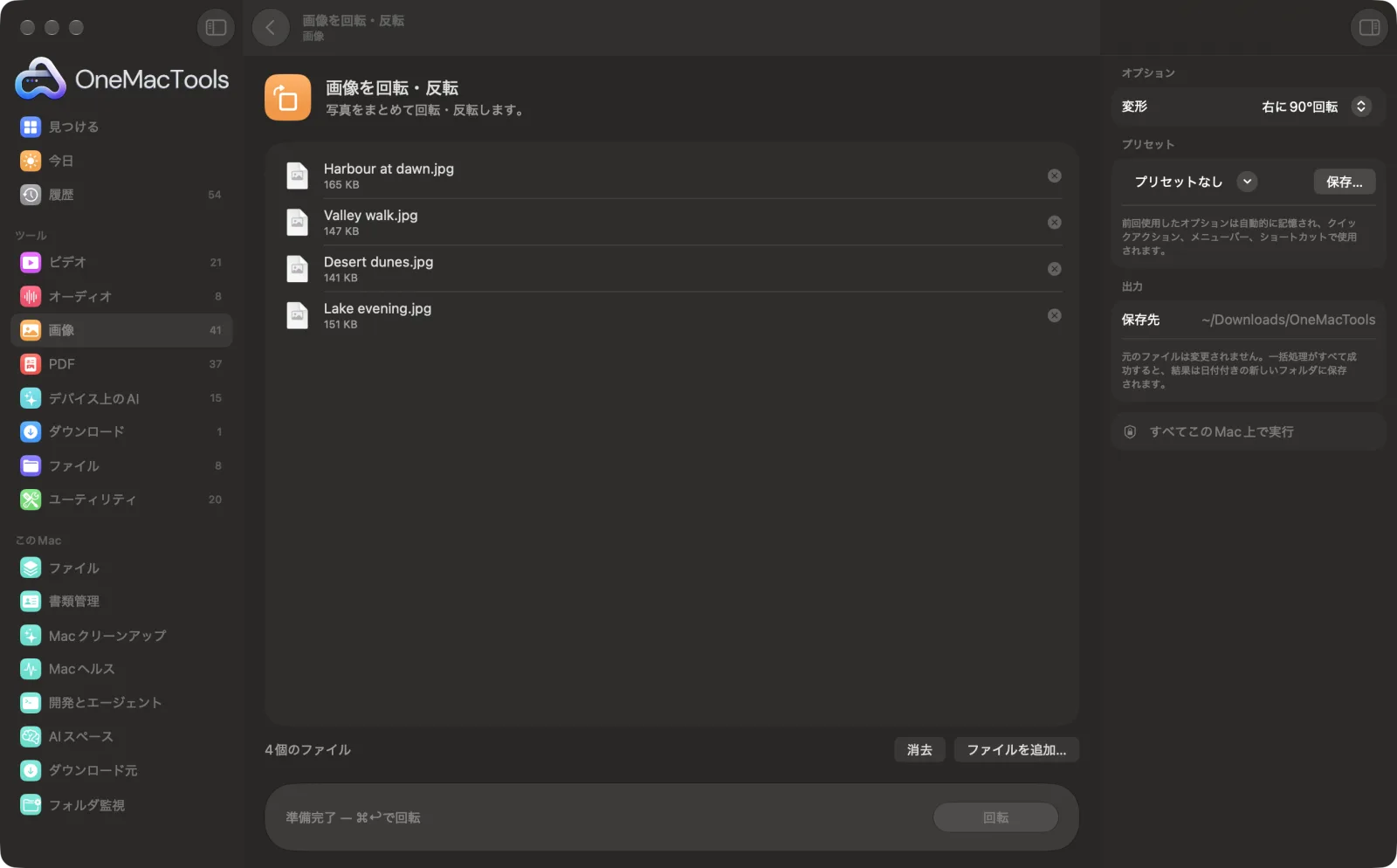
サンプルファイルを使ったアプリのスクリーンショット。
画像を回転・反転の使い方
- 1
画像をドロップ
直したい横向きのスキャンや写真を追加します。すべてに同じ回転や反転が適用されます。
- 2
変形を選択
右または左に90°回転、180°回転、または左右・上下に反転。
- 3
「回転」をクリック
各画像は回転され、名前に「rotated」が付いて元のフォーマットのまま保存されます。
- 4
コピーを確認
「ダウンロード › OneMacTools」内の日付付きの新しいフォルダに保存されます。「プレビュー」(目のアイコン)ボタンか「Finderに表示」を使ってください。元のファイルは変更されません。
画像を回転・反転でできること
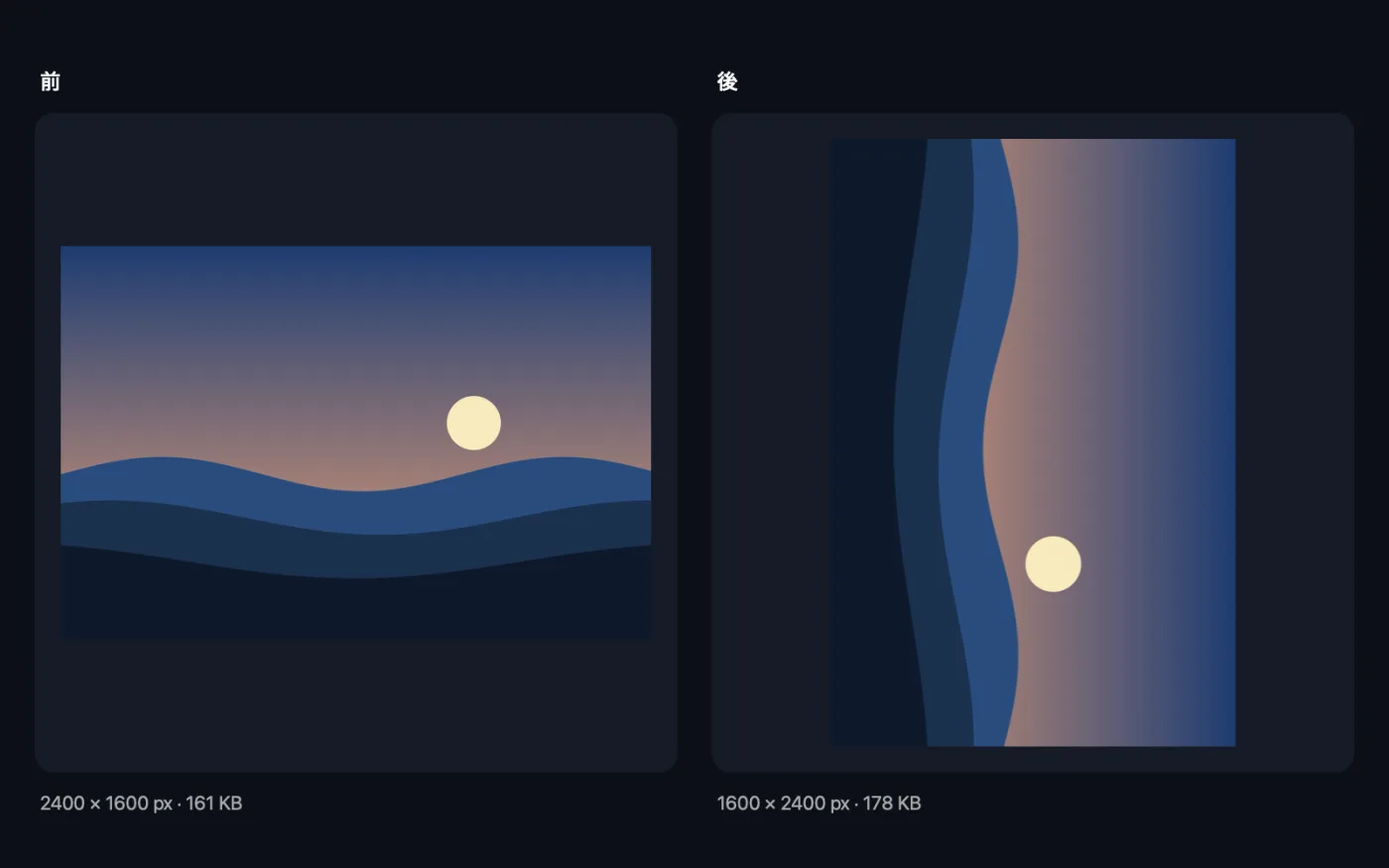
画像をまとめて左右に90°または180°回転、あるいは左右・上下に反転します。フォーマットはそのままです。
こんなときに
- 横向きのスキャンをまとめて直す
- 自撮り写真を左右反転する
- 印刷用に写真を回転
オプションの説明
- 変形
- 右に90°回転(時計回り)、左に90°回転(反時計回り)、180°回転、左右反転(左右を鏡映)、上下反転(上下逆さまに鏡映)。
おすすめの使い方
- まず画像をグループ分けしましょう。右に回転させたいものと左に回転させたいものを、別々にまとめて処理します。
- 「左右に反転」で、前面カメラで撮った写真の鏡像になった自撮りや、逆向きになった文字を直せます。
- ピクセル自体が回転されるため、Macだけでなく、どのアプリやWebサイトでも同じように表示されます。
- PDFのページには「PDFのページを回転」を使ってください。ページを画像として保存し直さずに回転できます。
対応形式
- 入力
- HEIC、JPEG、PNG、TIFF、WebP、カメラのRAWファイルなど、macOSで開けるあらゆる画像。
- 出力
- 同じフォーマットで、名前に「rotated」が付いた回転・反転済みのコピー。WebPなどmacOSで保存できないフォーマットはPNGになります。
- JPEGとHEICのコピーは高品質(92%)で保存し直されます。
画像を回転・反転についての質問
Macでたくさんの写真をまとめて回転するには?
「画像を回転・反転」にドロップし、方向を選んで「回転」をクリックします。まとめて処理したすべての写真が同じ向きに回転されます。
Macでは正しい向きの写真が、Webサイトでは横向きになるのはなぜですか?
スマートフォンは写真を横向きのまま保存し、アプリに回転を指示する情報を付けることがよくありますが、Webサイトによってはこれが無視されます。このツールにかけると実際のピクセルを回転させるので、どこでも同じ向きで表示されます。
自撮り写真を左右反転するには?
「左右に反転」を選びます。写真の中の文字が再び正しく読めるようになります。
回転すると品質は下がりますか?
PNGとTIFFはロスレスなので、何も変わりません。JPEGとHEICは高品質の設定で保存し直されるので、違いはほとんどわかりません。
画像によって左回転と右回転を使い分けられますか?
ツールを2回実行しましょう。1回目は右に回転させる画像で、2回目は左に回転させる画像で実行します。
画像を回転・反転はファイルをアップロードしますか?
いいえ。画像を回転・反転はすべてMac上で動作するので、ファイルが外に出ることはなく、オフラインでも使えます。
画像を回転・反転は元のファイルを変更しますか?
いいえ。結果は「ダウンロード › OneMacTools」内の日付つきフォルダに新しいファイルとして保存され、元のファイルは、そうする旨のオプションをオンにしない限り、そのまま残ります。
画像を回転・反転に必要なものは?
macOS 26以降を搭載したMacだけ。ほかにインストールするものはありません。
次にすること
縦横比や正確な範囲で切り取ったり、単色の余白を自動でトリミングしたり。写真1枚でもフォルダ全体でも。
画像のサイズを変更長辺、正確なピクセル、割合、または必要なDPIでのcm・mm・インチの印刷サイズでサイズを変更します。
画像をPDFに写真やスキャンを、選んだ順番で1つのPDFにまとめます。
関連する画像ツール
PNG、JPEG、HEIC、AVIF、TIFFを相互に変換します。WebP、RAWなども読み込めます。
画像を圧縮メールやWeb用に写真を軽く。ビフォー・アフターをライブでプレビューできます。
WebPに変換透明部分を保ったまま、非可逆またはロスレスで小さなWeb用WebP画像を作成します。
スクリーンショットを美しくスクリーンショットを余白、角丸、やわらかい影付きでグラデーションの上に配置します。
画像に透かしを入れる写真に名前、©表記、ロゴを入れられます。隅に入れることも、画像全体にタイル状に入れることもできます。
画像にテキスト&ミーム作成好きなフォント、色、輪郭、影でキャプション、引用、ラベルを入れたり、定番のミームを作ったりできます。
