
Macで画像を圧縮
メールやWeb用に写真を軽く。ビフォー・アフターをライブでプレビューできます。
Macで画像を圧縮
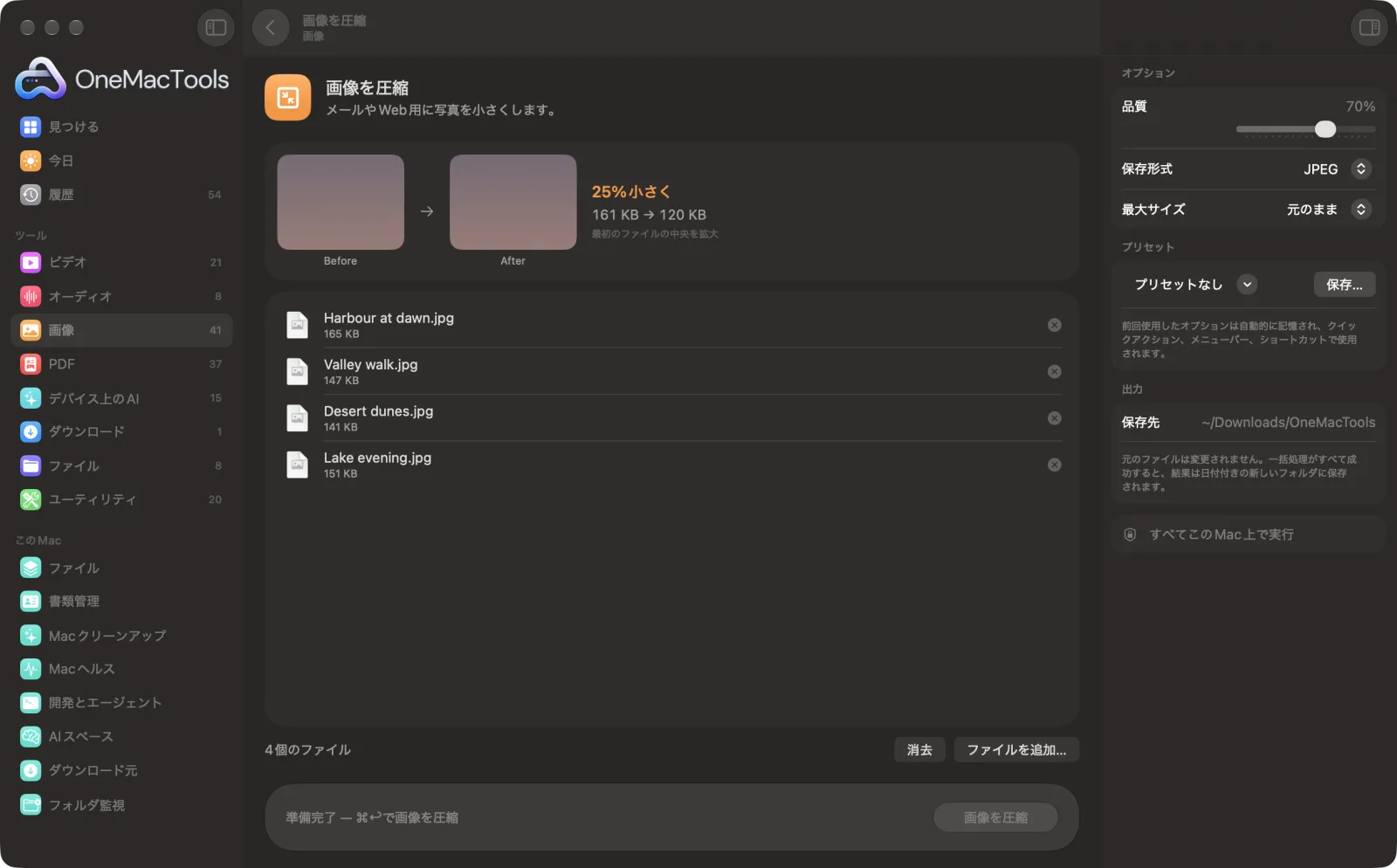
サンプルファイルを使ったアプリのスクリーンショット。
画像を圧縮の使い方
- 1
写真をドロップ
写真を1枚、またはまとめてドラッグします。または、Finderで選択して右クリックし、「クイックアクション」›「OMT: 画像を圧縮」を選びます。前回の設定が使われます。
- 2
品質を設定
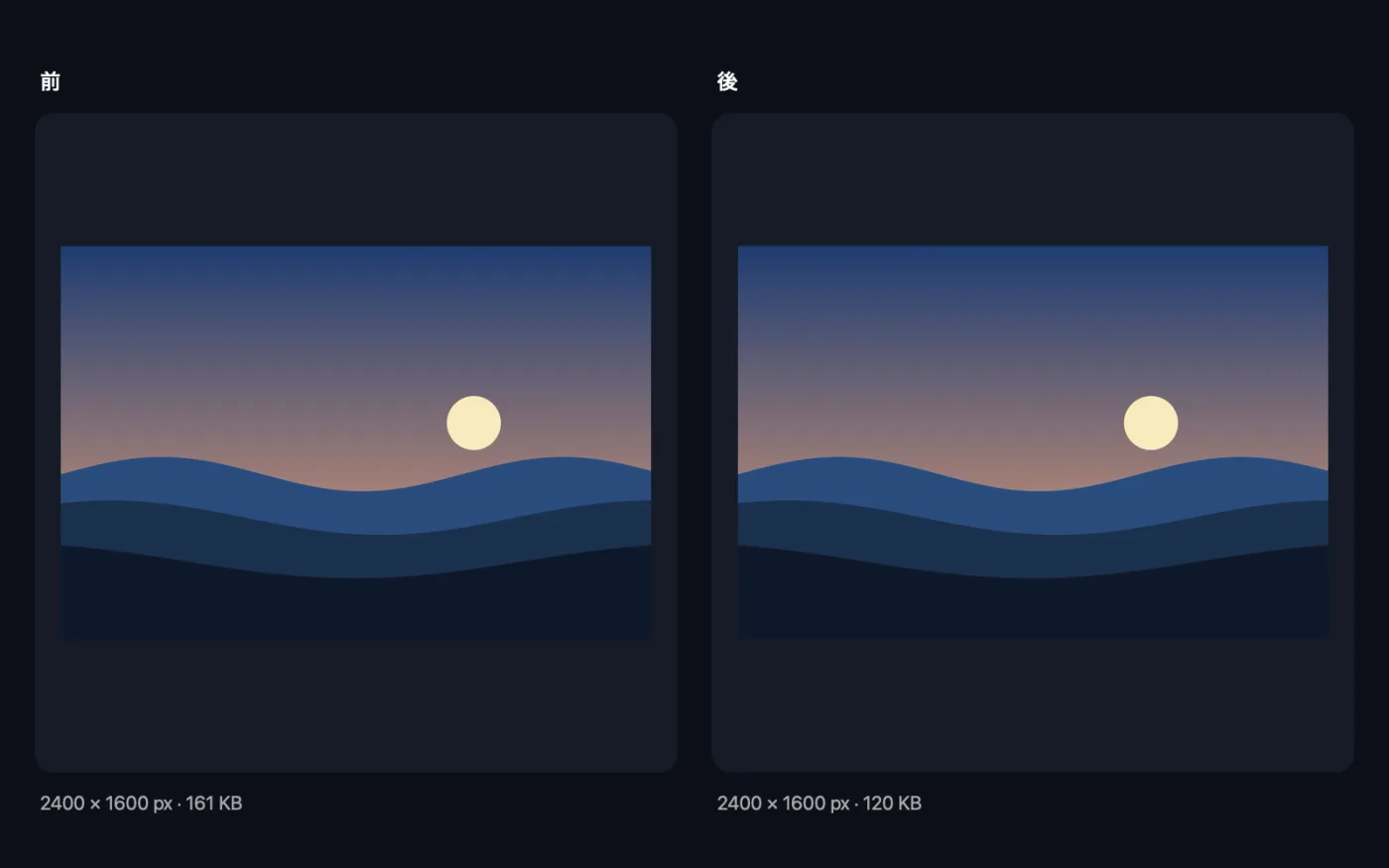
「品質」スライダーを動かします。ライブプレビューには、最初の写真の中央部分を拡大したビフォーアフターと、変更前後のサイズ、どれだけ小さくなるかが表示されます。
- 3
フォーマットとサイズを選択
JPEG、HEIC、AVIFから選び、写真をメールやWebで使う場合は「最大サイズ」で長辺の上限を設定します。
- 4
「圧縮」をクリック
すべての写真が指定した設定で保存し直されます。各コピーの名前には「compressed」が付きます。
- 5
結果を確認
コピーは「ダウンロード › OneMacTools」内の日付付きの新しいフォルダに保存されます。「プレビュー」(目のアイコン)ボタンか「Finderに表示」で開けます。元のファイルはそのままです。
画像を圧縮でできること
選んだ品質で写真をJPEG、HEIC、AVIFとして保存し直し、必要に応じてサイズの上限を設定します。見た目の違いはないまま、ファイルサイズは通常60〜90%小さくなります。スライダーを動かすと、最初の写真の拡大した変更前後と正確な新しいサイズがライブプレビューに表示されます。
Finderのクイックアクションとしても使えます。ファイルを右クリックして「OMT: 画像を圧縮」を選んでください。
こんなときに
- 写真をまとめてメールで送る
- Webサイトを高速化
- サイズ制限のあるフォームに写真をアップロード
オプションの説明
- 品質
- 10%〜100%で、デフォルトは70%です。低いほどファイルは小さくなりますが、圧縮の影響が目立ちます。ほとんどの写真には70%前後が適しています。ライブプレビューを見ながら、変化が見えたらそれ以上下げないようにしましょう。
- 保存形式
- JPEG、HEIC、AVIF。JPEGはどこでも開けます。HEICとAVIFは同じ品質でファイルが小さくなりますが、すべてのWebサイトやアプリで受け付けられるわけではありません。
- 最大サイズ
- オリジナルのまま、または長辺の上限を3840、2048、1600、1024 pxに設定。小さい写真が拡大されることはありません。サイズに上限を設けるほうが、品質を下げるよりもたいてい容量を節約できます。
おすすめの使い方
- 圧縮の前にサイズ変更を。スマホの写真を2048 pxや1600 pxに抑えると、品質を下げるよりはるかに多くのデータを削れ、画面上ではくっきりしたままです。
- プレビューを見ながら品質を決めましょう。拡大表示した処理後の画像にブロックノイズや細部のつぶれが見えるまでスライダーを下げ、そこから5〜10%戻します。
- プレビューに「これ以上小さくなりません」と表示された場合、その写真はすでに十分に圧縮されています。同じフォーマットで保存してもファイルが大きくなることはなく、その場合は元のファイルがそのままコピーされます。
- 「画像を圧縮」は写真向けです。PNGのままにする必要があるスクリーンショット、ロゴ、グラフィックには「PNGを圧縮」を使ってください。
- 圧縮したコピーには撮影日と位置情報が残ります。公開する場合は、先に「メタデータを削除」を実行してください。
対応形式
- 入力
- HEIC、JPEG、PNG、TIFF、WebP、カメラのRAWファイルなど、macOSで開けるあらゆる画像。
- 出力
- 名前に「compressed」が付いたJPEG、HEIC、AVIFのコピー。
- JPEGで保存すると、透明な部分は白になります。
- ライブプレビューには、リストの最初のファイルの中央部分が使われます。
画像を圧縮についての質問
どの品質を使えばいいですか?
写真には70%前後がちょうどよいデフォルトです。見た目の違いはほとんどなく、通常60〜90%小さくなります。ライブプレビューでは1枚目の写真の変更前後を拡大して、正確な新しいサイズとともに表示するので、違いが見えるところまで下げてから少し戻すとよいでしょう。
写真のピクセルサイズも小さくするべき?
はい。メールやWeb用であればおすすめです。スマホの写真は幅が約4000ピクセルあるので、2048 pxや1600 pxに制限すると、品質を下げるだけの場合よりずっとサイズを小さくできます。
写真を50 KBなど、決まったサイズ未満にする必要があります。
代わりに「画像を指定KBに圧縮」を使ってください。制限内に収まる最高の品質を探します。
JPEG、HEIC、AVIFのどれを選べばよいですか?
写真をほかの人、Webサイト、フォームに送るなら、どこでも開けるJPEGを。自分で保管する場合やWebサイトが対応している場合は、同じ品質でサイズが小さいHEICやAVIFを。
Macでメール用に写真を圧縮するには?
ドロップしてJPEGを選び、「最大サイズ」を1600 pxまたは1024 pxにして、品質は70%前後のままにします。スマホで撮った写真なら、まとめて1通のメールに添付できるくらい小さくなるのが普通です。
PNGのスクリーンショットも圧縮できますか?
できますが、JPEG、HEIC、AVIFで保存されるため、くっきりした文字がぼやけることがあります。PNGのまま保つには「PNGを圧縮」を使ってください。
プレビューに写真の一部しか表示されないのはなぜですか?
最初のファイルの中央部分を拡大して表示するので、圧縮によるノイズを見つけやすくなります。写真全体は同じ設定で圧縮されます。
画像を圧縮はファイルをアップロードしますか?
いいえ。画像を圧縮はすべてMac上で動作するので、ファイルが外に出ることはなく、オフラインでも使えます。
画像を圧縮は元のファイルを変更しますか?
いいえ。結果は「ダウンロード › OneMacTools」内の日付つきフォルダに新しいファイルとして保存され、元のファイルは、そうする旨のオプションをオンにしない限り、そのまま残ります。
画像を圧縮に必要なものは?
macOS 26以降を搭載したMacだけ。ほかにインストールするものはありません。
画像を圧縮はFinderから使えますか?
はい。Finderでファイルを右クリックし、「クイックアクション › “OMT: 画像を圧縮”」を選んでください。バックグラウンドで実行され、完了すると通知でお知らせします。
次にすること
20 KB、50 KB、200 KBなどの制限に一度でぴったり合わせるか、20〜50 KBなどの範囲内に収めます。
画像のサイズを変更長辺、正確なピクセル、割合、または必要なDPIでのcm・mm・インチの印刷サイズでサイズを変更します。
WebPに変換透明部分を保ったまま、非可逆またはロスレスで小さなWeb用WebP画像を作成します。
関連する画像ツール
PNG、JPEG、HEIC、AVIF、TIFFを相互に変換します。WebP、RAWなども読み込めます。
画像を切り取る縦横比や正確な範囲で切り取ったり、単色の余白を自動でトリミングしたり。写真1枚でもフォルダ全体でも。
画像を回転・反転写真をまとめて回転・反転します。
スクリーンショットを美しくスクリーンショットを余白、角丸、やわらかい影付きでグラデーションの上に配置します。
画像に透かしを入れる写真に名前、©表記、ロゴを入れられます。隅に入れることも、画像全体にタイル状に入れることもできます。
画像にテキスト&ミーム作成好きなフォント、色、輪郭、影でキャプション、引用、ラベルを入れたり、定番のミームを作ったりできます。
