
Comprimir imágenes en Mac
Reduce fotos para correo y web, con una vista previa del antes y el después en directo.
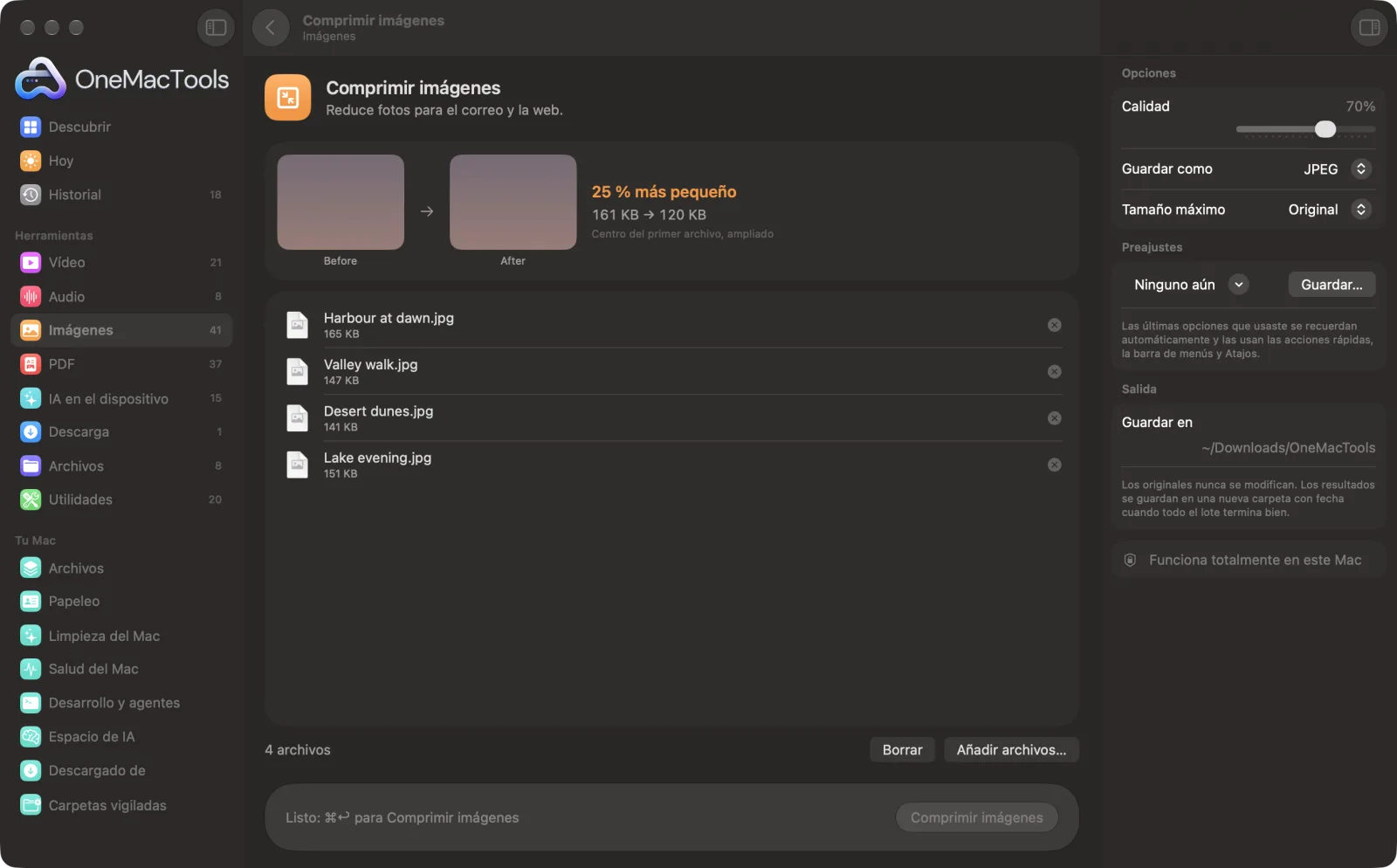
Comprimir imágenes en un Mac
Capturas de pantalla de la app, con archivos de ejemplo.
Cómo usar Comprimir imágenes
- 1
Arrastra tus fotos
Arrastra una foto o todo un lote. O selecciónalas en el Finder, haz clic con el botón derecho y elige Acciones rápidas › OMT: Comprimir imágenes, que usa tus últimos ajustes.
- 2
Ajusta la calidad
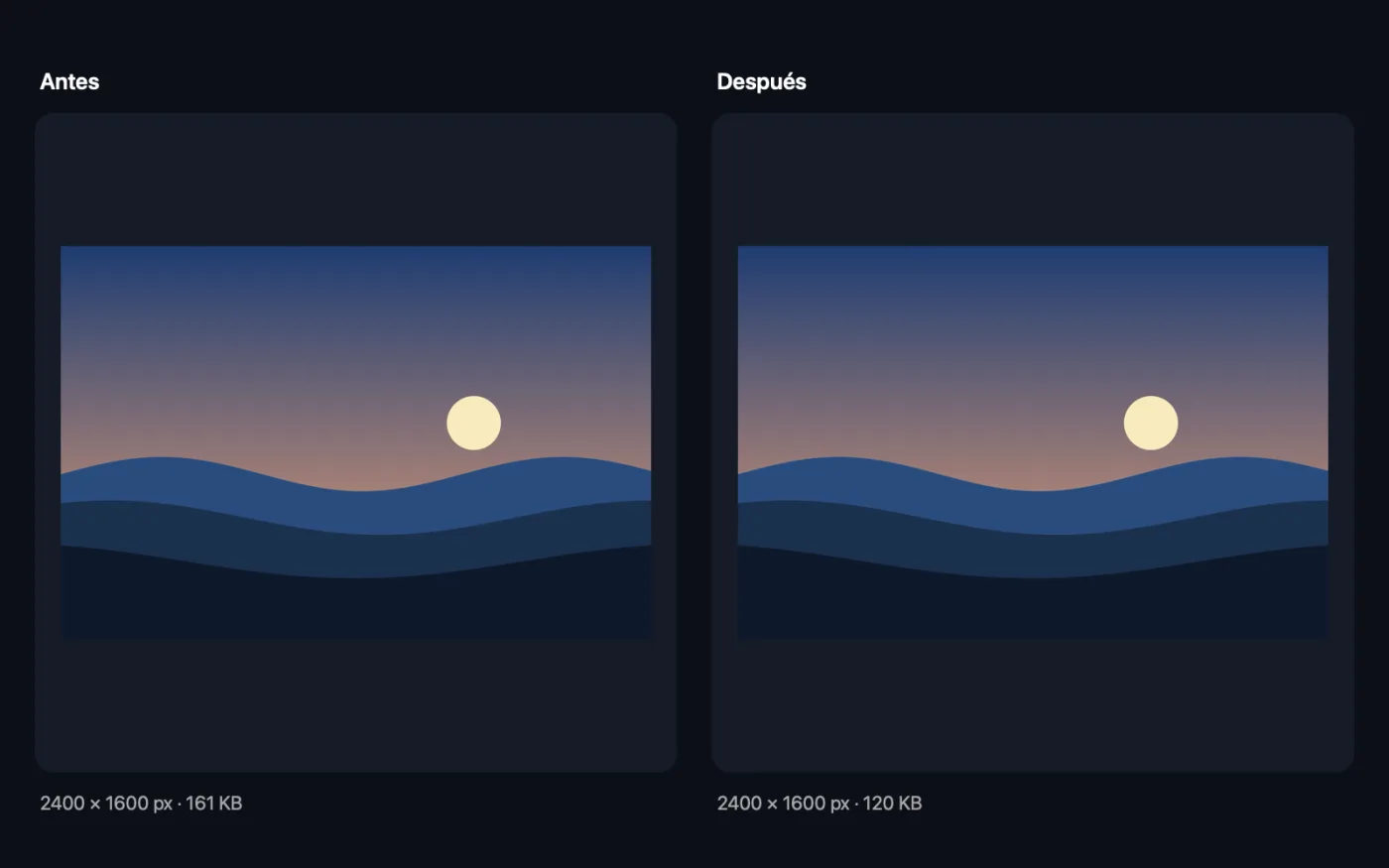
Mueve el regulador Calidad. La vista previa en directo muestra un antes y un después ampliados del centro de tu primera foto, con el tamaño anterior y el nuevo, y cuánto se reduce.
- 3
Elige el formato y el tamaño
Elige JPEG, HEIC o AVIF, y limita el lado largo con Tamaño máximo si las fotos van a ir por correo o a la web.
- 4
Haz clic en Comprimir
Cada foto se vuelve a guardar con tus ajustes. Cada copia lleva “compressed” añadido al nombre.
- 5
Revisa los resultados
Las copias se guardan en una nueva carpeta con fecha en Descargas › OneMacTools. Ábrelas con el botón Vista previa (ojo) o con Mostrar en el Finder. Tus originales no se tocan.
Qué hace Comprimir imágenes
Vuelve a guardar fotos como JPEG, HEIC o AVIF con la calidad que elijas y, si quieres, limita su tamaño; normalmente se reduce el tamaño de los archivos entre un 60 y un 90 % sin diferencia visible. Una vista previa en directo muestra un antes y un después ampliados de tu primera foto y el nuevo tamaño exacto mientras mueves el regulador.
También es una acción rápida del Finder: haz clic con el botón derecho en los archivos y elige OMT: Comprimir imágenes.
Ideal para
- Envía un lote de fotos por correo
- Acelera un sitio web
- Sube fotos a un formulario con límite de tamaño
Opciones explicadas
- Calidad
- Del 10 % al 100 %, 70 % por defecto. Cuanto más bajo, más pequeños los archivos y más visible la compresión. Alrededor del 70 % va bien para la mayoría de las fotos; mira la vista previa en directo y deja de bajarlo en cuanto notes un cambio.
- Guardar como
- JPEG, HEIC o AVIF. JPEG se abre en todas partes. HEIC y AVIF dan archivos más pequeños con la misma calidad, pero no todas las webs ni todas las apps los aceptan.
- Tamaño máximo
- Conservar original, o limitar el lado más largo a 3840, 2048, 1600 o 1024 px. Las fotos más pequeñas nunca se amplían. Limitar el tamaño suele ahorrar más que bajar la calidad.
Buenas prácticas
- Redimensiona antes de comprimir: limitar una foto del móvil a 2048 o 1600 px elimina muchos más datos que bajar la calidad, y se sigue viendo nítida en pantalla.
- Encuentra tu calidad con la vista previa. Baja el control hasta que veas bloques o detalles emborronados en la imagen ampliada del después, y luego súbelo un 5–10 %.
- Si la vista previa dice “No es más pequeño”, la foto ya está bien comprimida. Guardar en el mismo formato nunca te da un archivo más grande: en su lugar se copia el original sin cambios.
- Comprimir imágenes está pensada para fotos. Para capturas de pantalla, logotipos y gráficos que deben seguir siendo PNG, usa Comprimir PNG.
- Las copias comprimidas conservan la fecha de captura y la ubicación. Pásalas antes por Eliminar metadatos si vas a publicarlas.
Funciona con
- En
- Cualquier imagen que macOS pueda abrir, incluidos HEIC, JPEG, PNG, TIFF, WebP y archivos RAW de cámara.
- Salida
- Copias JPEG, HEIC o AVIF con “compressed” en el nombre.
- Las zonas transparentes se vuelven blancas al guardar en JPEG.
- La vista previa en directo usa el centro del primer archivo de la lista.
Preguntas sobre Comprimir imágenes
¿Qué calidad debo usar?
Alrededor del 70 % es un buen valor predeterminado para fotos: suelen quedar entre un 60 y un 90 % más pequeñas sin diferencia visible. La vista previa en directo muestra un antes y después ampliado de tu primera foto con el nuevo tamaño exacto, para que puedas bajarlo hasta notar un cambio y volver un paso atrás.
¿Debo reducir también las fotos en píxeles?
Sí, si son para correo o la web. Una foto del móvil mide unos 4000 píxeles de ancho; limitarla a 2048 o 1600 px reduce el tamaño mucho más que tocar solo la calidad.
Necesito una foto por debajo de un tamaño exacto, como 50 KB.
Usa Comprimir imagen a KB exactos. Busca la mejor calidad que quepa por debajo de tu límite.
JPEG, HEIC o AVIF: ¿cuál elijo?
JPEG si las fotos van a otras personas, webs o formularios, porque se abre en todas partes. HEIC o AVIF si te las vas a quedar tú o si tu web los admite, porque ocupan menos con la misma calidad.
¿Cómo comprimo fotos para enviarlas por correo en el Mac?
Arrástralas, elige JPEG, ajusta Tamaño máximo en 1600 o 1024 px y deja la calidad en torno al 70 %. Un lote de fotos del móvil suele quedar lo bastante pequeño para adjuntarlo en un solo correo.
¿Puedo comprimir capturas de pantalla PNG con esto?
Puedes, pero se guardarán en JPEG, HEIC o AVIF, y el texto nítido puede difuminarse. Para mantenerlos en PNG, usa Comprimir PNG.
¿Por qué la vista previa solo muestra parte de mi foto?
Muestra el centro del primer archivo, ampliado, para que los defectos de compresión se vean fácilmente. Toda la foto se comprime con los mismos ajustes.
¿Comprimir imágenes sube mis archivos?
No. Comprimir imágenes funciona por completo en tu Mac, así que tus archivos nunca salen de él y funciona sin conexión.
¿Comprimir imágenes modificará mis archivos originales?
No. Los resultados se guardan como archivos nuevos en una carpeta con fecha en Descargas › OneMacTools, y tus originales se quedan exactamente como estaban, salvo que actives una opción que diga lo contrario.
¿Qué necesita Comprimir imágenes?
Solo un Mac con macOS 26 o posterior. No hay que instalar nada más.
¿Puedo usar Comprimir imágenes desde el Finder?
Sí. Haz clic derecho en los archivos en el Finder y elige Acciones rápidas › “OMT: Comprimir imágenes”. Se ejecuta en segundo plano y te avisa cuando termina.
Haz esto a continuación
Alcanza un límite como 20 KB, 50 KB o 200 KB al primer intento, o queda dentro de un rango como 20–50 KB.
Redimensionar imágenesRedimensiona por el lado más largo, píxeles exactos, porcentaje o tamaño de impresión en cm, mm o pulgadas con los PPP que necesites.
Convertir a WebPCrea imágenes WebP ligeras y listas para la web, con o sin pérdida, conservando la transparencia.
Herramientas de Imágenes relacionadas
Convierte entre PNG, JPEG, HEIC, AVIF y TIFF. Lee WebP, RAW y más.
Recortar imágenesRecorta a una proporción o a una zona exacta, o quita automáticamente los bordes lisos: una foto o una carpeta entera.
Girar y voltear imágenesGira o voltea fotos de una vez.
Embellecer capturasColoca capturas de pantalla sobre un degradado con relleno, esquinas redondeadas y una sombra suave.
Marca de agua en imágenesAñade tu nombre, un aviso © o tu logotipo a las fotos: en una esquina o en mosaico por toda la imagen.
Texto en imagen y memesAñade pies de foto, citas o etiquetas con tu fuente, color, contorno y sombra, o crea un meme clásico.

Comprimir imágenes y 150 más.
Una app. Un precio.
Las 151 herramientas. Descarga gratuita, un único pago por la licencia, y es tuya para siempre.