
Haz que tus capturas de pantalla luzcan en el Mac
Coloca capturas de pantalla sobre un degradado con relleno, esquinas redondeadas y una sombra suave.
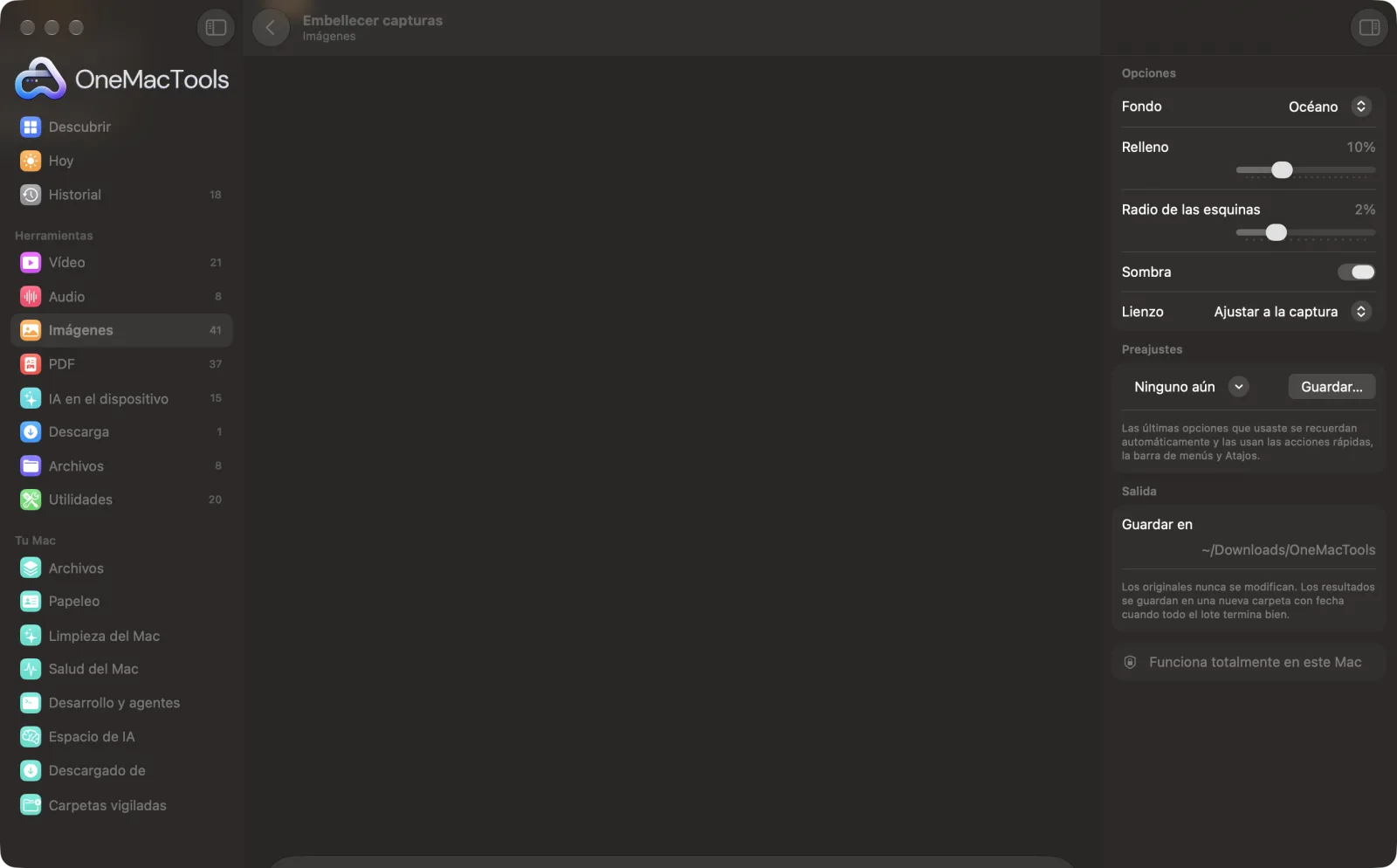
Embellecer capturas en un Mac
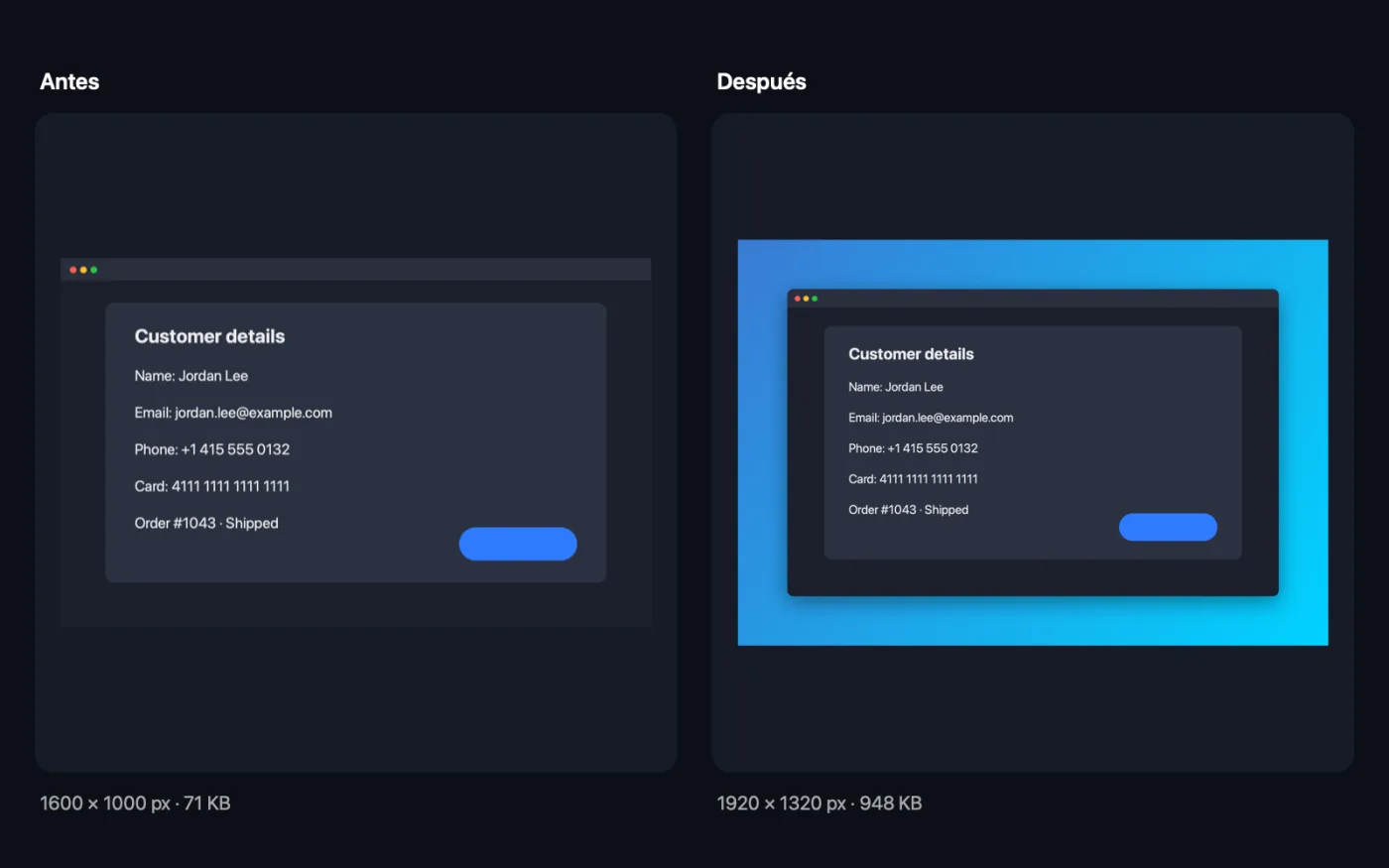
Capturas de pantalla de la app, con archivos de ejemplo.
Cómo usar Embellecer capturas
- 1
Arrastra tus capturas de pantalla
Añade una captura de pantalla o varias. Todas reciben el mismo estilo.
- 2
Elige un fondo
Elige uno de los seis degradados, desde los vivos Océano y Atardecer hasta los sutiles Grafito y Papel.
- 3
Ajusta el encuadre
Ajusta el relleno y el radio de las esquinas, conserva o quita la sombra y elige una forma de lienzo si va a ir en una diapositiva o una publicación en redes.
- 4
Haz clic en Embellecer
Cada captura se coloca sobre el fondo y se guarda como PNG con “beautified” en el nombre.
- 5
Compártelo
Las imágenes se guardan en una nueva carpeta con fecha en Descargas › OneMacTools. Revísalas con el botón Vista previa (ojo) o usa Mostrar en el Finder para arrastrarlas a tu publicación o tus diapositivas.
Qué hace Embellecer capturas
Convierte capturas de pantalla simples en imágenes cuidadas para documentos, diapositivas y redes sociales: un fondo degradado o de papel, margen, esquinas redondeadas, una sombra suave y un lienzo opcional 16:9, 4:3 o cuadrado.
Ideal para
- Comparte una función en redes sociales
- Dale un acabado cuidado a tus diapositivas
- Añadir capturas de pantalla a una landing page
Opciones explicadas
- Fondo
- Océano, Atardecer, Menta, Uva, Grafito o Papel: un degradado diagonal detrás de la captura. Papel y Grafito son los más neutros para documentación; los coloridos destacan en redes sociales.
- Relleno
- Del 4 % al 24 % del lado más largo de la captura, 10 % por defecto. Más margen da un aspecto más tranquilo y amplio.
- Radio de las esquinas
- Del 0 % al 8 % del lado más corto de la captura, 2 % por defecto. Ponlo en 0 para esquinas rectas.
- Sombra
- Activado por omisión. Añade una sombra suave bajo la captura para que se despegue del fondo.
- Lienzo
- Ajustar a la captura limita el lienzo a la captura más el margen. 16:9, 4:3 y 1:1 amplían el fondo a esa forma para diapositivas, vídeos y publicaciones cuadradas, sin recortar la captura.
Buenas prácticas
- Captura una sola ventana (Mayúsculas-Comando-4 y luego Espacio) para que no aparezca el desorden del escritorio alrededor.
- Elige 16:9 para diapositivas y miniaturas de vídeo y 1:1 para publicaciones cuadradas en redes. La captura de pantalla queda entera y centrada.
- Usa el mismo fondo y margen en un conjunto de capturas para que una entrada de blog o una presentación se vea coherente.
- Recorta antes cualquier cosa privada, o usa Tachar imágenes para tapar correos y números antes de embellecer.
- Para enmarcar la captura en un dispositivo, usa Maquetas en dispositivos.
Funciona con
- En
- Capturas de pantalla y otras imágenes: PNG, JPEG, HEIC, TIFF, WebP y más.
- Salida
- Imágenes PNG con “beautified” en el nombre, a la resolución completa de la captura más el relleno.
Preguntas sobre Embellecer capturas
¿Cómo hago que una captura de pantalla quede bien para Twitter o LinkedIn?
Arrástralo a Embellecer capturas, elige un fondo colorido como Océano o Atardecer, ajusta Lienzo en 16:9 o 1:1 y haz clic en Embellecer. Obtienes un PNG cuidado y listo para publicar.
¿Perderá calidad la captura?
No. Se dibuja a su resolución original y se guarda como PNG sin pérdida. Solo se añaden el fondo, las esquinas y la sombra.
¿Puedo usar un fondo transparente?
No en Embellecer capturas; siempre dibuja uno de los degradados. Maquetas en dispositivos puede poner una captura sobre un fondo transparente.
¿Por qué el archivo ocupa más que mi captura?
El lienzo añade margen alrededor de la captura y se guarda en PNG. Si necesitas un archivo más pequeño, pasa el resultado por Comprimir PNG.
¿Puedo embellecer varias capturas de pantalla de una vez?
Sí. Suéltalas todas y a cada una se le aplican el mismo fondo, margen y esquinas.
¿Embellecer capturas sube mis archivos?
No. Embellecer capturas funciona por completo en tu Mac, así que tus archivos nunca salen de él y funciona sin conexión.
¿Embellecer capturas modificará mis archivos originales?
No. Los resultados se guardan como archivos nuevos en una carpeta con fecha en Descargas › OneMacTools, y tus originales se quedan exactamente como estaban, salvo que actives una opción que diga lo contrario.
¿Qué necesita Embellecer capturas?
Solo un Mac con macOS 26 o posterior. No hay que instalar nada más.
Haz esto a continuación
Coloca capturas de pantalla en un marco de Mac, iPhone, iPad o navegador sobre un fondo limpio.
Tachar imágenesTapa en negro correos, números de teléfono y de tarjeta, palabras elegidas y caras en capturas de pantalla y fotos.
Comprimir PNGReduce los PNG un 60–80 % reduciendo los colores y conservando la transparencia: ideal para capturas de pantalla, logotipos e iconos.
Herramientas de Imágenes relacionadas
Convierte entre PNG, JPEG, HEIC, AVIF y TIFF. Lee WebP, RAW y más.
Comprimir imágenesReduce fotos para correo y web, con una vista previa del antes y el después en directo.
Convertir a WebPCrea imágenes WebP ligeras y listas para la web, con o sin pérdida, conservando la transparencia.
Redimensionar imágenesRedimensiona por el lado más largo, píxeles exactos, porcentaje o tamaño de impresión en cm, mm o pulgadas con los PPP que necesites.
Recortar imágenesRecorta a una proporción o a una zona exacta, o quita automáticamente los bordes lisos: una foto o una carpeta entera.
Girar y voltear imágenesGira o voltea fotos de una vez.

Embellecer capturas y 150 más.
Una app. Un precio.
Las 151 herramientas. Descarga gratuita, un único pago por la licencia, y es tuya para siempre.