
Screenshot più belli sul Mac
Metti gli screenshot su un gradiente con margini, angoli arrotondati e un'ombra morbida.
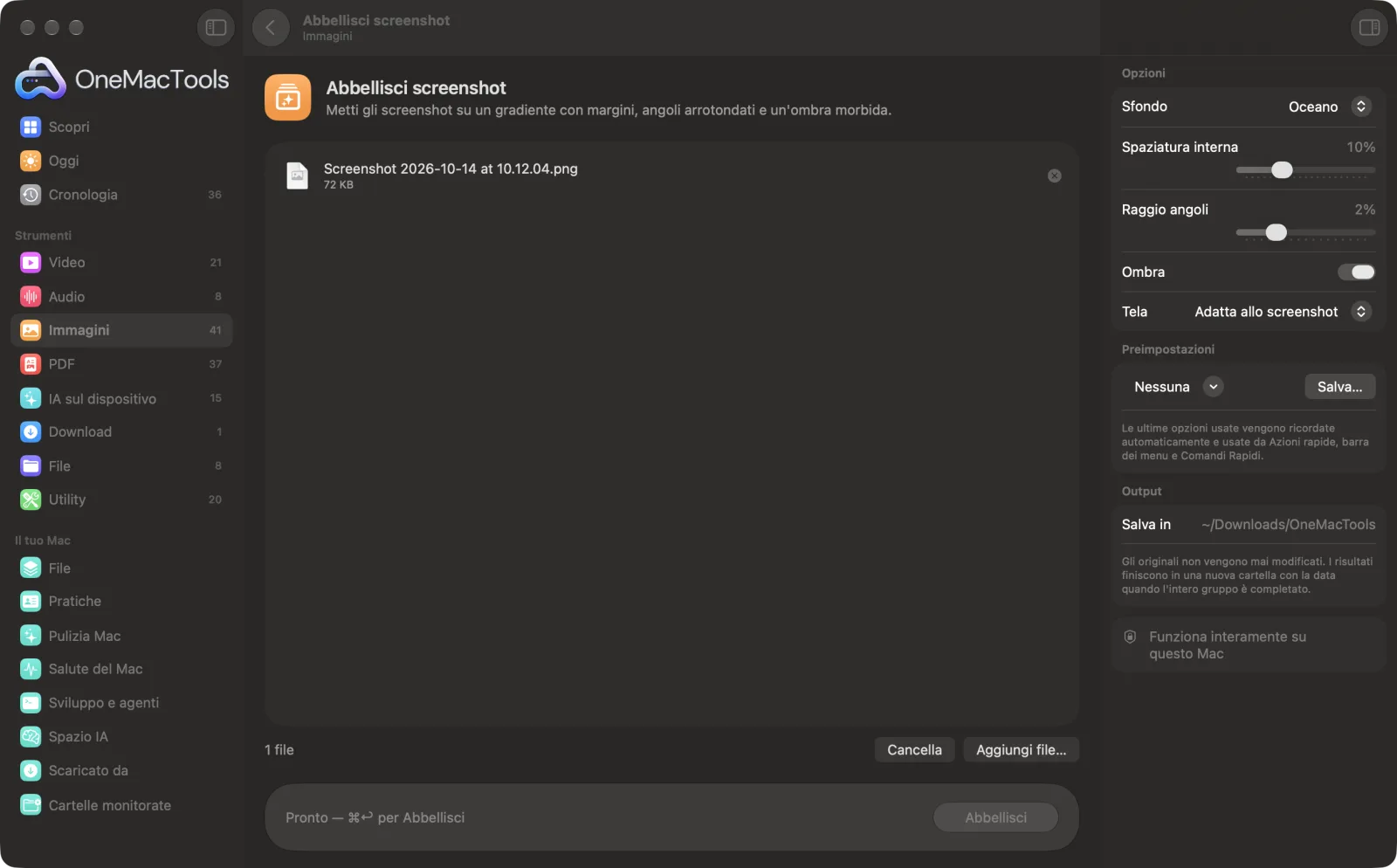
Abbellisci screenshot su un Mac
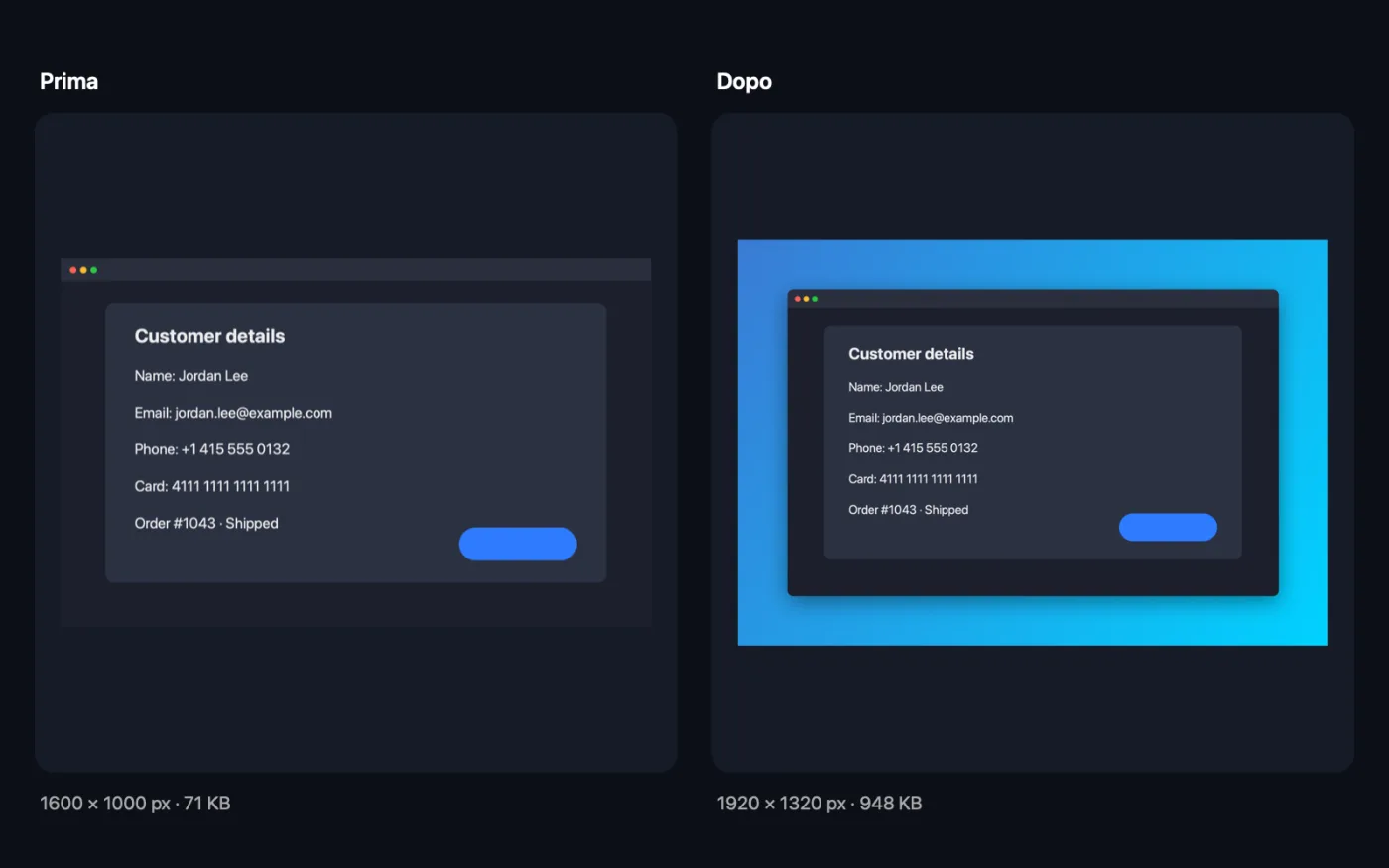
Screenshot dell'app, realizzati con file di esempio.
Come usare Abbellisci screenshot
- 1
Trascina i tuoi screenshot
Aggiungi uno o più screenshot. Avranno tutti lo stesso stile.
- 2
Scegli uno sfondo
Scegli una delle sei sfumature, dalle vivaci Oceano e Tramonto alle discrete Grafite e Carta.
- 3
Regola la cornice
Imposta spaziatura interna e raggio degli angoli, mantieni o togli l'ombra e scegli una forma della tela se va su una slide o un post social.
- 4
Fai clic su Abbellisci
Ogni screenshot viene posizionato sullo sfondo e salvato come PNG con “beautified” nel nome.
- 5
Condividilo
Le immagini vengono salvate in una nuova cartella datata in Download › OneMacTools. Controllale con il pulsante Anteprima (occhio) o usa Mostra nel Finder per trascinarle nel tuo post o nelle slide.
Cosa fa Abbellisci screenshot
Trasforma semplici screenshot in immagini curate per documenti, slide e post social: sfondo sfumato o effetto carta, margine, angoli arrotondati, ombra morbida e, se vuoi, una tela 16:9, 4:3 o quadrata.
Ideale per
- Presentare una funzione sui social
- Slide dall'aspetto curato
- Aggiungere screenshot a una landing page
Le opzioni spiegate
- Sfondo
- Oceano, Tramonto, Menta, Uva, Grafite o Carta: un gradiente diagonale dietro lo screenshot. Carta e Grafite sono i più neutri per la documentazione; quelli colorati risaltano sui social.
- Spaziatura interna
- Da 4% a 24% del lato più lungo dello screenshot, 10% per impostazione predefinita. Un margine più ampio dà un aspetto più calmo e arioso.
- Raggio angoli
- Da 0% a 8% del lato più corto dello screenshot, 2% per impostazione predefinita. Impostalo a 0 per angoli squadrati.
- Ombra
- Attivato per impostazione predefinita. Aggiunge un'ombra morbida sotto lo screenshot, così si stacca dallo sfondo.
- Tela
- Adatta allo screenshot limita la tela allo screenshot più il margine. 16:9, 4:3 e 1:1 estendono lo sfondo a quelle proporzioni per slide, video e post quadrati, senza ritagliare lo screenshot.
Consigli pratici
- Fai lo screenshot di una sola finestra (Maiuscole-Comando-4, poi Spazio), così intorno non c'è il disordine della scrivania.
- Scegli 16:9 per slide e miniature video e 1:1 per i post social quadrati. Lo screenshot resta intero e centrato.
- Usa lo stesso sfondo e lo stesso margine su una serie di screenshot, così un articolo di blog o una presentazione appaiono coerenti.
- Prima ritaglia via tutto ciò che è privato, oppure usa Oscura immagini per coprire email e numeri prima di abbellire.
- Per una cornice di dispositivo intorno allo screenshot, usa invece Mockup dispositivi.
Funziona con
- In
- Screenshot e altre immagini: PNG, JPEG, HEIC, TIFF, WebP e altri.
- Esce
- Immagini PNG con “beautified” nel nome, alla piena risoluzione dello screenshot più la spaziatura.
Domande su Abbellisci screenshot
Come faccio a rendere bello uno screenshot per Twitter o LinkedIn?
Trascinalo su Abbellisci screenshot, scegli uno sfondo colorato come Oceano o Tramonto, imposta Tela su 16:9 o 1:1 e fai clic su Abbellisci. Ottieni un PNG curato, pronto da pubblicare.
Lo screenshot perderà qualità?
No. Viene disegnato alla sua risoluzione originale e salvato come PNG senza perdita. Vengono aggiunti solo sfondo, angoli e ombra.
Posso usare uno sfondo trasparente?
Non in Abbellisci screenshot: disegna sempre uno dei gradienti. Mockup dispositivi può mettere uno screenshot su uno sfondo trasparente.
Perché il file è più grande del mio screenshot?
La tela aggiunge margine intorno allo screenshot, che viene salvato in PNG. Se ti serve un file più piccolo, passa il risultato in Comprimi PNG.
Posso abbellire più screenshot in un colpo solo?
Sì. Trascinali tutti e ognuno riceve lo stesso sfondo, margine e angoli.
Abbellisci screenshot carica i miei file?
No. Abbellisci screenshot funziona interamente sul tuo Mac, quindi i tuoi file non lo lasciano mai e funziona anche offline.
Abbellisci screenshot modificherà i miei file originali?
No. I risultati vengono salvati come nuovi file in una cartella datata in Download › OneMacTools, e gli originali restano esattamente com'erano, a meno che tu non attivi un'opzione che dice il contrario.
Cosa serve a Abbellisci screenshot?
Basta un Mac con macOS 26 o versioni successive. Non c'è nient'altro da installare.
Fai questo dopo
Inserisci gli screenshot in una cornice Mac, iPhone, iPad o browser su uno sfondo pulito.
Oscura immaginiOscura email, numeri di telefono e di carta, parole scelte e volti in screenshot e foto.
Comprimi PNGRiduci i PNG del 60–80% diminuendo i colori e mantenendo la trasparenza: ideale per screenshot, loghi e icone.
Strumenti Immagini correlati
Converti tra PNG, JPEG, HEIC, AVIF e TIFF. Legge WebP, RAW e altro.
Comprimi immaginiRiduci le foto per email e web, con un'anteprima dal vivo del prima e dopo.
Converti in WebPCrea immagini WebP leggere e pronte per il web, con o senza perdita, mantenendo la trasparenza.
Ridimensiona immaginiRidimensiona per lato più lungo, pixel esatti, percentuale o dimensioni di stampa in cm, mm o pollici ai DPI che ti servono.
Ritaglia immaginiRitaglia secondo delle proporzioni o un'area esatta, oppure elimina in automatico i bordi uniformi: una foto o un'intera cartella.
Ruota e rifletti immaginiRuota o rifletti le foto in un colpo solo.

Abbellisci screenshot, più altri 150.
Un'app. Un prezzo.
Tutti i 151 strumenti. Download gratuito, un solo pagamento per una licenza che resta tua.