
Comprimere immagini PNG su Mac
Riduci i PNG del 60–80% diminuendo i colori e mantenendo la trasparenza: ideale per screenshot, loghi e icone.
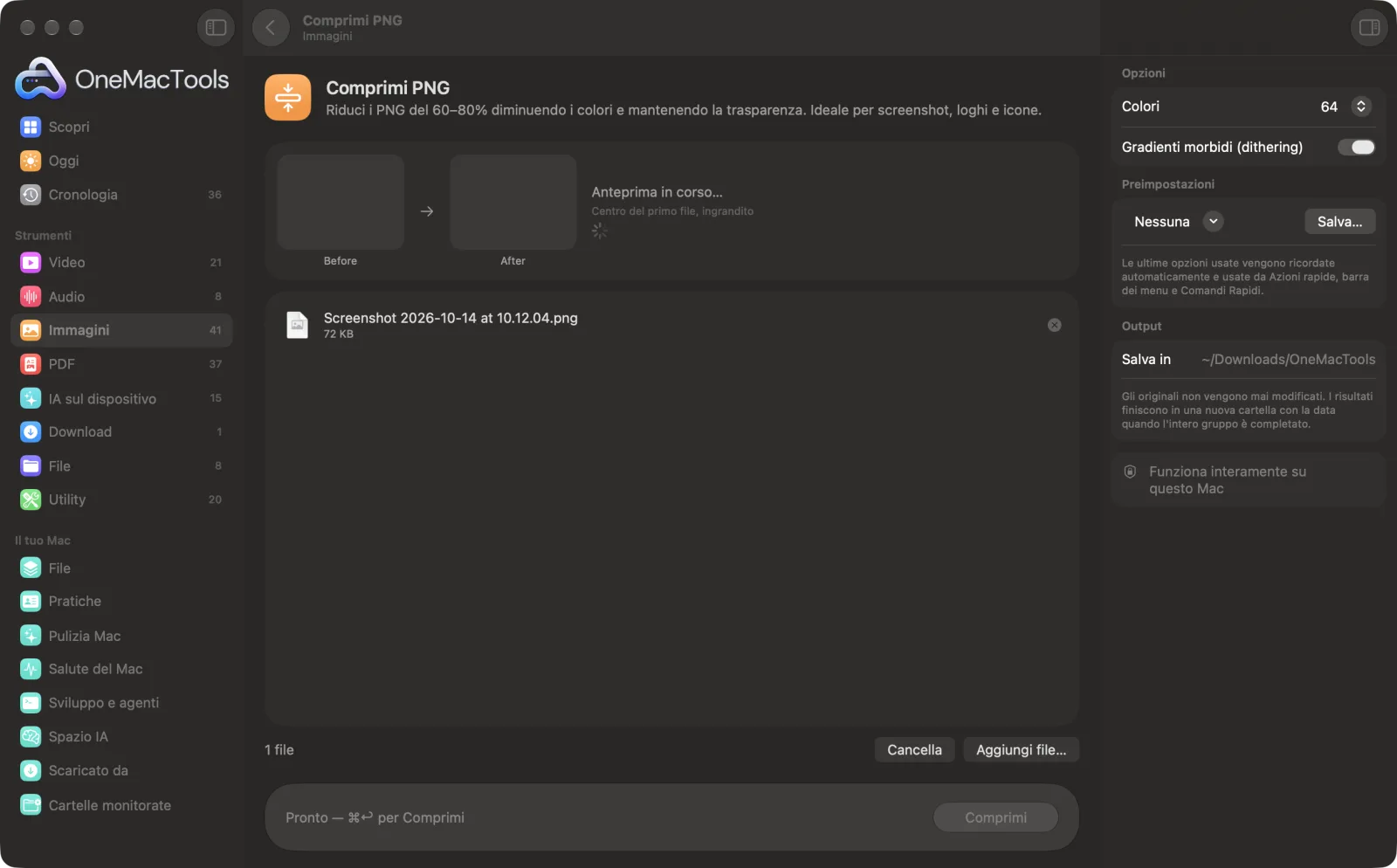
Comprimi PNG su un Mac
Screenshot dell'app, realizzati con file di esempio.
Come usare Comprimi PNG
- 1
Trascina i tuoi PNG
Aggiungi screenshot, loghi, icone o immagini di interfaccia, quanti ne vuoi.
- 2
Scegli i colori
256 colori è una scelta sicura. Meno colori danno file più piccoli; guarda l'anteprima dal vivo per la nuova dimensione e per eventuali differenze visibili.
- 3
Decidi sullo smussamento
Lascia attivo Gradienti morbidi per ombre, gradienti e foto all'interno dell'immagine; disattivalo per le grafiche piatte.
- 4
Fai clic su Comprimi
Ogni PNG viene salvato con “compressed” nel nome, e vedi il risparmio totale.
- 5
Usa i file più piccoli
Vengono salvati in una nuova cartella datata in Download › OneMacTools. Controllali con il pulsante Anteprima (occhio) o con Mostra nel Finder.
Cosa fa Comprimi PNG
Salvare di nuovo un PNG raramente lo rende più piccolo. Comprimi PNG riduce l'immagine a una palette di 256, 128, 64, 32 o 16 colori con un'attenuazione facoltativa per i gradienti, la tecnica alla base dei compressori PNG più diffusi, e mantiene la trasparenza. Non restituisce mai un file più grande: se una palette non aiuta, salva invece la versione senza perdita più piccola. Un'anteprima dal vivo mostra il risultato e la nuova dimensione prima di iniziare.
Ideale per
- Ridurre gli screenshot di app e siti web
- Fai caricare più in fretta loghi e icone
- Fai stare un PNG entro un limite di caricamento
Le opzioni spiegate
- Colori
- 256, 128, 64, 32 o 16 colori, oppure Senza perdita (mantieni ogni colore). Una tavolozza di 256 colori di solito è indistinguibile dall'originale per screenshot e grafica. Senza perdita salva di nuovo il PNG senza cambiare un pixel: riduce meno, ma è del tutto sicuro.
- Gradienti morbidi (dithering)
- Attivato per impostazione predefinita, visibile quando riduci i colori. Mescola i colori vicini della palette in un motivo fine per evitare bande visibili in gradienti e ombre. Disattivalo per loghi e icone a tinta unita, dove può aggiungere puntini e rende i file un po' più grandi.
Consigli pratici
- Parti da 256 colori e scendi solo se ti serve un file più piccolo e l'anteprima resta buona.
- Icone piatte e loghi semplici spesso sono perfetti a 32 o 16 colori, con il dithering disattivato.
- Per le foto, salva invece in JPEG o WebP. Sono pensati per i colori sfumati e saranno molto più leggeri di qualsiasi PNG.
- Prima ridimensiona gli screenshot troppo grandi. Uno screenshot Retina mostrato a metà dimensione su un sito web porta il quadruplo dei pixel che servono.
Funziona con
- In
- Immagini PNG, anche con trasparenza.
- Esce
- PNG compressi con “compressed” nel nome, con la trasparenza mantenuta.
- Se una palette non rende più leggero un PNG, viene salvata invece la versione senza perdita più leggera.
- Un PNG già ridotto al minimo viene copiato senza modifiche, e l'app ti dice quanti sono.
Domande su Comprimi PNG
Come fa a rendere i PNG così tanto più leggeri?
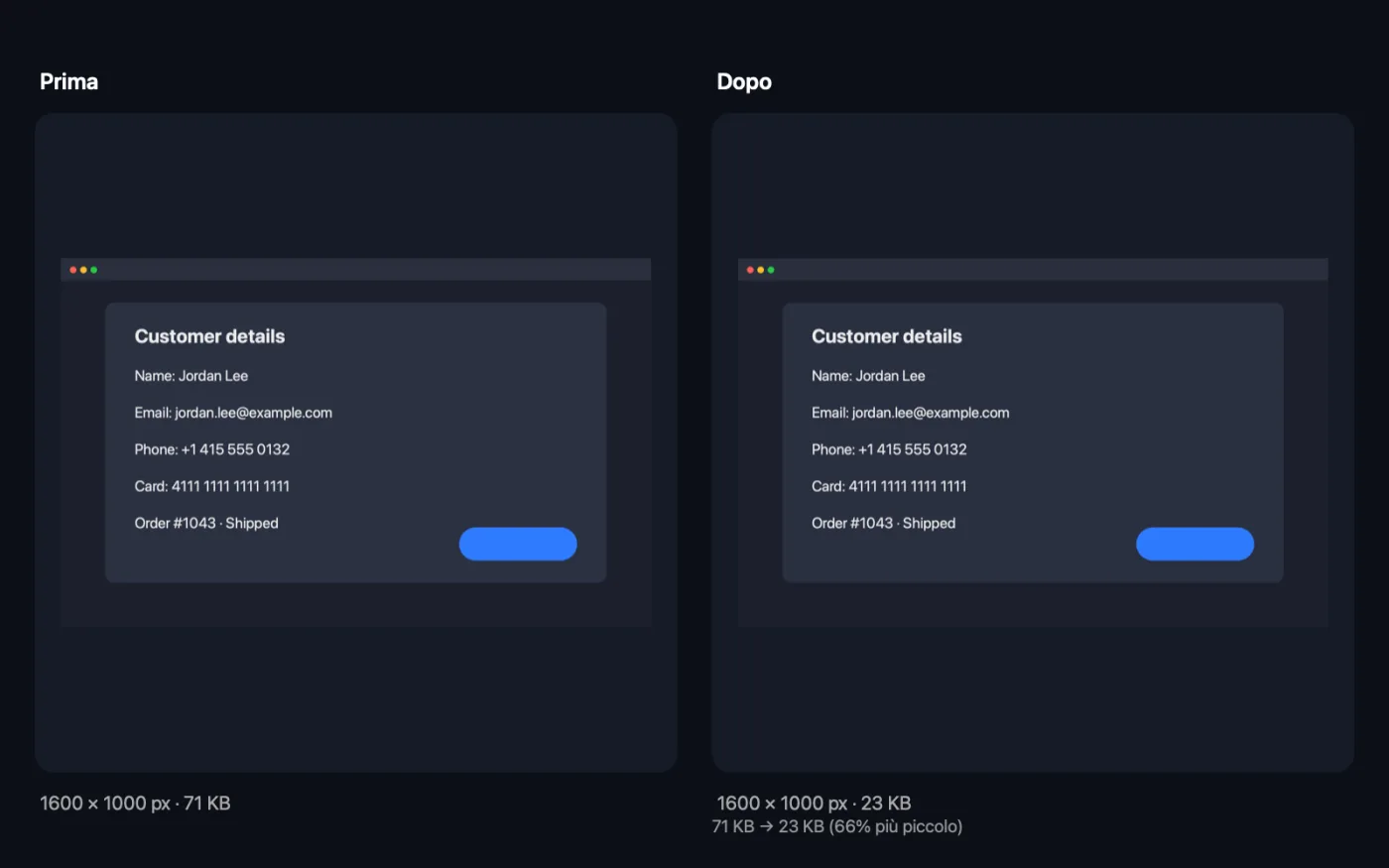
Riduce l'immagine a una palette di massimo 256 colori e memorizza ogni pixel come un piccolo indice al suo interno, la tecnica usata dai compressori PNG più diffusi. Screenshot, loghi e icone di solito appaiono identici con una frazione del peso.
Funziona con le foto?
Meno bene: i gradienti morbidi richiedono molti colori e possono mostrare bande. Mantieni 256 colori con l'ammorbidimento attivo, oppure usa Comprimi immagini per salvare le foto in JPEG.
La trasparenza viene mantenuta?
Sì. I pixel trasparenti e semitrasparenti vengono mantenuti nella palette.
Come faccio a comprimere un PNG senza perdere qualità?
Scegli Senza perdita (mantieni ogni colore). Ogni pixel resta identico; il risparmio è minore, ma non cambia nulla.
Il file può diventare più grande?
No. Se una palette o un nuovo salvataggio non rendono un PNG più piccolo, l'originale viene copiato così com'è.
Quanti colori dovrei usare?
256 per screenshot e tutto ciò che ha sfumature o foto, da 64 a 128 per interfacce semplici e da 16 a 32 per icone e loghi piatti. L'anteprima dal vivo mostra il risultato prima di iniziare.
Comprimi PNG carica i miei file?
No. Comprimi PNG funziona interamente sul tuo Mac, quindi i tuoi file non lo lasciano mai e funziona anche offline.
Comprimi PNG modificherà i miei file originali?
No. I risultati vengono salvati come nuovi file in una cartella datata in Download › OneMacTools, e gli originali restano esattamente com'erano, a meno che tu non attivi un'opzione che dice il contrario.
Cosa serve a Comprimi PNG?
Basta un Mac con macOS 26 o versioni successive. Non c'è nient'altro da installare.
Fai questo dopo
Crea immagini WebP leggere e pronte per il web, con o senza perdita, mantenendo la trasparenza.
Ridimensiona immaginiRidimensiona per lato più lungo, pixel esatti, percentuale o dimensioni di stampa in cm, mm o pollici ai DPI che ti servono.
Comprimi immaginiRiduci le foto per email e web, con un'anteprima dal vivo del prima e dopo.
Strumenti Immagini correlati
Converti tra PNG, JPEG, HEIC, AVIF e TIFF. Legge WebP, RAW e altro.
Ritaglia immaginiRitaglia secondo delle proporzioni o un'area esatta, oppure elimina in automatico i bordi uniformi: una foto o un'intera cartella.
Ruota e rifletti immaginiRuota o rifletti le foto in un colpo solo.
Abbellisci screenshotMetti gli screenshot su un gradiente con margini, angoli arrotondati e un'ombra morbida.
Filigrana immaginiAggiungi alle foto il tuo nome, una nota © o un logo, in un angolo o ripetuto su tutta l'immagine.
Testo su immagine e memeAggiungi didascalie, citazioni o etichette con il tuo font, colore, contorno e ombra, oppure crea un meme classico.

Comprimi PNG, più altri 150.
Un'app. Un prezzo.
Tutti i 151 strumenti. Download gratuito, un solo pagamento per una licenza che resta tua.