
Compresser des images PNG sur Mac
Allégez les PNG de 60 à 80 % en réduisant les couleurs, avec la transparence conservée — idéal pour les captures d’écran, logos et icônes.
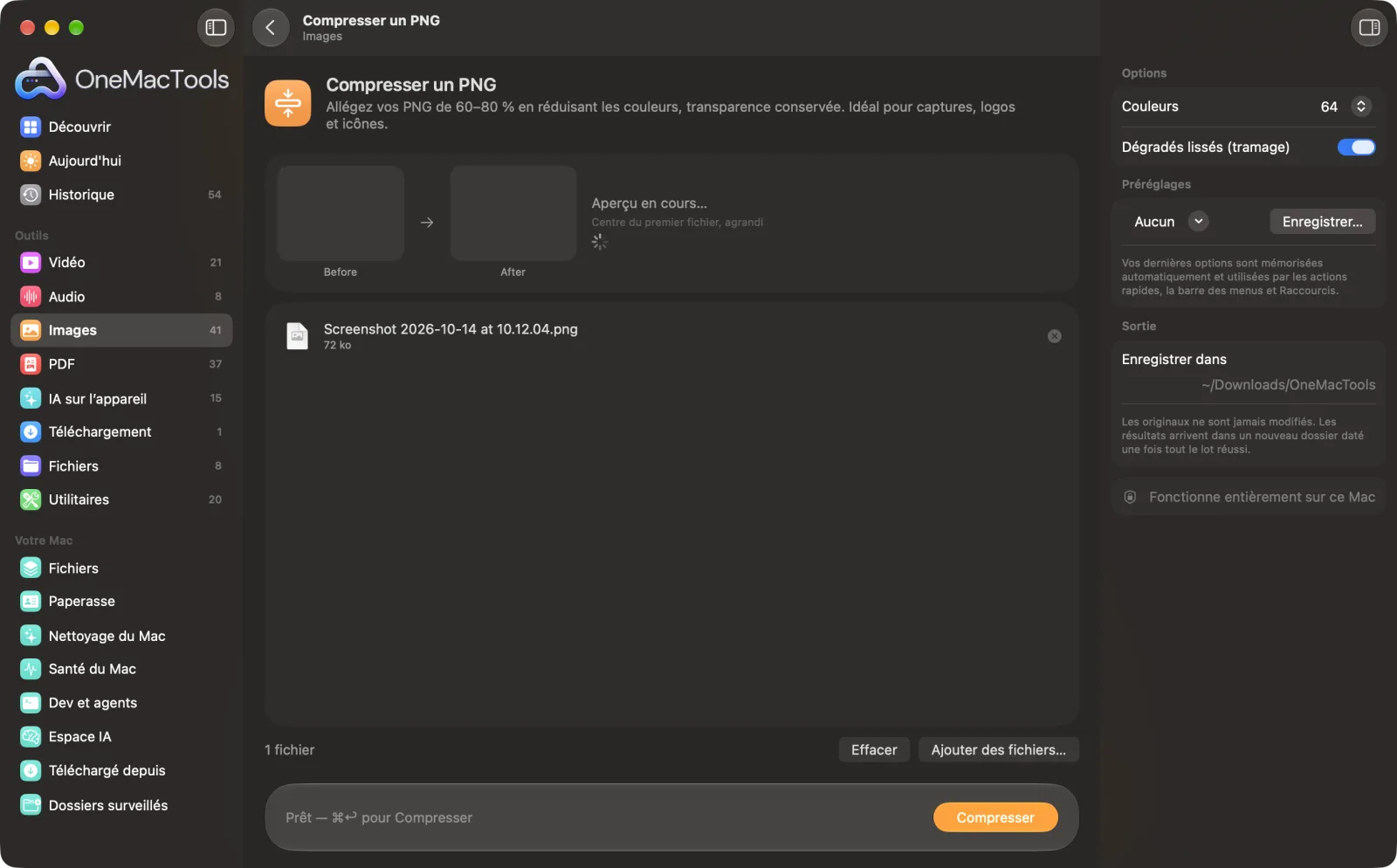
Compresser un PNG sur un Mac
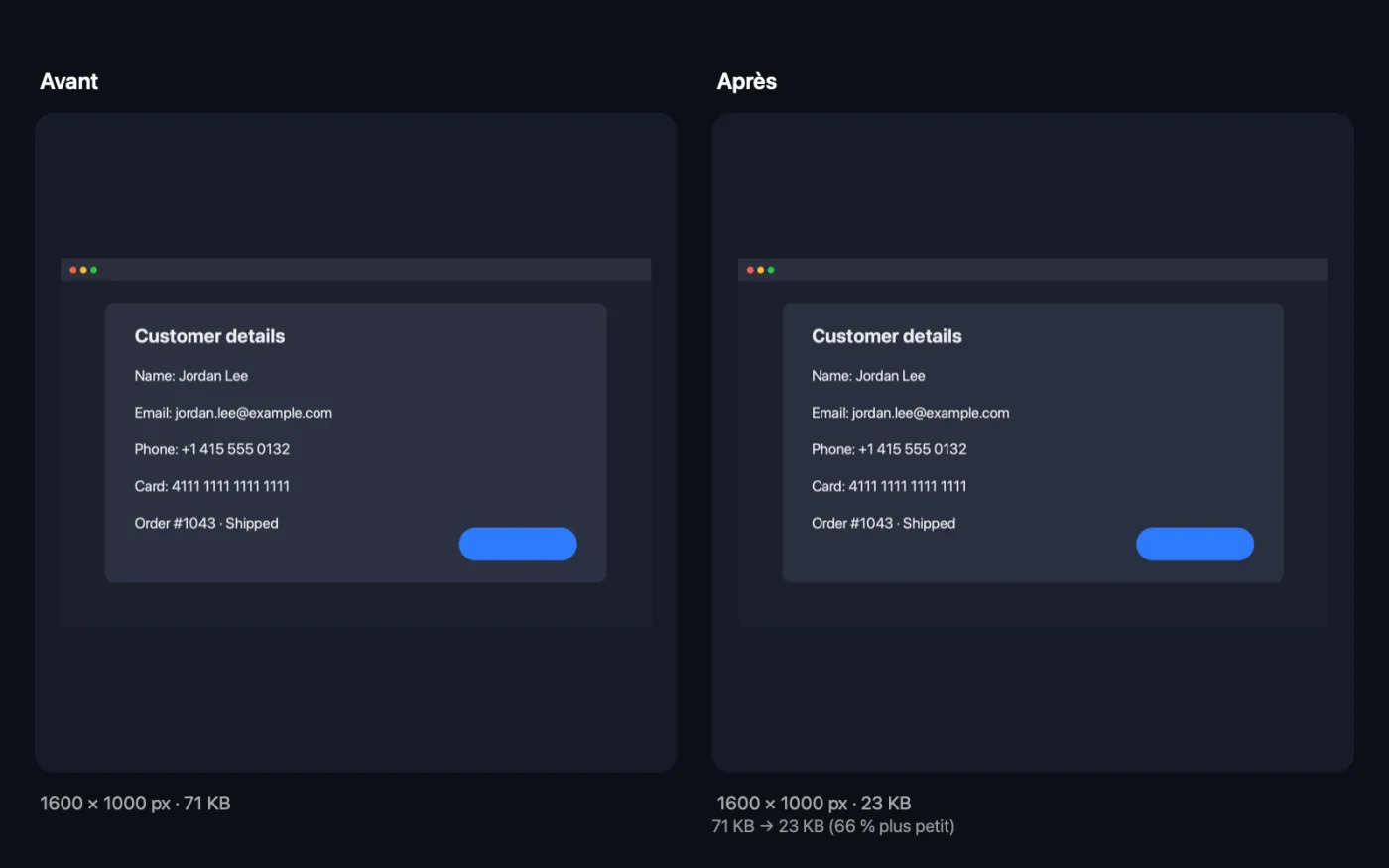
Captures d’écran de l’app, avec des fichiers d’exemple.
Comment utiliser Compresser un PNG
- 1
Déposez vos PNG
Ajoutez des captures d’écran, logos, icônes ou images d’interface, autant que vous voulez.
- 2
Choisissez les couleurs
256 couleurs est un bon réglage par défaut. Moins de couleurs donnent des fichiers plus petits ; surveillez l’aperçu en direct pour voir la nouvelle taille et tout changement visible.
- 3
Décidez pour le lissage
Laissez Dégradés lissés activé pour les ombres, dégradés et photos dans l'image ; désactivez-le pour les graphismes en aplats.
- 4
Cliquez sur Compresser
Chaque PNG est enregistré avec « compressed » dans son nom, et vous voyez le gain total.
- 5
Utilisez les fichiers allégés
Ils sont enregistrés dans un nouveau dossier daté dans Téléchargements › OneMacTools. Vérifiez-les avec le bouton Aperçu (œil) ou Afficher dans le Finder.
Ce que fait Compresser un PNG
Réenregistrer un PNG le réduit rarement. Compresser un PNG ramène l’image à une palette de 256, 128, 64, 32 ou 16 couleurs, avec un lissage optionnel des dégradés — la technique des compresseurs PNG populaires — et conserve la transparence. Il ne rend jamais un fichier plus lourd : si une palette n’aide pas, il enregistre plutôt la plus petite version sans perte. Un aperçu en direct montre le résultat et la nouvelle taille avant de commencer.
Idéal pour
- Alléger des captures d’écran d’apps et de sites web
- Accélérer le chargement des logos et des icônes
- Faire tenir un PNG sous une limite d'envoi
Options expliquées
- Couleurs
- 256, 128, 64, 32 ou 16 couleurs, ou Sans perte (toutes les couleurs). Une palette de 256 couleurs est généralement impossible à distinguer de l’original pour les captures d’écran et les graphismes. Sans perte réenregistre le PNG sans modifier un seul pixel : le gain est moindre, mais c’est totalement sûr.
- Dégradés lissés (tramage)
- Activé par défaut, affiché quand vous réduisez les couleurs. Mélange les couleurs voisines de la palette selon un motif fin pour éviter les bandes visibles dans les dégradés et les ombres. Désactivez-le pour les logos et icônes en aplat, où il peut ajouter des mouchetures et alourdit un peu les fichiers.
Bonnes pratiques
- Commencez à 256 couleurs et ne descendez que si vous avez besoin d’un fichier plus petit et que l’aperçu reste correct.
- Les icônes plates et les logos simples sont souvent parfaits avec 32 ou 16 couleurs, sans tramage.
- Pour les photos, enregistrez plutôt en JPEG ou WebP. Ces formats sont faits pour les dégradés de couleurs et seront bien plus légers que n'importe quel PNG.
- Redimensionnez d’abord les captures d’écran trop grandes. Une capture Retina affichée à moitié taille sur un site web transporte quatre fois plus de pixels que nécessaire.
Fonctionne avec
- Dans
- Images PNG, y compris avec transparence.
- Sortie
- Des PNG compressés avec « compressed » dans le nom, transparence conservée.
- Si une palette n'allège pas un PNG, la version sans perte la plus légère est enregistrée à la place.
- Un PNG déjà aussi léger que possible est copié tel quel, et l’app vous indique combien il y en a.
Questions sur Compresser un PNG
Comment rend-il les PNG tellement plus légers ?
Il réduit l'image à une palette de 256 couleurs maximum et stocke chaque pixel sous forme d'un petit index dans cette palette, la technique utilisée par les compresseurs PNG populaires. Les captures d'écran, logos et icônes paraissent généralement identiques pour une fraction de la taille.
Fonctionne-t-il sur les photos ?
Moins bien : les dégradés doux exigent beaucoup de couleurs et peuvent laisser apparaître des bandes. Gardez 256 couleurs avec le lissage activé, ou utilisez Compresser des images pour enregistrer les photos en JPEG.
La transparence est-elle conservée ?
Oui. Les pixels transparents et semi-transparents sont conservés dans la palette.
Comment compresser un PNG sans perte de qualité ?
Choisissez Sans perte (toutes les couleurs). Chaque pixel reste identique ; le gain est moindre, mais rien ne change.
Le fichier peut-il grossir ?
Non. Si une palette ou un nouvel enregistrement ne réduit pas un PNG, l’original est copié tel quel.
Combien de couleurs utiliser ?
256 pour les captures d’écran et tout ce qui contient des dégradés ou des photos, 64 à 128 pour les interfaces simples, et 16 à 32 pour les icônes et logos en aplat. L’aperçu en direct montre le résultat avant de commencer.
Compresser un PNG envoie-t-il mes fichiers en ligne ?
Non. Compresser un PNG s’exécute entièrement sur votre Mac : vos fichiers ne le quittent jamais et l’outil fonctionne hors ligne.
Compresser un PNG va-t-il modifier mes fichiers originaux ?
Non. Les résultats sont enregistrés comme nouveaux fichiers dans un dossier daté dans Téléchargements › OneMacTools, et vos originaux restent exactement tels quels, sauf si vous activez une option qui indique le contraire.
De quoi Compresser un PNG a-t-il besoin ?
Simplement un Mac sous macOS 26 ou ultérieur. Rien d'autre à installer.
Étape suivante
Créez des images WebP légères pour le web, avec ou sans perte, en gardant la transparence.
Redimensionner des imagesRedimensionnez selon le côté le plus long, en pixels exacts, en pourcentage, ou en taille d’impression en cm, mm ou pouces à la résolution voulue.
Compresser des imagesAllégez vos photos pour l’e-mail et le web, avec un aperçu avant/après en direct.
Autres outils Images
Convertissez entre PNG, JPEG, HEIC, AVIF et TIFF. Lit aussi WebP, RAW et plus.
Recadrer des imagesRecadrez selon un format ou une zone exacte, ou rognez automatiquement les bordures unies — une photo ou tout un dossier.
Pivoter et retourner des imagesFaites pivoter ou retournez vos photos d’un coup.
Embellir les capturesPlacez vos captures sur un dégradé avec marges, coins arrondis et ombre douce.
Filigrane sur imagesAjoutez votre nom, une mention © ou un logo à vos photos — dans un coin ou en mosaïque sur toute l’image.
Texte sur image et mèmesAjoutez des légendes, citations ou étiquettes avec votre police, votre couleur, votre contour et votre ombre — ou créez un mème classique.

Compresser un PNG, plus 150 autres.
Une app. Un prix.
Les 151 outils. Téléchargement gratuit, un seul paiement pour une licence, à vous pour toujours.