
Convertir des images en WebP sur Mac
Créez des images WebP légères pour le web, avec ou sans perte, en gardant la transparence.
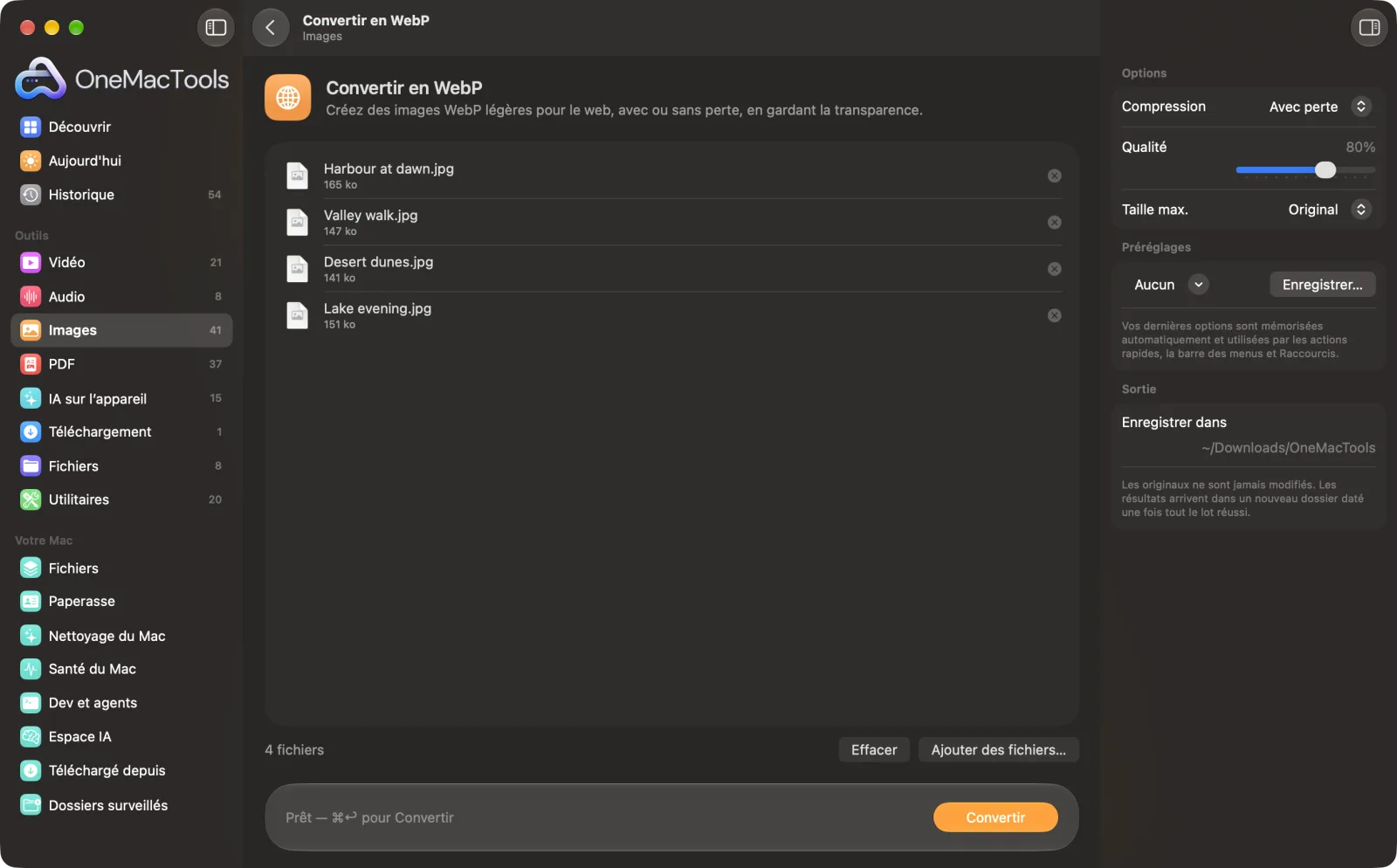
Convertir en WebP sur un Mac
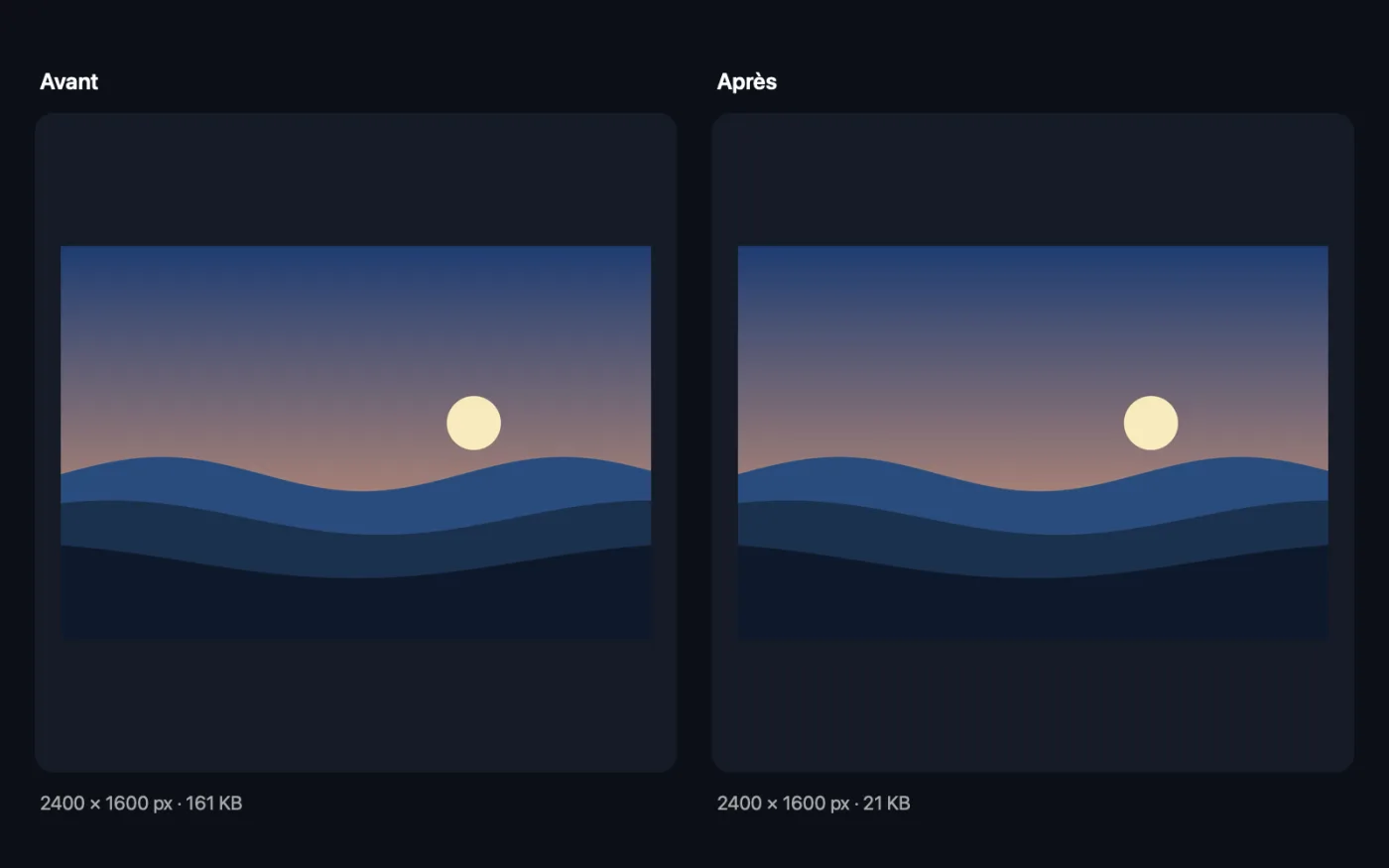
Captures d’écran de l’app, avec des fichiers d’exemple.
Comment utiliser Convertir en WebP
- 1
Installez l'encodeur WebP une fois
La première fois, OneMacTools propose d’installer l’encodeur WebP gratuit de Google via Homebrew en un clic.
- 2
Déposez vos images
Ajoutez des fichiers JPEG, PNG, HEIC, TIFF ou RAW, autant que vous voulez.
- 3
Choisissez la compression
Avec perte, avec un curseur de qualité pour les photos, ou Sans perte pour les captures d'écran, logos et graphismes. Limitez la taille si les images sont plus grandes que ce dont votre site a besoin.
- 4
Cliquez sur Convertir
Chaque image devient un fichier .webp du même nom.
- 5
Envoyez-les
Les fichiers WebP sont enregistrés dans un nouveau dossier daté dans Téléchargements › OneMacTools, prêts à être mis en ligne. Ouvrez-les avec le bouton Aperçu (œil) ou Afficher dans le Finder.
Ce que fait Convertir en WebP
Convertissez des images JPEG, PNG, HEIC, TIFF et RAW en WebP, le format que les sites web chargent le plus vite. Choisissez une compression avec perte et un curseur de qualité, ou sans perte pour les graphismes et les captures d’écran, et limitez la taille si besoin. La transparence est conservée, et les détails de l’appareil photo sont supprimés pour que les fichiers restent légers et privés.
Utilise l’encodeur WebP gratuit de Google, que OneMacTools installe pour vous en un clic via Homebrew.
Idéal pour
- Accélérez un site web ou un blog en servant des images WebP
- Satisfaire un formulaire d’envoi qui demande du WebP
- Alléger des captures d’écran PNG pour la documentation
Options expliquées
- Compression
- Avec perte produit les fichiers les plus légers et convient aux photos. Sans perte conserve chaque pixel à l'identique et convient aux captures d'écran, icônes et graphismes avec aplats de couleur et texte.
- Qualité
- De 40 % à 100 %, 80 % par défaut. Affiché uniquement pour la compression avec perte. 75–85 % est une bonne plage pour les photos de sites web ; montez plus haut pour les images principales et les photos de produits.
- Taille max.
- Garder l’original, ou limiter le grand côté à 3840, 2048, 1600 ou 1024 px. Les images plus petites ne sont jamais agrandies.
Bonnes pratiques
- Dimensionnez les images selon l’endroit où elles s’afficheront. Une image de blog affichée sur 800 px de large a rarement besoin de plus de 1600 px, ce qui suffit pour les écrans haute résolution.
- Utilisez Sans perte pour les captures d’écran et les images d’interface. Le fichier est souvent bien plus léger que le PNG d’origine et le texte reste parfaitement net.
- Gardez vos originaux. Le WebP est idéal pour la diffusion, mais des fichiers maîtres JPEG, PNG ou HEIC sont plus faciles à retoucher plus tard.
- Si un site ou une app n'accepte pas le WebP, reconvertissez avec Convertir des images, qui lit le WebP et enregistre en PNG ou JPEG.
Fonctionne avec
- Dans
- Toute image que macOS sait ouvrir : JPEG, PNG, HEIC, TIFF, RAW d’appareil photo et plus encore.
- Sortie
- Des fichiers .webp, un par image, avec la transparence conservée.
- Nécessite l’encodeur WebP gratuit de Google, que OneMacTools installe via Homebrew en un clic.
- Les détails de l’appareil photo et la localisation ne sont pas copiés dans les fichiers WebP.
- Les GIF animés sont convertis à partir de leur première image uniquement.
Questions sur Convertir en WebP
Comment convertir du JPG ou du PNG en WebP sur Mac ?
Déposez les images sur Convertir en WebP, choisissez Avec perte pour les photos ou Sans perte pour les graphiques, puis cliquez sur Convertir. Les fichiers .webp sont enregistrés dans un nouveau dossier et vos originaux restent intacts.
WebP avec ou sans perte ?
Avec perte pour les photos : c'est bien plus léger et la différence est difficile à voir à 75–85 %. Sans perte pour les captures d'écran, logos et schémas, où les contours et le texte restent parfaitement nets.
Quelle qualité choisir pour le WebP ?
80 %, la valeur par défaut, convient à la plupart des photos de sites web. Descendez à 70 % pour les vignettes ou les arrière-plans, et montez à 90 % pour les images que l’on regarde de près.
Le WebP conserve-t-il la transparence ?
Oui. Les PNG transparents restent transparents en WebP avec ou sans perte.
Puis-je convertir directement des photos HEIC d’iPhone en WebP ?
Oui. Les HEIC, RAW et autres formats sont d’abord lus avec la prise en charge d’images de macOS, puis encodés en WebP.
Les images WebP fonctionnent-elles partout ?
Tous les navigateurs web modernes affichent le WebP. Certaines apps anciennes, messageries et formulaires d’envoi ne l’acceptent pas : gardez une version JPEG ou PNG pour ceux-là.
Convertir en WebP envoie-t-il mes fichiers en ligne ?
Non. Convertir en WebP s’exécute entièrement sur votre Mac : vos fichiers ne le quittent jamais et l’outil fonctionne hors ligne.
Convertir en WebP va-t-il modifier mes fichiers originaux ?
Non. Les résultats sont enregistrés comme nouveaux fichiers dans un dossier daté dans Téléchargements › OneMacTools, et vos originaux restent exactement tels quels, sauf si vous activez une option qui indique le contraire.
De quoi Convertir en WebP a-t-il besoin ?
macOS 26 ou version ultérieure et l’encodeur WebP gratuit de Google, que OneMacTools peut installer pour vous via Homebrew en un clic.
Étape suivante
Redimensionnez selon le côté le plus long, en pixels exacts, en pourcentage, ou en taille d’impression en cm, mm ou pouces à la résolution voulue.
Compresser des imagesAllégez vos photos pour l’e-mail et le web, avec un aperçu avant/après en direct.
Compresser un PNGAllégez les PNG de 60 à 80 % en réduisant les couleurs, avec la transparence conservée — idéal pour les captures d’écran, logos et icônes.
Autres outils Images
Convertissez entre PNG, JPEG, HEIC, AVIF et TIFF. Lit aussi WebP, RAW et plus.
Recadrer des imagesRecadrez selon un format ou une zone exacte, ou rognez automatiquement les bordures unies — une photo ou tout un dossier.
Pivoter et retourner des imagesFaites pivoter ou retournez vos photos d’un coup.
Embellir les capturesPlacez vos captures sur un dégradé avec marges, coins arrondis et ombre douce.
Filigrane sur imagesAjoutez votre nom, une mention © ou un logo à vos photos — dans un coin ou en mosaïque sur toute l’image.
Texte sur image et mèmesAjoutez des légendes, citations ou étiquettes avec votre police, votre couleur, votre contour et votre ombre — ou créez un mème classique.

Convertir en WebP, plus 150 autres.
Une app. Un prix.
Les 151 outils. Téléchargement gratuit, un seul paiement pour une licence, à vous pour toujours.