
Bilder auf dem Mac in WebP umwandeln
Erstelle kleine, webtaugliche WebP-Bilder, verlustbehaftet oder verlustfrei, mit erhaltener Transparenz.
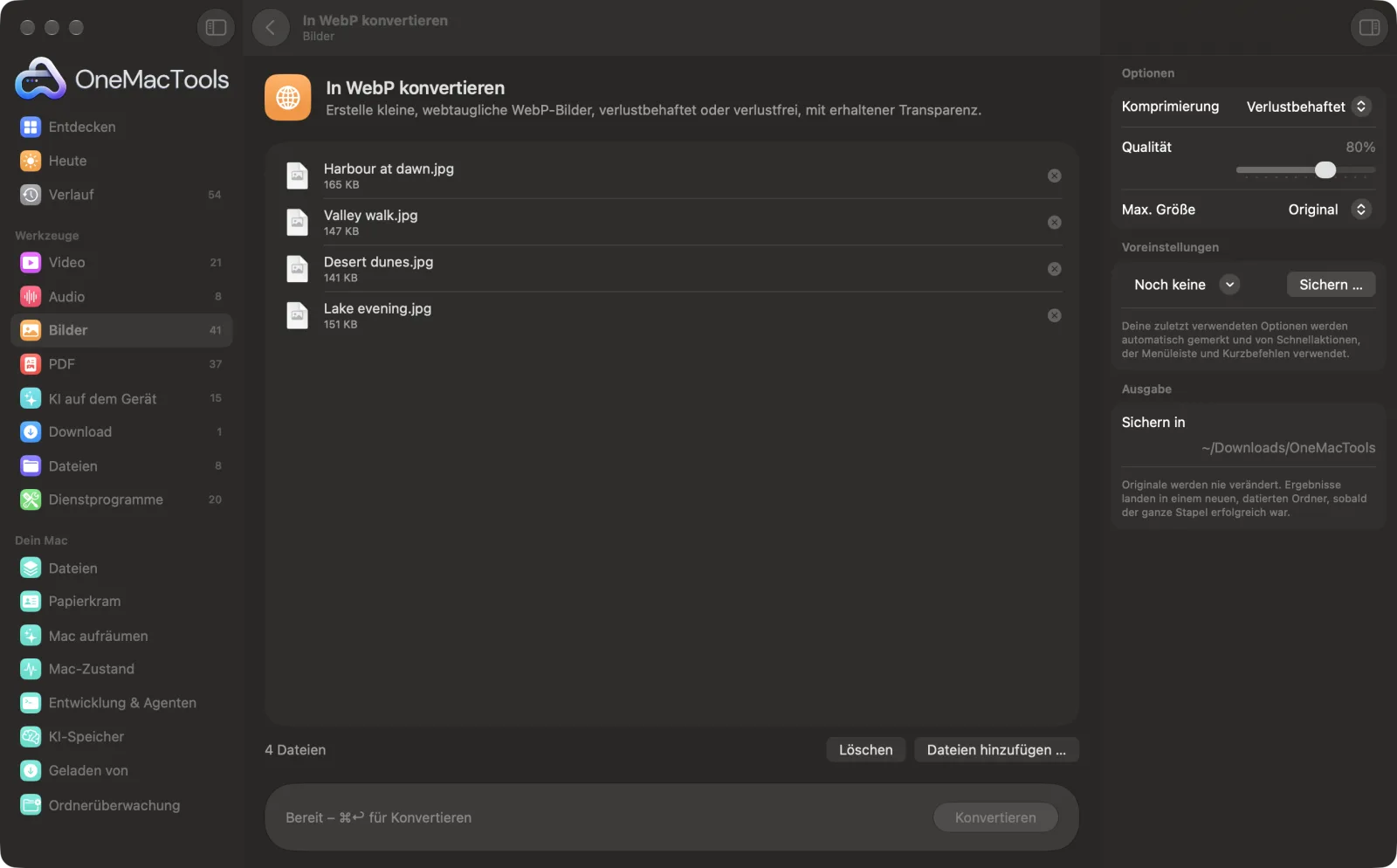
In WebP konvertieren auf einem Mac
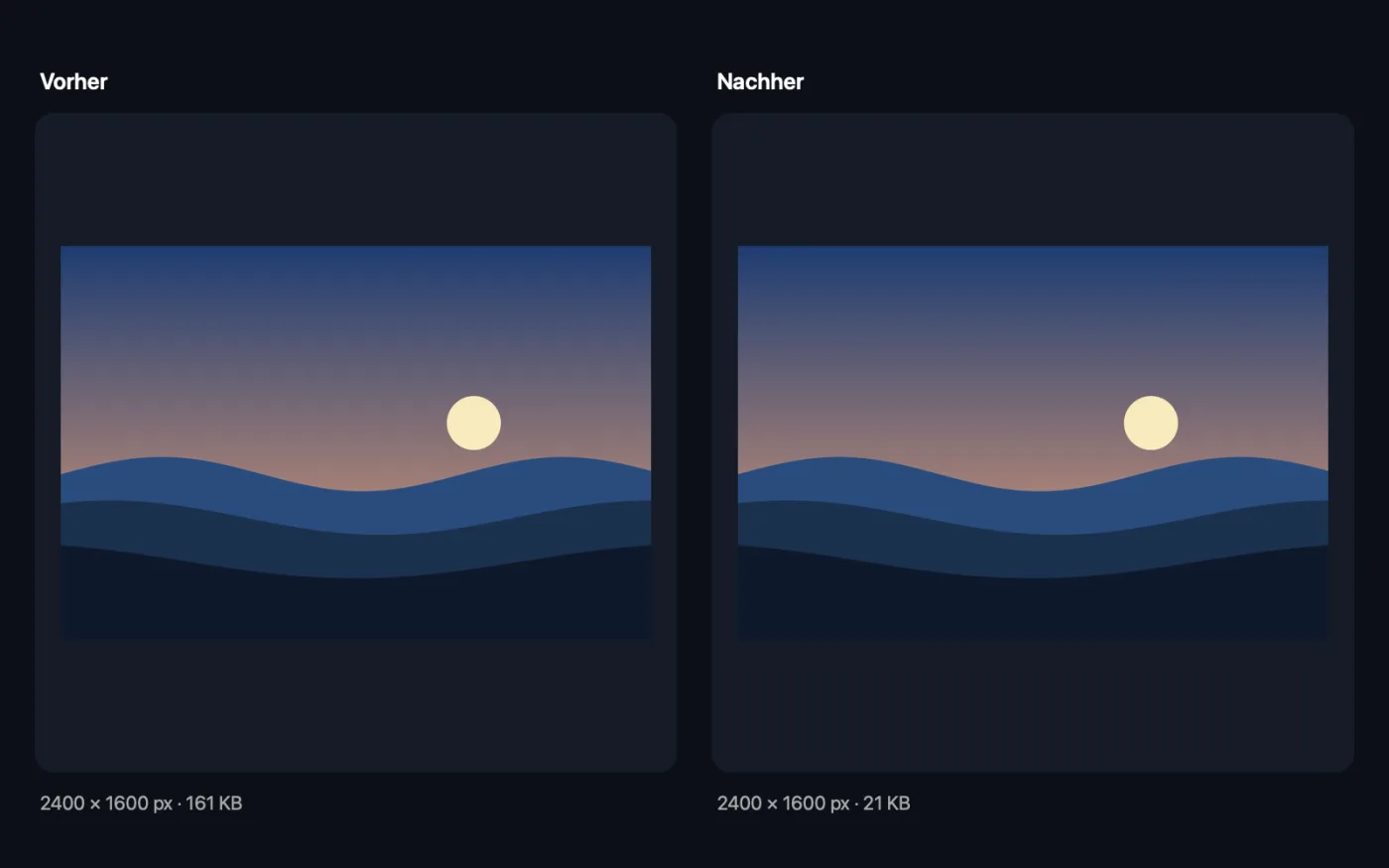
Bildschirmfotos aus der App, mit Beispieldateien.
So verwendest du In WebP konvertieren
- 1
WebP-Encoder einmalig installieren
Beim ersten Mal bietet OneMacTools an, Googles kostenlosen WebP-Encoder mit einem Klick über Homebrew zu installieren.
- 2
Bilder ablegen
Füge JPEG-, PNG-, HEIC-, TIFF- oder RAW-Dateien hinzu, so viele du willst.
- 3
Kompression wählen
„Verlustbehaftet“ mit Qualitätsregler für Fotos oder „Verlustfrei“ für Bildschirmfotos, Logos und Grafiken. Begrenze die Größe, wenn die Bilder größer sind, als deine Website braucht.
- 4
Auf „Konvertieren“ klicken
Jedes Bild wird zu einer gleichnamigen .webp-Datei.
- 5
Lade sie hoch
Die WebP-Dateien werden in einem neuen, datierten Ordner unter Downloads › OneMacTools gesichert und sind bereit zum Hochladen. Öffne sie mit der Vorschau-Taste (Auge) oder über „Im Finder zeigen“.
Was In WebP konvertieren macht
Konvertiere JPEG-, PNG-, HEIC-, TIFF- und RAW-Bilder in WebP, das Format, das Websites am schnellsten laden. Wähle verlustbehaftete Kompression mit Qualitätsregler oder verlustfrei für Grafiken und Screenshots, und begrenze auf Wunsch die Größe. Transparenz bleibt erhalten, und Kameradaten werden entfernt, damit die Dateien klein und privat bleiben.
Nutzt Googles kostenlosen WebP-Encoder, den OneMacTools mit einem Klick über Homebrew für dich installiert.
Ideal für
- Eine Website oder einen Blog mit WebP-Bildern beschleunigen
- Ein Upload-Formular bedienen, das WebP verlangt
- PNG-Bildschirmfotos für Dokumentationen verkleinern
Optionen erklärt
- Komprimierung
- „Verlustbehaftet“ erzeugt die kleinsten Dateien und eignet sich für Fotos. „Verlustfrei“ behält jedes Pixel exakt und eignet sich für Bildschirmfotos, Symbole und Grafiken mit flächigen Farben und Text.
- Qualität
- Von 40 % bis 100 %, standardmäßig 80 %. Nur bei verlustbehafteter Kompression sichtbar. 75–85 % ist ein guter Bereich für Website-Fotos – für Hero-Bilder und Produktfotos geh höher.
- Max. Größe
- „Original behalten“ oder die längste Seite auf 3840, 2048, 1600 oder 1024 px begrenzen. Kleinere Bilder werden nie vergrößert.
Bewährte Vorgehensweisen
- Passe Bilder an den Ort an, an dem sie erscheinen. Ein Blogbild, das 800 px breit angezeigt wird, braucht selten mehr als 1600 px – das reicht auch für hochauflösende Bildschirme.
- Nimm „Verlustfrei“ für Bildschirmfotos und UI-Bilder. Das ist oft viel kleiner als das Original-PNG und hält Text perfekt scharf.
- Behalte deine Originale. WebP ist ideal zum Ausliefern, aber Master in JPEG, PNG oder HEIC lassen sich später leichter bearbeiten.
- Akzeptiert eine Website oder App kein WebP, konvertiere zurück mit „Bilder konvertieren“, das WebP liest und als PNG oder JPEG sichert.
Funktioniert mit
- In
- Jedes Bild, das macOS öffnen kann: JPEG, PNG, HEIC, TIFF, Kamera-RAW und mehr.
- Ende
- .webp-Dateien, eine pro Bild, mit erhaltener Transparenz.
- Erfordert Googles kostenlosen WebP-Encoder, den OneMacTools mit einem Klick über Homebrew installiert.
- Kameradaten und Standort werden nicht in die WebP-Dateien übernommen.
- Bei animierten GIFs wird nur das erste Bild konvertiert.
Fragen zu In WebP konvertieren
Wie konvertiere ich auf dem Mac JPG oder PNG in WebP?
Zieh die Bilder auf „In WebP konvertieren“, wähle „Verlustbehaftet“ für Fotos oder „Verlustfrei“ für Grafiken und klicke auf „Konvertieren“. Die .webp-Dateien werden in einem neuen Ordner gesichert, deine Originale bleiben unverändert.
WebP verlustbehaftet oder verlustfrei?
Verlustbehaftet für Fotos: viel kleiner, und bei 75–85 % ist der Unterschied kaum zu sehen. Verlustfrei für Bildschirmfotos, Logos und Diagramme, wo Kanten und Text exakt scharf bleiben.
Welche Qualität soll ich für WebP nehmen?
80 %, der Standard, passt für die meisten Website-Fotos. Geh für Thumbnails oder Hintergründe auf 70 % herunter und auf 90 % hoch für Bilder, die man genau betrachtet.
Behält WebP die Transparenz?
Ja. Transparente PNGs bleiben sowohl in verlustbehaftetem als auch in verlustfreiem WebP transparent.
Kann ich HEIC-Fotos vom iPhone direkt in WebP konvertieren?
Ja. HEIC, RAW und andere Formate werden zuerst mit der macOS-eigenen Bildunterstützung gelesen und dann als WebP codiert.
Funktionieren WebP-Bilder überall?
Alle modernen Webbrowser zeigen WebP an. Manche älteren Apps, E-Mail-Programme und Upload-Formulare akzeptieren es nicht – behalte für diese eine JPEG- oder PNG-Version.
Lädt In WebP konvertieren meine Dateien hoch?
Nein. In WebP konvertieren läuft komplett auf deinem Mac – deine Dateien verlassen ihn nie, und es funktioniert offline.
Verändert In WebP konvertieren meine Originaldateien?
Nein. Ergebnisse werden als neue Dateien in einem datierten Ordner in Downloads › OneMacTools gesichert, und deine Originale bleiben genau, wie sie waren – außer du aktivierst eine Option, die etwas anderes sagt.
Was braucht In WebP konvertieren?
macOS 26 oder neuer und Googles kostenloser WebP-Encoder, den OneMacTools mit einem Klick über Homebrew für dich installieren kann.
Als Nächstes
Skaliere nach längster Seite, exakten Pixeln, Prozent oder Druckgröße in cm, mm oder Zoll mit der benötigten DPI.
Bilder komprimierenFotos für E-Mail und Web verkleinern, mit Live-Vorher-nachher-Vorschau.
PNG komprimierenPNGs durch weniger Farben um 60–80 % verkleinern, mit Transparenz – ideal für Bildschirmfotos, Logos und Symbole.
Ähnliche Werkzeuge: Bilder
Konvertiere zwischen PNG, JPEG, HEIC, AVIF und TIFF. Liest WebP, RAW und mehr.
Bilder beschneidenBeschneide auf ein Seitenverhältnis oder einen exakten Bereich oder entferne einfarbige Ränder automatisch – ein Foto oder ein ganzer Ordner.
Bilder drehen & spiegelnDrehe oder spiegle Fotos in einem Rutsch.
Bildschirmfotos verschönernSetz Bildschirmfotos auf einen Verlauf mit Innenabstand, abgerundeten Ecken und weichem Schatten.
Bilder mit WasserzeichenFüge Fotos deinen Namen, einen ©-Hinweis oder ein Logo hinzu – in einer Ecke oder gekachelt über das ganze Bild.
Text auf Bild & MemesFüge Untertitel, Zitate oder Beschriftungen mit eigener Schrift, Farbe, Kontur und Schatten hinzu – oder mach ein klassisches Meme.

In WebP konvertieren und 150 weitere.
Eine App. Ein Preis.
Alle 151 Werkzeuge. Kostenloser Download, eine Zahlung für eine Lizenz, die dir gehört.