
Converter imagens para WebP no Mac
Crie imagens WebP pequenas e prontas para a web, com ou sem perdas, mantendo a transparência.
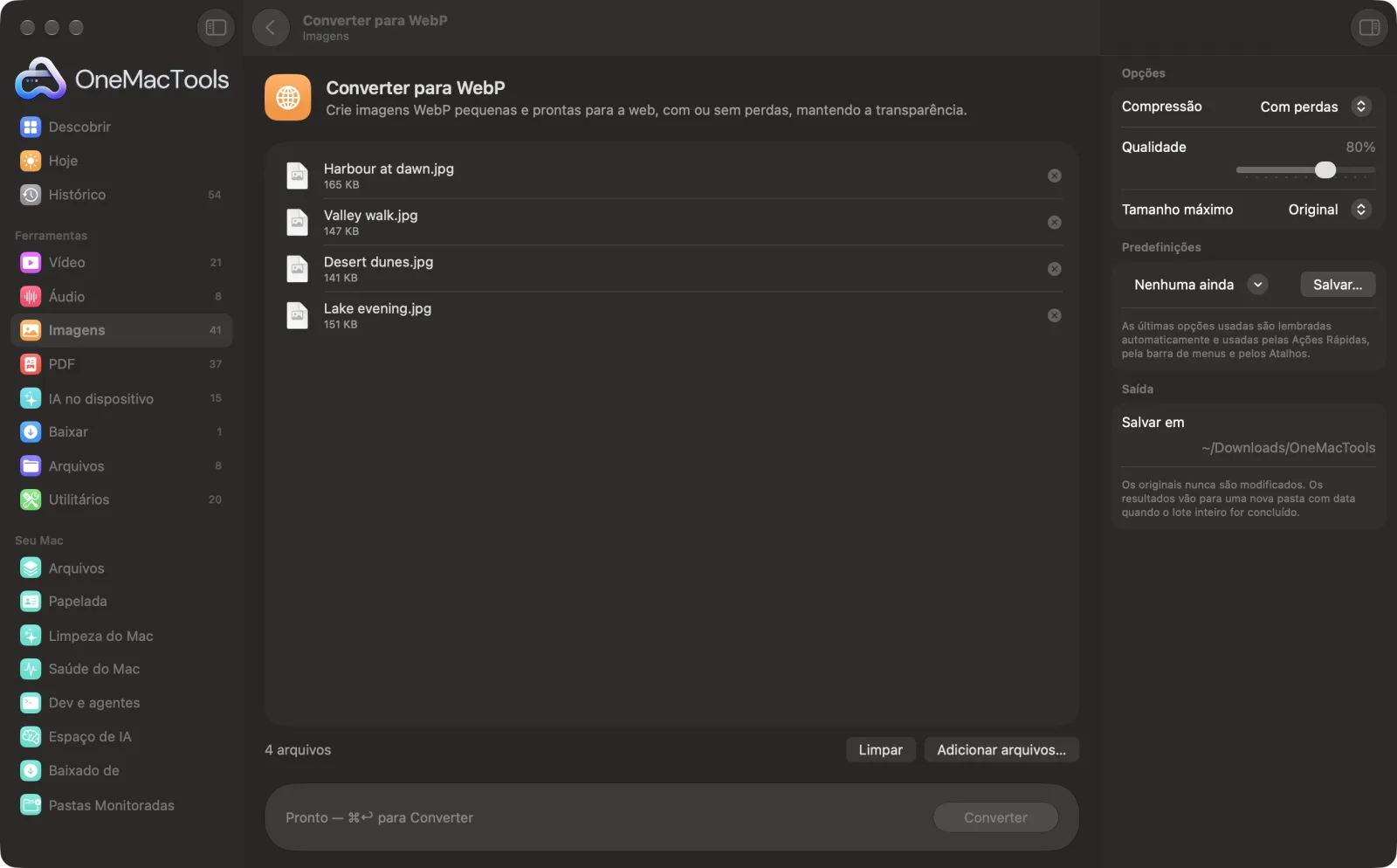
Converter para WebP em um Mac
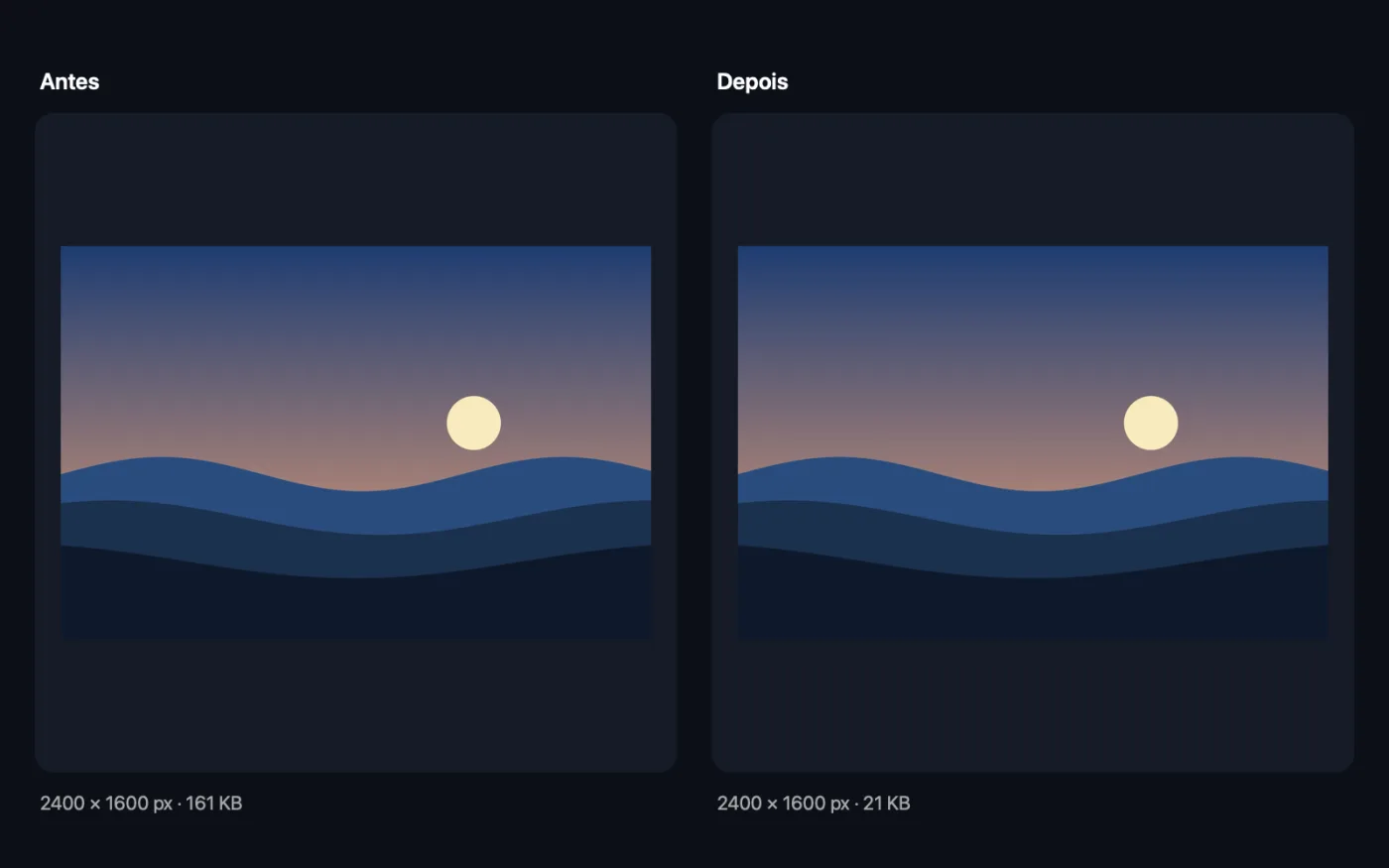
Capturas de tela do app, usando arquivos de exemplo.
Como usar Converter para WebP
- 1
Instale o codificador WebP uma vez
Na primeira vez, o OneMacTools oferece instalar o codificador WebP gratuito do Google pelo Homebrew com um clique.
- 2
Arraste suas imagens
Adicione arquivos JPEG, PNG, HEIC, TIFF ou RAW, quantos quiser.
- 3
Escolha a compressão
Com perdas, com um controle de qualidade, para fotos, ou Sem perdas para capturas de tela, logos e gráficos. Limite o tamanho se as imagens forem maiores do que o seu site precisa.
- 4
Clique em Converter
Cada imagem vira um arquivo .webp com o mesmo nome.
- 5
Envie-os
Os arquivos WebP são salvos em uma nova pasta com data em Downloads › OneMacTools, prontos para enviar. Use o botão Visualizar (olho) ou Mostrar no Finder para abri-los.
O que Converter para WebP faz
Converta imagens JPEG, PNG, HEIC, TIFF e RAW para WebP, o formato que os sites carregam mais rápido. Escolha compressão com perdas com um controle de qualidade, ou sem perdas para gráficos e capturas de tela, e, se quiser, limite o tamanho. A transparência é mantida, e os dados da câmera são removidos para que os arquivos fiquem pequenos e privados.
Usa o codificador WebP gratuito do Google, que o OneMacTools instala para você com um clique pelo Homebrew.
Ideal para
- Deixe um site ou blog mais rápido servindo imagens WebP
- Atenda a um formulário de envio que pede WebP
- Reduza capturas de tela PNG para documentação
Opções explicadas
- Compressão
- Com perdas gera os menores arquivos e combina com fotos. Sem perdas mantém cada pixel exatamente igual e combina com capturas de tela, ícones e gráficos com cores chapadas e texto.
- Qualidade
- De 40% a 100%, 80% por padrão. Aparece só na compressão com perdas. 75–85% é uma boa faixa para fotos de sites; use mais para imagens de destaque e fotos de produto.
- Tamanho máximo
- Manter original, ou limitar o lado maior a 3840, 2048, 1600 ou 1024 px. Imagens menores nunca são ampliadas.
Boas práticas
- Dimensione as imagens para onde elas vão aparecer. Uma imagem de blog exibida com 800 px de largura raramente precisa de mais de 1600 px, o que já atende telas de alta resolução.
- Use Sem perdas para capturas de tela e imagens de interface. Muitas vezes fica bem menor que o PNG original e mantém o texto perfeitamente nítido.
- Guarde seus originais. O WebP é ótimo para entrega, mas originais em JPEG, PNG ou HEIC são mais fáceis de editar depois.
- Se um site ou app não aceitar WebP, converta de volta com Converter imagens, que lê WebP e salva em PNG ou JPEG.
Funciona com
- Entrada
- Qualquer imagem que o macOS abre: JPEG, PNG, HEIC, TIFF, RAW de câmera e mais.
- Saída
- Arquivos .webp, um por imagem, com a transparência mantida.
- Requer o codificador WebP gratuito do Google, que o OneMacTools instala pelo Homebrew com um clique.
- Os dados da câmera e a localização não são copiados para os arquivos WebP.
- GIFs animados são convertidos só a partir do primeiro quadro.
Perguntas sobre o Converter para WebP
Como converter JPG ou PNG para WebP no Mac?
Arraste as imagens para Converter para WebP, escolha Com perdas para fotos ou Sem perdas para gráficos e clique em Converter. Os arquivos .webp são salvos em uma nova pasta e os originais continuam como estavam.
WebP com perdas ou sem perdas?
Com perdas para fotos: fica bem menor e a diferença é difícil de ver entre 75 e 85%. Sem perdas para capturas de tela, logos e diagramas, em que mantém bordas e textos perfeitamente nítidos.
Que qualidade devo usar para WebP?
80%, o padrão, serve para a maioria das fotos de sites. Desça para 70% em miniaturas ou fundos e suba para 90% em imagens que as pessoas vão olhar com atenção.
O WebP mantém a transparência?
Sim. PNGs transparentes continuam transparentes em WebP com e sem perdas.
Posso converter fotos HEIC do iPhone direto para WebP?
Sim. HEIC, RAW e outros formatos são lidos primeiro com o suporte de imagens do próprio macOS e depois codificados em WebP.
Imagens WebP funcionam em todo lugar?
Todos os navegadores modernos exibem WebP. Alguns apps antigos, clientes de e-mail e formulários de envio não aceitam, então guarde uma versão JPEG ou PNG para esses casos.
Converter para WebP envia meus arquivos?
Não. O Converter para WebP roda inteiramente no seu Mac, então seus arquivos nunca saem dele e ele funciona offline.
Converter para WebP altera meus arquivos originais?
Não. Os resultados são salvos como novos arquivos em uma pasta datada em Downloads › OneMacTools, e seus originais ficam exatamente como estavam, a menos que você ative uma opção que diga o contrário.
Do que Converter para WebP precisa?
macOS 26 ou posterior e o codificador WebP gratuito do Google, que o OneMacTools pode instalar para você pelo Homebrew com um clique.
Faça isto em seguida
Redimensione pelo lado maior, por pixels exatos, porcentagem ou tamanho de impressão em cm, mm ou polegadas no DPI de que precisar.
Comprimir imagensReduza fotos para e-mail e para a web, com uma pré-visualização de antes e depois ao vivo.
Comprimir PNGReduza PNGs em 60–80% diminuindo as cores e mantendo a transparência — ideal para capturas de tela, logos e ícones.
Ferramentas de Imagens relacionadas
Converta entre PNG, JPEG, HEIC, AVIF e TIFF. Lê WebP, RAW e mais.
Recortar imagensRecorte em uma proporção ou área exata, ou apare bordas lisas automaticamente — uma foto ou uma pasta inteira.
Girar e espelhar imagensGire ou espelhe fotos de uma vez.
Embelezar capturas de telaColoque capturas de tela sobre um gradiente com margem, cantos arredondados e sombra suave.
Marca d'água em imagensAdicione seu nome, aviso de © ou logotipo às fotos — em um canto ou repetido pela imagem inteira.
Texto na imagem e memesAdicione legendas, citações ou rótulos com sua fonte, cor, contorno e sombra — ou crie um meme clássico.

Converter para WebP e mais 150.
Um app. Um preço.
Todas as 151 ferramentas. Download gratuito, um único pagamento pela licença, sua para sempre.