
Coloque marca d'água em fotos com texto ou logo no Mac
Adicione seu nome, aviso de © ou logotipo às fotos — em um canto ou repetido pela imagem inteira.
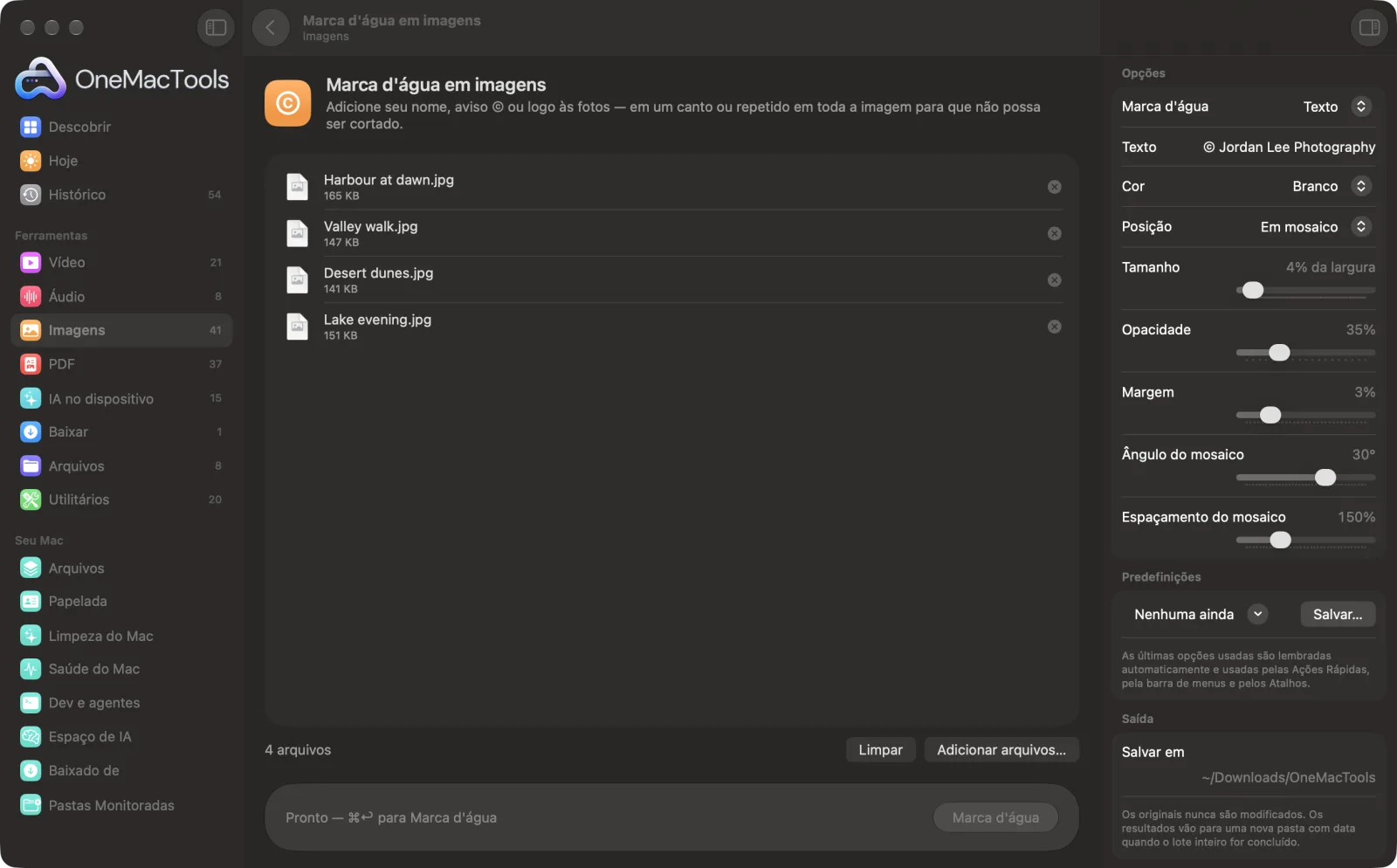
Marca d'água em imagens em um Mac
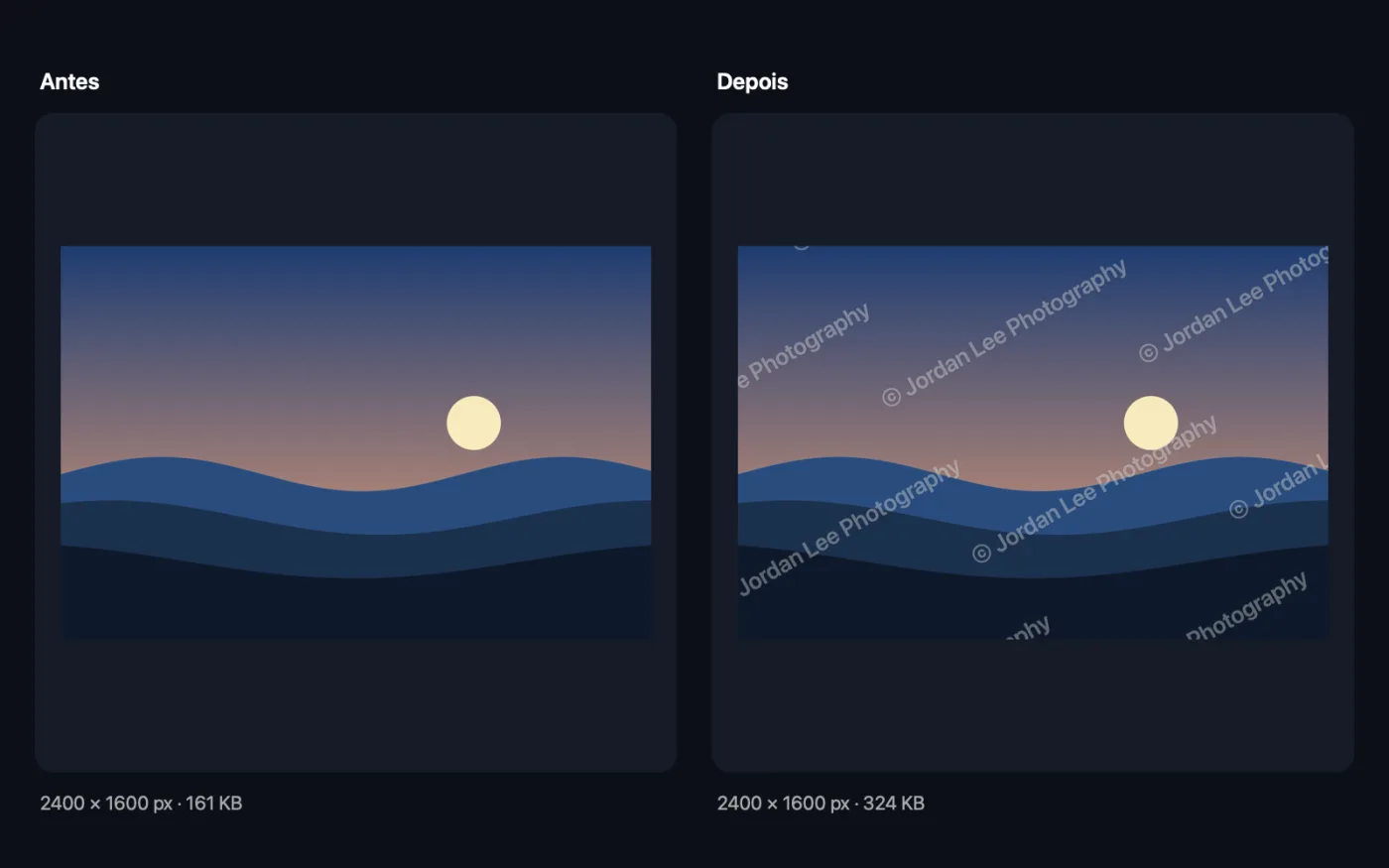
Capturas de tela do app, usando arquivos de exemplo.
Como usar Marca d'água em imagens
- 1
Arraste suas fotos
Para uma marca d'água de texto, adicione as fotos. Para uma marca d'água com logo, adicione primeiro o logo e depois as fotos. O primeiro arquivo é usado como logo.
- 2
Escolha texto ou logotipo
Digite seu nome ou um aviso ©, escolha branco ou preto, ou escolha Logo para usar a primeira imagem que você adicionou.
- 3
Posicione
Escolha um canto, uma borda, o centro ou Em mosaico para repetir pela foto inteira. Defina o tamanho, a opacidade e a margem.
- 4
Clique em Marca d'água
Cada foto é marcada e salva com “watermarked” acrescentado ao nome, no formato original.
- 5
Confira antes de compartilhar
As cópias são salvas em uma nova pasta com data em Downloads › OneMacTools. Use o botão Visualizar (olho) para conferir a marca, ou Mostrar no Finder. Seus originais continuam sem marca.
O que Marca d'água em imagens faz
Adicione uma marca d'água de texto ou logotipo em qualquer canto, ao longo de uma borda, no centro ou repetida na diagonal pela foto inteira, para que não possa ser cortada. Tamanho, margem e opacidade acompanham cada foto, então um lote de tamanhos diferentes fica consistente. Use um logotipo PNG com transparência para uma marca limpa.
Ideal para
- Proteja suas fotografias antes de compartilhar
- Marque imagens como AMOSTRA
- Colocar sua marca em fotos de produtos
Opções explicadas
- Marca d'água
- Texto, ou Logo (a primeira imagem que você adicionar). No caso do logo, adicione-o antes das fotos; ele próprio não recebe marca d'água.
- Texto
- Aparece para uma marca d'água de texto: o que escrever, como © Seu Nome ou AMOSTRA.
- Cor
- Aparece para uma marca d'água de texto: Branco ou Preto. Texto branco ganha uma sombra escura sutil e texto preto uma sombra clara sutil, para continuar legível em fotos carregadas.
- Posição
- Inferior direito, Inferior esquerdo, Centro inferior, Superior direito, Superior esquerdo, Centro superior, Centro ou Em mosaico. Em mosaico repete a marca na diagonal pela imagem inteira, para que não possa ser cortada.
- Tamanho
- De 2% a 40% da largura da foto, 4% por padrão. Para texto, define o tamanho da fonte; para um logo, define a largura dele. Acompanha cada foto, então tamanhos diferentes ficam consistentes.
- Opacidade
- De 10% a 100%, 70% por padrão. Diminua para uma marca discreta que não tire a atenção da foto.
- Margem
- De 0% a 15% da largura da foto, 3% por padrão. É o espaço entre a marca e a borda nas posições de canto e de borda.
- Ângulo do mosaico
- Aparece para Em mosaico: de −90° a 90°, 30° por padrão.
- Espaçamento do mosaico
- Aparece para Em mosaico: de 50% a 400%, 150% por padrão. O espaço entre as marcas repetidas, em relação ao tamanho da própria marca.
- Posição da marca d'água (Onde eu arrastar)
- Aparece quando Posição é Onde eu arrastar. O texto ou logo da marca d'água aparece na primeira foto da janela; arraste-o para o lugar que você quer. A mesma posição, proporcional a cada foto, é usada no lote inteiro.
Boas práticas
- Use um logo PNG com fundo transparente. Um logo JPEG traz junto a caixa branca ou colorida.
- Para proteger fotos contra reutilização, escolha Em mosaico com opacidade de 20–40%. Uma marca no canto é fácil de recortar.
- Para fotos de portfólio, uma pequena marca no canto com 50–70% de opacidade fica profissional sem estragar a imagem.
- Escolha texto branco para fotos escuras ou carregadas e preto para fundos claros e lisos. Confira alguns resultados com o botão Visualizar antes de compartilhar um lote inteiro.
- Guarde seus originais sem marca em um lugar seguro. Uma marca d'água não pode ser removida das cópias.
Funciona com
- Entrada
- Fotos em qualquer formato que o macOS abre, mais uma imagem de logo opcional (PNG com transparência funciona melhor).
- Saída
- Cópias com marca d'água no mesmo formato, com “watermarked” no nome. Formatos que o macOS não consegue salvar, como WebP, viram PNG.
- Para uma marca d'água com logo, adicione pelo menos dois arquivos: primeiro o logo, depois as fotos.
Perguntas sobre o Marca d'água em imagens
Como colocar marca d'água em fotos no Mac?
Arraste as fotos para Marca d'água em imagens, digite seu texto ou adicione seu logo antes, escolha a posição e a opacidade e clique em Marca d'água. Todas as fotos do lote são marcadas da mesma forma.
Como adicionar meu logo como marca d'água?
Escolha Logo (a primeira imagem que você adicionar) e adicione o logotipo antes das fotos. Se o logotipo não for o primeiro, o OneMacTools vai tratar uma das suas fotos como logotipo.
Como impedir que as pessoas cortem minha marca d'água?
Escolha Em mosaico. A marca se repete na diagonal pela foto inteira, no ângulo e espaçamento que você escolher, então não sobra área limpa para recortar.
Qual deve ser a opacidade de uma marca d'água?
50–70% para uma marca no canto bem visível, e 20–40% para uma marca repetida que protege a foto sem escondê-la.
Por que ele pede para digitar o texto da marca d'água?
A caixa Texto está vazia. Digite o que você quer que apareça, como © Seu Nome, e clique em Marca d'água de novo.
Posso colocar marca d'água em fotos de tamanhos diferentes de uma vez?
Sim. O tamanho e a margem são definidos como porcentagem da largura de cada foto, então a marca fica igual em uma foto pequena e em uma grande.
Posso colocar a marca d'água em um ponto exato?
Sim. Defina Posição como Onde eu arrastar e arraste a marca d'água sobre a foto na janela. O tamanho e a opacidade são atualizados na prévia conforme você os muda.
Marca d'água em imagens envia meus arquivos?
Não. O Marca d'água em imagens roda inteiramente no seu Mac, então seus arquivos nunca saem dele e ele funciona offline.
Marca d'água em imagens altera meus arquivos originais?
Não. Os resultados são salvos como novos arquivos em uma pasta datada em Downloads › OneMacTools, e seus originais ficam exatamente como estavam, a menos que você ative uma opção que diga o contrário.
Do que Marca d'água em imagens precisa?
Só um Mac com macOS 26 ou posterior. Não há mais nada para instalar.
Faça isto em seguida
Remova local, câmera e outros dados EXIF antes de compartilhar.
Redimensionar imagensRedimensione pelo lado maior, por pixels exatos, porcentagem ou tamanho de impressão em cm, mm ou polegadas no DPI de que precisar.
Texto na imagem e memesAdicione legendas, citações ou rótulos com sua fonte, cor, contorno e sombra — ou crie um meme clássico.
Ferramentas de Imagens relacionadas
Converta entre PNG, JPEG, HEIC, AVIF e TIFF. Lê WebP, RAW e mais.
Comprimir imagensReduza fotos para e-mail e para a web, com uma pré-visualização de antes e depois ao vivo.
Converter para WebPCrie imagens WebP pequenas e prontas para a web, com ou sem perdas, mantendo a transparência.
Recortar imagensRecorte em uma proporção ou área exata, ou apare bordas lisas automaticamente — uma foto ou uma pasta inteira.
Girar e espelhar imagensGire ou espelhe fotos de uma vez.
Embelezar capturas de telaColoque capturas de tela sobre um gradiente com margem, cantos arredondados e sombra suave.

Marca d'água em imagens e mais 150.
Um app. Um preço.
Todas as 151 ferramentas. Download gratuito, um único pagamento pela licença, sua para sempre.