
Foto's van een watermerk voorzien met tekst of een logo op de Mac
Zet je naam, ©-vermelding of logo op foto's — in een hoek of herhaald over de hele afbeelding.
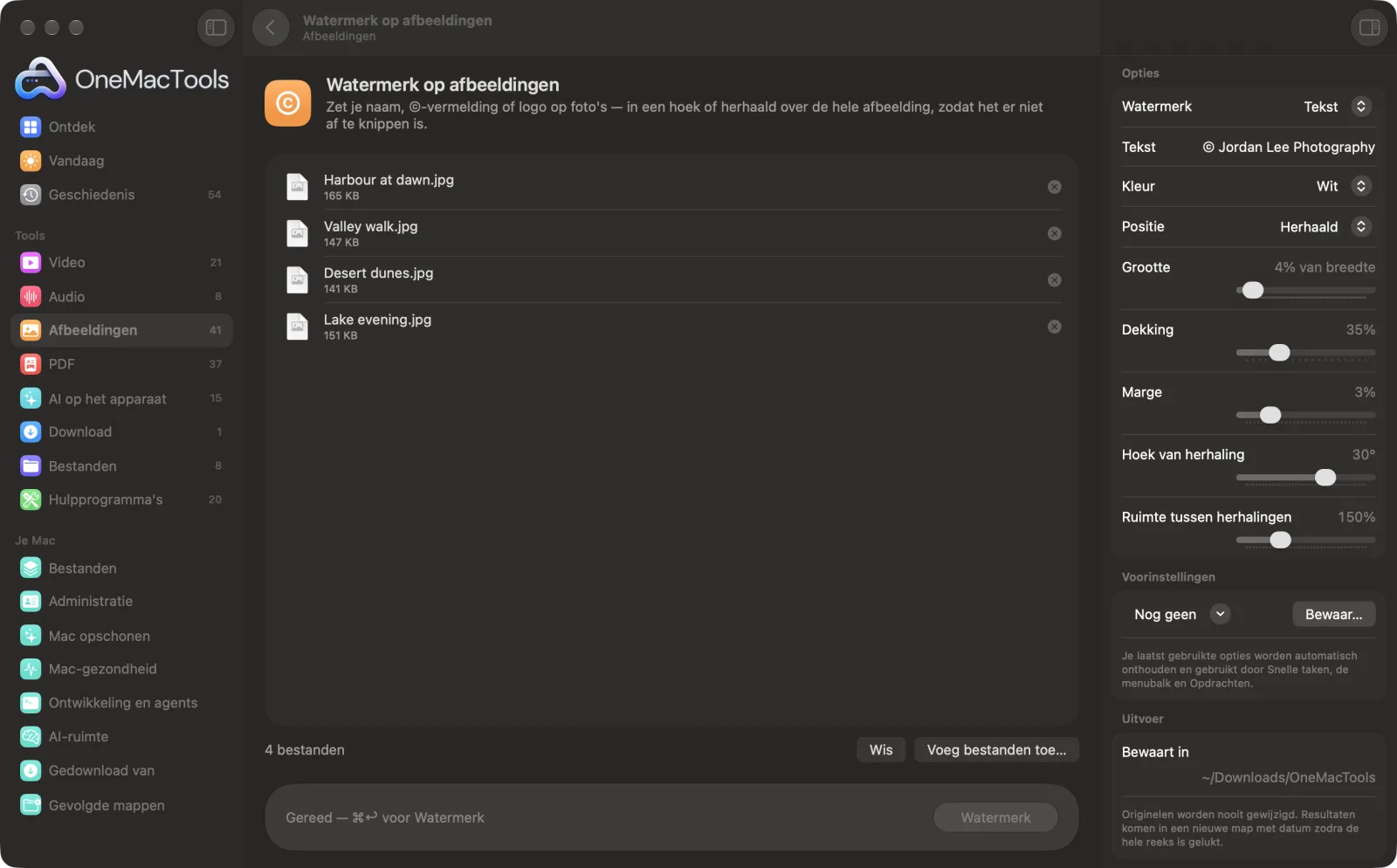
Watermerk op afbeeldingen op een Mac
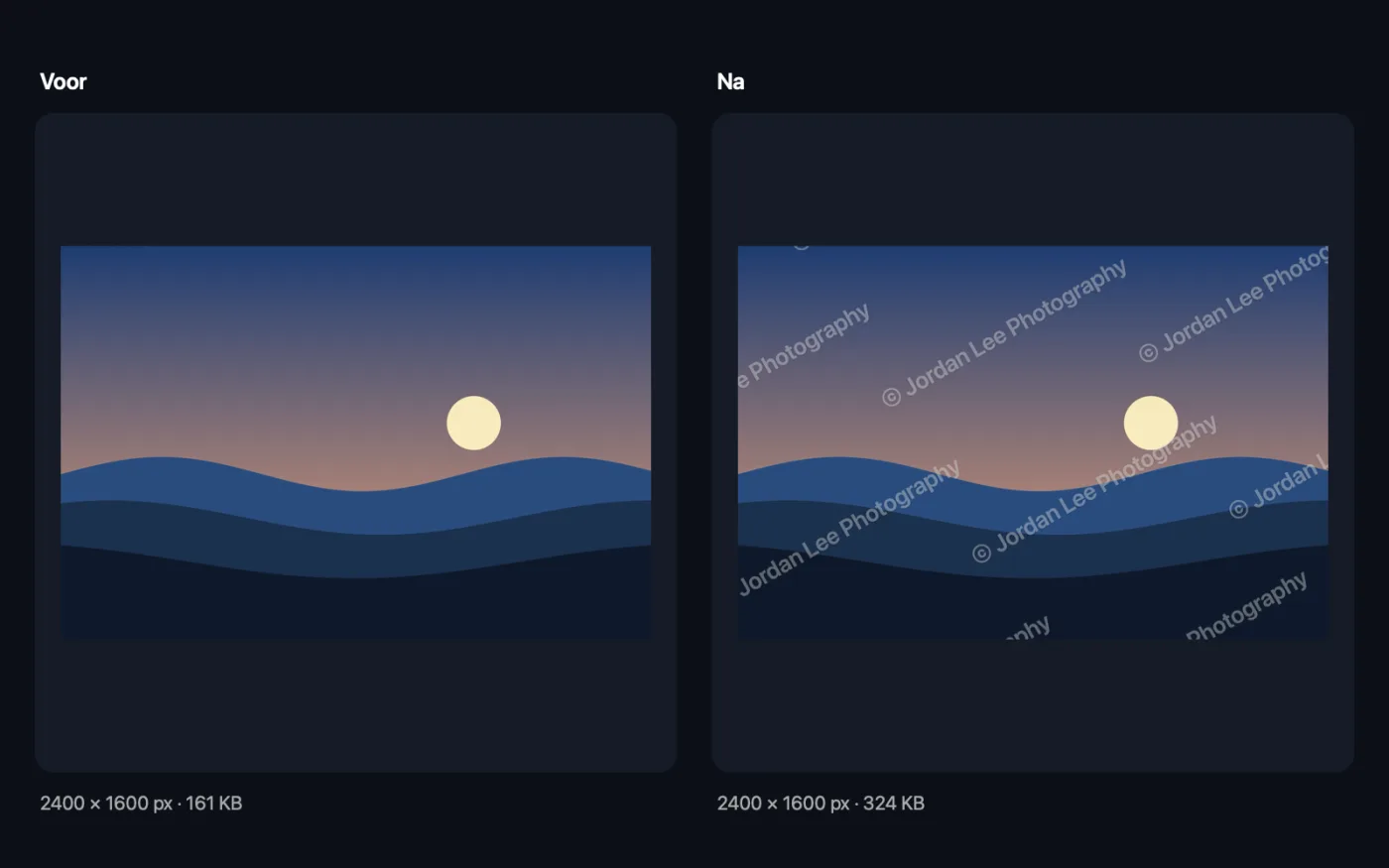
Schermafbeeldingen uit de app, met voorbeeldbestanden.
Zo gebruik je Watermerk op afbeeldingen
- 1
Sleep je foto's erin
Voor een tekstwatermerk voeg je de foto's toe. Voor een logowatermerk voeg je eerst je logo toe en daarna de foto's. Het eerste bestand wordt als logo gebruikt.
- 2
Kies tekst of logo
Typ je naam of ©-vermelding en kies wit of zwart, of kies Logo om de eerste afbeelding te gebruiken die je hebt toegevoegd.
- 3
Plaats het
Kies een hoek, een rand, het midden, of Herhaald om het over de hele foto te herhalen. Stel de grootte, dekking en marge in.
- 4
Klik op Watermerk
Elke foto wordt gemarkeerd en bewaard met “watermarked” toegevoegd aan de naam, in het oorspronkelijke formaat.
- 5
Controleer voordat je deelt
De kopieën worden bewaard in een nieuwe map met datum in Downloads › OneMacTools. Controleer het merkteken met de knop Voorvertoning (oog) of Toon in Finder. Je originelen blijven zonder merkteken.
Wat Watermerk op afbeeldingen doet
Voeg een watermerk van tekst of een logo toe in een hoek, langs een rand, in het midden, of diagonaal herhaald over de hele foto zodat het niet weg te snijden is. Grootte, marge en dekking schalen mee met elke foto, zodat een reeks van verschillende formaten er consistent uitziet. Gebruik een PNG-logo met transparantie voor een strak watermerk.
Ideaal voor
- Bescherm je foto's voordat je ze deelt
- Markeer afbeeldingen als VOORBEELD
- Productfoto's van je merk voorzien
Opties uitgelegd
- Watermerk
- Tekst, of Logo (de eerste afbeelding die je toevoegt). Voeg een logo toe vóór de foto's; het logo zelf krijgt geen watermerk.
- Tekst
- Zichtbaar bij een tekstwatermerk: wat er moet staan, zoals © Je naam of VOORBEELD.
- Kleur
- Zichtbaar bij een tekstwatermerk: Wit of Zwart. Witte tekst krijgt een vage donkere schaduw en zwarte tekst een vage lichte, zodat hij leesbaar blijft op drukke foto's.
- Positie
- Rechtsonder, Linksonder, Midden onder, Rechtsboven, Linksboven, Midden boven, Midden of Herhaald. Herhaald zet het watermerk diagonaal over de hele afbeelding, zodat het niet weg te snijden is.
- Grootte
- Van 2% tot 40% van de breedte van de foto, standaard 4%. Bij tekst bepaalt het de lettergrootte; bij een logo de breedte van het logo. Het schaalt mee met elke foto, zodat verschillende formaten er consistent uitzien.
- Dekking
- Van 10% tot 100%, standaard 70%. Verlaag het voor een subtiel merk dat niet afleidt van de foto.
- Marge
- Van 0% tot 15% van de breedte van de foto, standaard 3%. De afstand tussen het merk en de rand bij hoek- en randposities.
- Hoek van herhaling
- Zichtbaar bij Herhaald: van −90° tot 90°, standaard 30°.
- Ruimte tussen herhalingen
- Zichtbaar bij Herhaald: van 50% tot 400%, standaard 150%. De tussenruimte tussen herhaalde watermerken, in verhouding tot de grootte van het watermerk zelf.
- Watermerkpositie (Waar ik hem naartoe sleep)
- Zichtbaar als Positie op Waar ik hem naartoe sleep staat. De watermerktekst of het logo verschijnt op de eerste foto in het venster; sleep het naar de plek die je wilt. Dezelfde positie, in verhouding tot elke foto, wordt voor de hele reeks gebruikt.
Tips
- Gebruik een PNG-logo met een transparante achtergrond. Een JPEG-logo neemt zijn witte of gekleurde vlak mee.
- Wil je foto's beschermen tegen hergebruik, kies dan Herhaald met 20–40% dekking. Een merkteken in een hoek is makkelijk weg te snijden.
- Voor portfoliofoto's ziet een klein merkje in de hoek met 50–70% dekking er professioneel uit zonder de foto te bederven.
- Kies witte tekst voor donkere of drukke foto's en zwart voor lichte, effen achtergronden. Controleer een paar resultaten met de knop Voorvertoning voordat je een hele reeks deelt.
- Bewaar je originelen zonder watermerk op een veilige plek. Een watermerk kan niet uit de kopieën worden verwijderd.
Werkt met
- In
- Foto's in elk formaat dat macOS kan openen, plus een optionele logoafbeelding (PNG met transparantie werkt het best).
- Uit
- Kopieën met watermerk in hetzelfde formaat, met “watermarked” in de naam. Formaten die macOS niet kan bewaren, zoals WebP, worden PNG.
- Voor een logowatermerk voeg je minstens twee bestanden toe: eerst het logo, dan de foto's.
Vragen over Watermerk op afbeeldingen
Hoe zet ik een watermerk op foto's op een Mac?
Sleep de foto's naar Watermerk op afbeeldingen, typ eerst je tekst of voeg je logo toe, kies de positie en dekking en klik op Watermerk. Elke foto in de reeks krijgt hetzelfde merk.
Hoe voeg ik mijn logo toe als watermerk?
Kies Logo (de eerste afbeelding die je toevoegt) en voeg je logo toe vóór de foto's. Staat het logo niet eerst, dan behandelt OneMacTools een van je foto's als het logo.
Hoe voorkom ik dat mensen mijn watermerk wegsnijden?
Kies Herhaald. Het watermerk herhaalt zich diagonaal over de hele foto, met de hoek en tussenruimte die je kiest, zodat er geen vrij stuk is om uit te snijden.
Welke dekking moet een watermerk hebben?
50–70% voor een hoekmarkering die duidelijk zichtbaar is, en 20–40% voor een herhaald watermerk dat de foto beschermt zonder hem te verbergen.
Waarom zegt het dat ik de watermerktekst moet typen?
Het vak Tekst is leeg. Typ wat je wilt laten zien, zoals © Je naam, en klik opnieuw op Watermerk.
Kan ik foto's van verschillende formaten in één keer van een watermerk voorzien?
Ja. Grootte en marge worden ingesteld als percentage van de breedte van elke foto, dus het merkteken ziet er op een kleine en een grote foto hetzelfde uit.
Kan ik het watermerk op een exacte plek zetten?
Ja. Zet Positie op Waar ik hem naartoe sleep en sleep het watermerk op de foto in het venster. Grootte en dekking worden in de voorvertoning bijgewerkt terwijl je ze wijzigt.
Uploadt Watermerk op afbeeldingen mijn bestanden?
Nee. Watermerk op afbeeldingen werkt volledig op je Mac, dus je bestanden verlaten hem nooit en het werkt offline.
Verandert Watermerk op afbeeldingen mijn originele bestanden?
Nee. Resultaten worden als nieuwe bestanden bewaard in een map met datum in Downloads › OneMacTools, en je originelen blijven precies zoals ze waren, tenzij je een optie aanzet die iets anders zegt.
Wat heeft Watermerk op afbeeldingen nodig?
Alleen een Mac met macOS 26 of nieuwer. Je hoeft verder niets te installeren.
Doe dit daarna
Verwijder locatie, camera en andere EXIF-gegevens voordat je deelt.
Pas formaat afbeeldingen aanPas het formaat aan op langste zijde, exacte pixels, percentage of printformaat in cm, mm of inch met de DPI die je nodig hebt.
Tekst op afbeelding en memesVoeg bijschriften, citaten of labels toe met je eigen lettertype, kleur, omlijning en schaduw — of maak een klassieke meme.
Verwante tools voor Afbeeldingen
Converteer tussen PNG, JPEG, HEIC, AVIF en TIFF. Leest WebP, RAW en meer.
Comprimeer afbeeldingenVerklein foto's voor e-mail en het web, met een live voor-en-navoorvertoning.
Converteer naar WebPMaak kleine, webklare WebP-afbeeldingen, met of zonder verlies, met behoud van transparantie.
Snijd afbeeldingen bijSnijd bij tot een beeldverhouding of een exact gebied, of knip effen randen automatisch weg — één foto of een hele map.
Draai en spiegel afbeeldingenDraai of spiegel foto's in één keer.
Mooiere schermafbeeldingenZet schermafbeeldingen op een verloop met opvulling, afgeronde hoeken en een zachte schaduw.

Watermerk op afbeeldingen, plus nog 150.
Eén app. Eén prijs.
Alle 151 tools. Gratis download, één betaling voor een licentie, voor altijd van jou.