
Wijzig het formaat van afbeeldingen in pixels, procenten, cm of inch op de Mac
Pas het formaat aan op langste zijde, exacte pixels, percentage of printformaat in cm, mm of inch met de DPI die je nodig hebt.
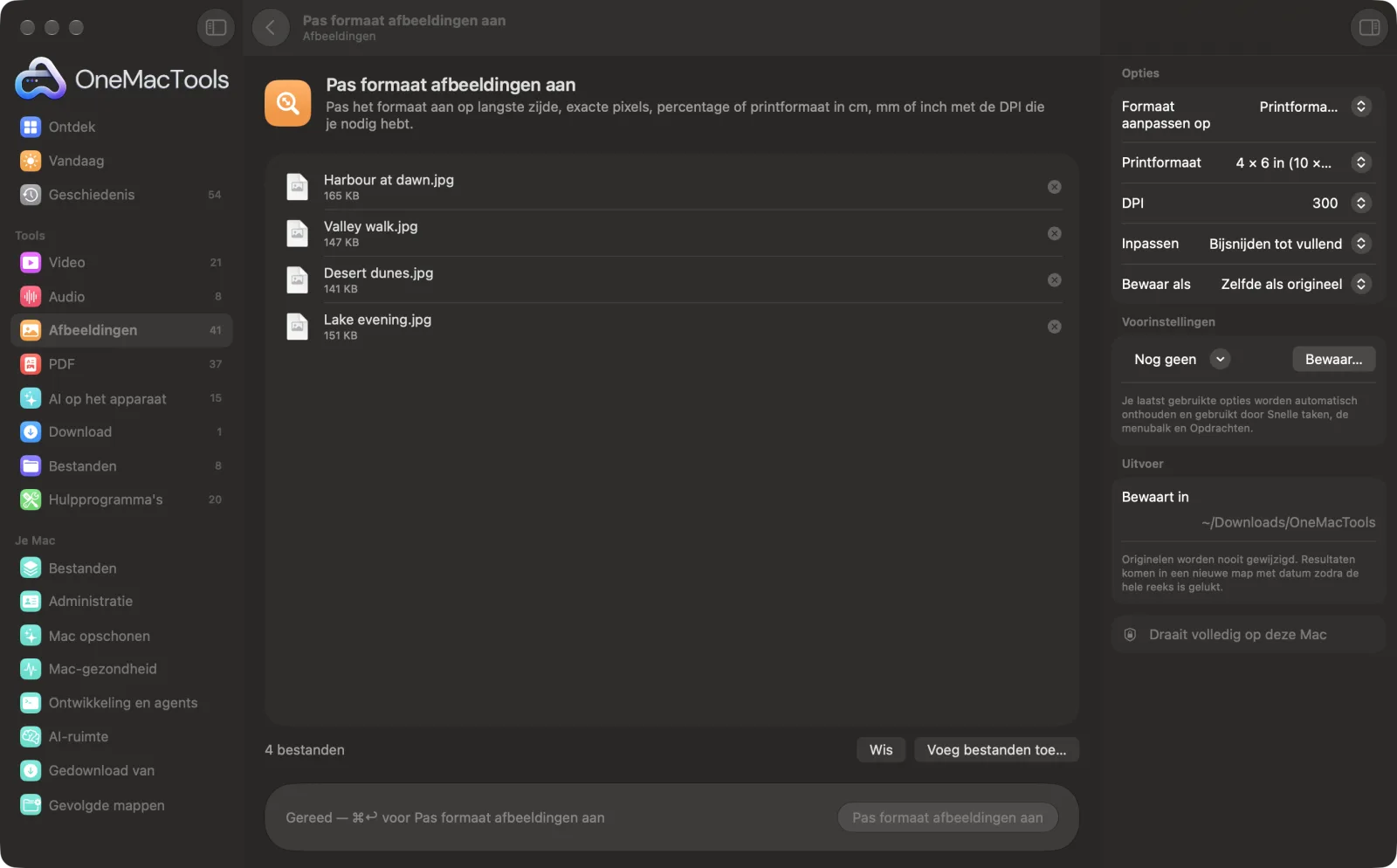
Pas formaat afbeeldingen aan op een Mac
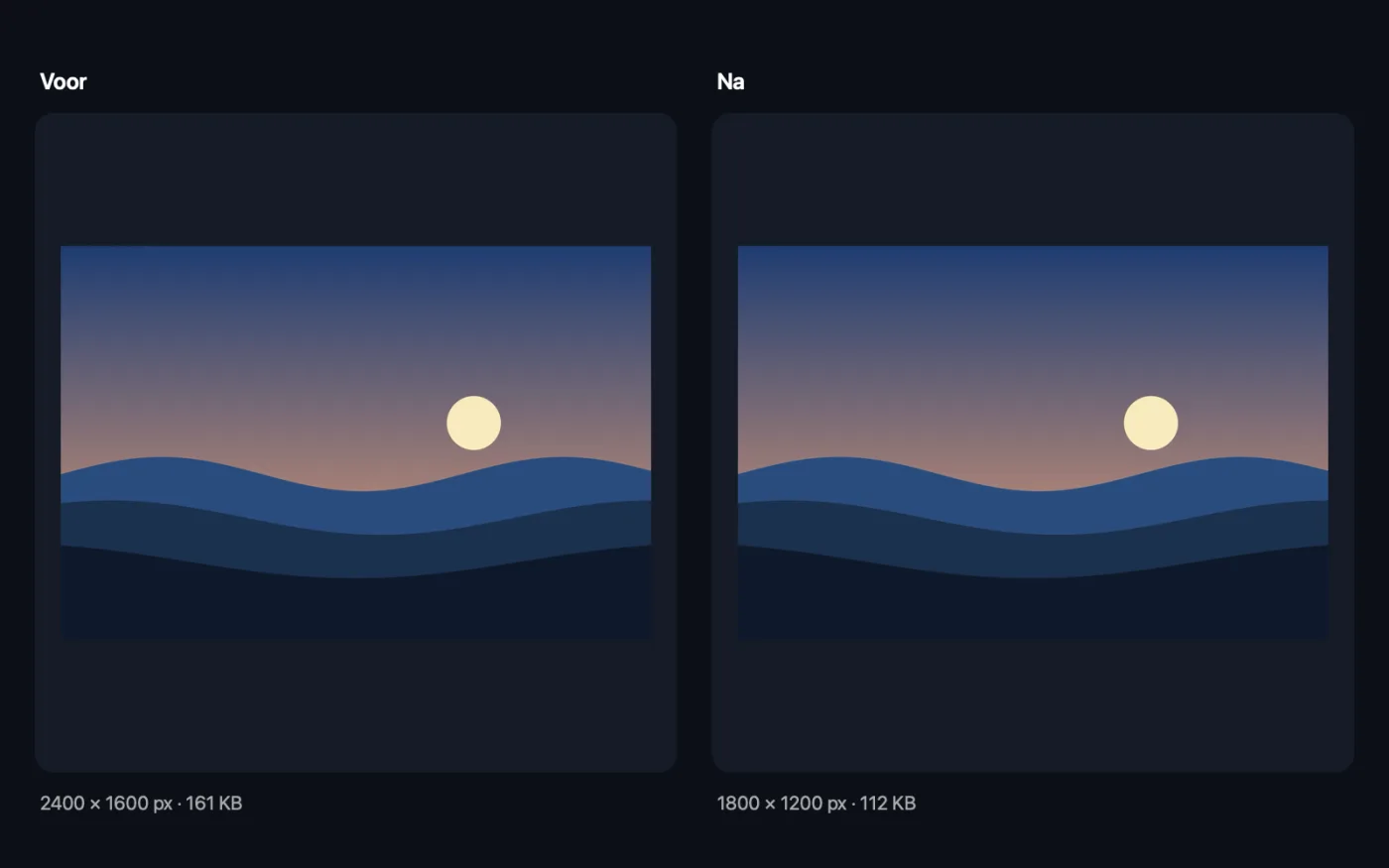
Schermafbeeldingen uit de app, met voorbeeldbestanden.
Zo gebruik je Pas formaat afbeeldingen aan
- 1
Sleep je afbeeldingen erin
Voeg één afbeelding toe of een hele map vol. Ze krijgen allemaal een nieuw formaat met dezelfde instellingen.
- 2
Kies hoe je het formaat aanpast
Kies Langste zijde, Exact formaat (px), Percentage of Printformaat (cm / mm / in). De opties eronder passen zich aan.
- 3
Stel het formaat en de passing in
Kies pixels, een percentage of een printformaat. Kies bij exacte en printformaten of de afbeelding binnen het kader past, bijgesneden wordt tot vullend of wordt uitgerekt.
- 4
Klik op Pas formaat aan
Elke kopie krijgt het nieuwe formaat in de naam, zoals “1600px”, “50%” of “300dpi”.
- 5
Gebruik de kopieën
De verkleinde afbeeldingen worden bewaard in een nieuwe map met datum in Downloads › OneMacTools. Open ze met de knop Voorvertoning (oog) of Toon in Finder. Je originelen blijven met rust gelaten.
Wat Pas formaat afbeeldingen aan doet
Wijzig het formaat van een reeks afbeeldingen op de langste zijde, tot een exacte breedte en hoogte, of met een percentage. Kies voor afdrukken een formaat zoals 4 × 6 in, 5 × 7 in, A4 of pasfoto, of typ je eigen formaat in cm, mm of inch, kies de DPI (72, 150, 300 of 600), en OneMacTools rekent de pixels uit en bewaart de DPI in het bestand. Binnen passen, bijsnijden tot vullend rond het onderwerp, of uitrekken.
Ideaal voor
- Maak productfoto's klaar voor een webshop
- Druk een foto af op 10 × 15 cm bij 300 DPI
- Maak elke afbeelding precies 1200 × 800 voor een website
Opties uitgelegd
- Formaat aanpassen op
- Langste zijde schaalt elke afbeelding zodat de langste zijde een vaste lengte heeft, welke vorm hij ook heeft. Exact formaat (px) geeft elke afbeelding dezelfde breedte en hoogte. Percentage schaalt met een vaste hoeveelheid omhoog of omlaag. Printformaat berekent de pixels uit een formaat in cm, mm of inch en een DPI.
- Langste zijde
- Zichtbaar bij Langste zijde: 3840, 2048, 1600 (de standaard), 1280, 1080, 1024, 640 of 320 px. Afbeeldingen die al kleiner zijn, behouden hun formaat.
- Breedte × hoogte (px)
- Zichtbaar bij Exact formaat: typ het formaat, zoals 1200 x 800.
- Schaal naar
- Zichtbaar bij Percentage: 10%, 25%, 50% (de standaard), 75%, 150% of 200%.
- Printformaat
- Zichtbaar bij Printformaat: 4 × 6 in (10 × 15 cm), 5 × 7 in (13 × 18 cm), A4, A5, Paspoort (3,5 × 4,5 cm), 2 × 2 in, of Aangepast. De afdruk draait mee met elke foto, dus een liggende foto geeft een liggende afdruk.
- Breedte × hoogte
- Zichtbaar bij een aangepast printformaat: typ het zo nodig met decimalen, zoals 9 x 13 of 8.5 x 11.
- Eenheid
- Zichtbaar bij een aangepast printformaat: cm, mm of in.
- DPI
- Zichtbaar bij Printformaat: 72, 150, 300 (de standaard) of 600. 300 DPI is de standaard voor fotoafdrukken. De DPI wordt in het bestand bewaard, zodat afdrukapps het juiste formaat gebruiken.
- Inpassen
- Zichtbaar bij Exact formaat en Printformaat. Binnen kader houdt de hele afbeelding, dus één kant kan kleiner uitvallen dan het doel. Bijsnijden tot vullend haalt het exacte formaat door de randen weg te knippen, met gezichten en het hoofdonderwerp in beeld. Uitrekken tot vullend haalt het exacte formaat door de afbeelding te vervormen.
- Bewaar als
- Zelfde als origineel, JPEG, PNG of HEIC. Zelfde als origineel houdt PNG, JPEG, HEIC, AVIF en TIFF zoals ze zijn en bewaart andere formaten als PNG.
Tips
- Voor websites en e-mail is Langste zijde meestal de juiste keuze: staande en liggende foto's krijgen allebei het juiste formaat zonder bijsnijden.
- Gebruik Bijsnijden tot vullend als elke afbeelding precies dezelfde vorm moet hebben, zoals productfoto's voor een raster in een webwinkel.
- Vermijd Uitrekken tot vullend bij foto's van mensen of producten. Het verandert hun verhoudingen; Bijsnijden tot vullend is bijna altijd beter.
- Een foto vergroten voegt geen detail toe. Controleer voor afdrukken of de foto genoeg pixels heeft: een afdruk van 10 × 15 cm op 300 DPI heeft ongeveer 1181 × 1772 px nodig.
- Pas het formaat aan voordat je comprimeert. Een afbeelding met minder pixels is veel kleiner op schijf, en Comprimeer afbeeldingen kan daarna de klus afmaken.
Werkt met
- In
- Elke afbeelding die macOS kan openen, waaronder HEIC, JPEG, PNG, TIFF, WebP en RAW-bestanden van camera's.
- Uit
- Kopieën op het nieuwe formaat in het oorspronkelijke bestandsformaat, of als JPEG, PNG of HEIC, met het formaat in de bestandsnaam.
- Bij printformaten wordt de gekozen DPI in het bestand bewaard.
- Transparante delen worden wit als je als JPEG bewaart.
Vragen over Pas formaat afbeeldingen aan
Hoe pas ik een foto aan om af te drukken op 10 × 15 cm?
Kies Printformaat, kies 4 × 6 in (10 × 15 cm) of typ je eigen formaat in cm, mm of inch, en kies 300 DPI. OneMacTools berekent de pixels (1181 × 1772 bij 300 DPI) en bewaart de DPI in het bestand.
Wordt mijn foto wazig als ik het formaat aanpas?
Een foto verkleinen houdt hem scherp. Vergroten kan geen detail toevoegen dat er niet is, dus vergrote foto's zien er zachter uit.
Wat is het verschil tussen Binnen kader en Bijsnijden tot vullend?
Binnen kader houdt de hele foto, dus één zijde kan kleiner uitvallen dan het doel. Bijsnijden tot vullend haalt het exacte formaat door de randen bij te snijden, met gezichten en het onderwerp in beeld.
Hoe geef ik veel afbeeldingen dezelfde breedte op een Mac?
Kies Langste zijde en kies een maat als je afbeeldingen allemaal dezelfde oriëntatie hebben. Zijn ze gemengd staand en liggend en moeten ze precies overeenkomen, gebruik dan Exact formaat (px) met Bijsnijden tot vullend.
Hoe maak ik een foto kleiner in pixels zonder hem bij te snijden?
Gebruik Langste zijde of Percentage. Beide behouden het hele beeld en de verhoudingen.
Welke DPI moet ik kiezen?
300 DPI voor fotoafdrukken en alles wat je van dichtbij bekijkt, 150 DPI voor posters die je op afstand ziet, en 600 DPI voor fijne lijntekeningen. DPI telt alleen bij printen; op een scherm gaat het om het aantal pixels.
Kan ik het formaat wijzigen naar een exacte maat zoals 1200 × 800?
Ja. Kies Exact formaat (px), typ 1200 x 800 en kies hoe het moet passen: bijsnijden tot vullend voor precies dat formaat, of binnen kader om het hele beeld te houden.
Uploadt Pas formaat afbeeldingen aan mijn bestanden?
Nee. Pas formaat afbeeldingen aan werkt volledig op je Mac, dus je bestanden verlaten hem nooit en het werkt offline.
Verandert Pas formaat afbeeldingen aan mijn originele bestanden?
Nee. Resultaten worden als nieuwe bestanden bewaard in een map met datum in Downloads › OneMacTools, en je originelen blijven precies zoals ze waren, tenzij je een optie aanzet die iets anders zegt.
Wat heeft Pas formaat afbeeldingen aan nodig?
Alleen een Mac met macOS 26 of nieuwer. Je hoeft verder niets te installeren.
Doe dit daarna
Verklein foto's voor e-mail en het web, met een live voor-en-navoorvertoning.
Snijd afbeeldingen bijSnijd bij tot een beeldverhouding of een exact gebied, of knip effen randen automatisch weg — één foto of een hele map.
Afbeeldingen voor social mediaEén foto erin, elk formaat eruit: Instagram, YouTube, X, LinkedIn, Facebook, WhatsApp en Pinterest.
Verwante tools voor Afbeeldingen
Converteer tussen PNG, JPEG, HEIC, AVIF en TIFF. Leest WebP, RAW en meer.
Converteer naar WebPMaak kleine, webklare WebP-afbeeldingen, met of zonder verlies, met behoud van transparantie.
Draai en spiegel afbeeldingenDraai of spiegel foto's in één keer.
Mooiere schermafbeeldingenZet schermafbeeldingen op een verloop met opvulling, afgeronde hoeken en een zachte schaduw.
Watermerk op afbeeldingenZet je naam, ©-vermelding of logo op foto's — in een hoek of herhaald over de hele afbeelding.
Tekst op afbeelding en memesVoeg bijschriften, citaten of labels toe met je eigen lettertype, kleur, omlijning en schaduw — of maak een klassieke meme.

Pas formaat afbeeldingen aan, plus nog 150.
Eén app. Eén prijs.
Alle 151 tools. Gratis download, één betaling voor een licentie, voor altijd van jou.