
Ändra bildstorlek i pixlar, procent, cm eller tum på Mac
Ändra storlek efter längsta sidan, exakta pixlar, procent eller utskriftsstorlek i cm, mm eller tum med den DPI du behöver.
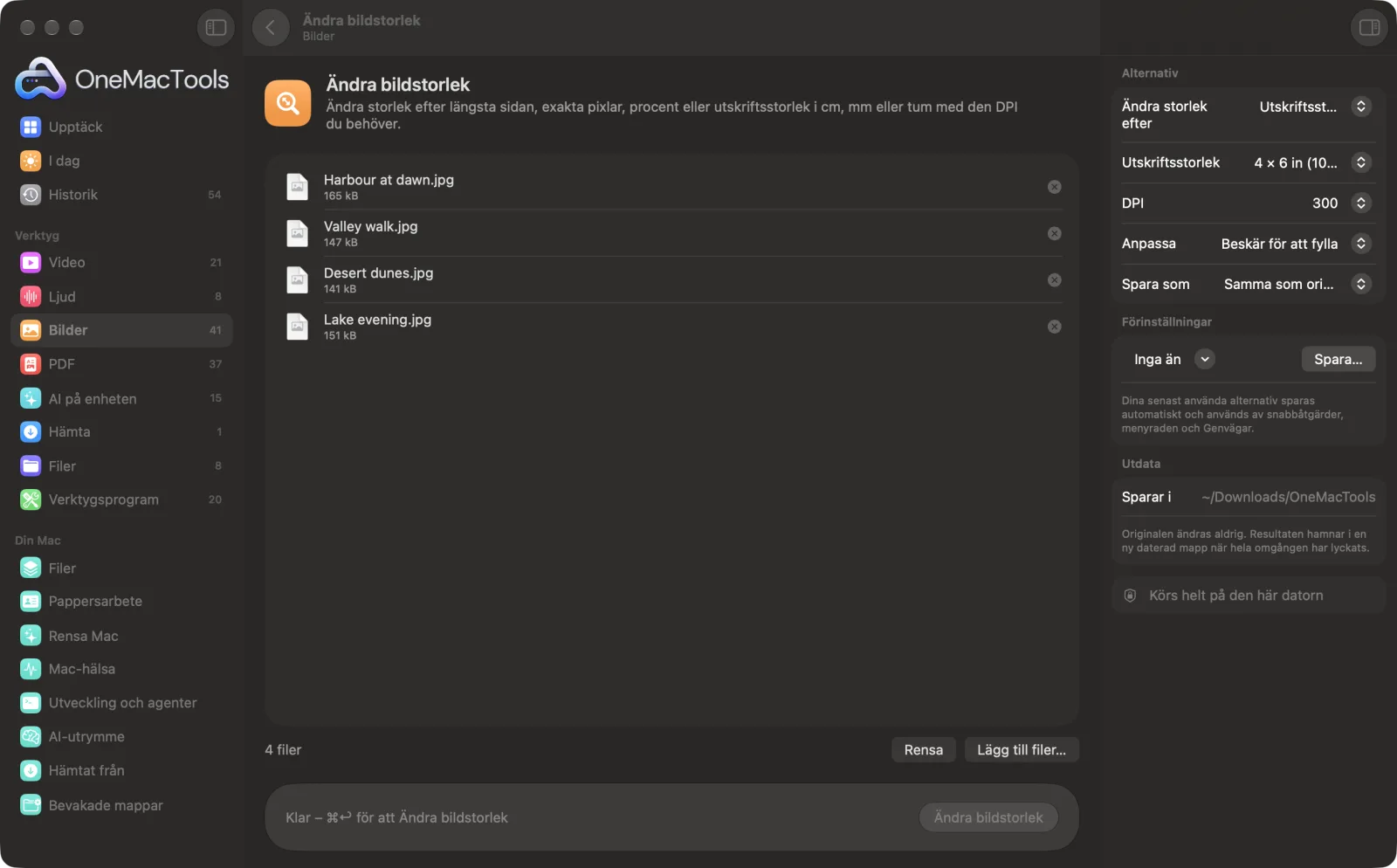
Ändra bildstorlek på en Mac
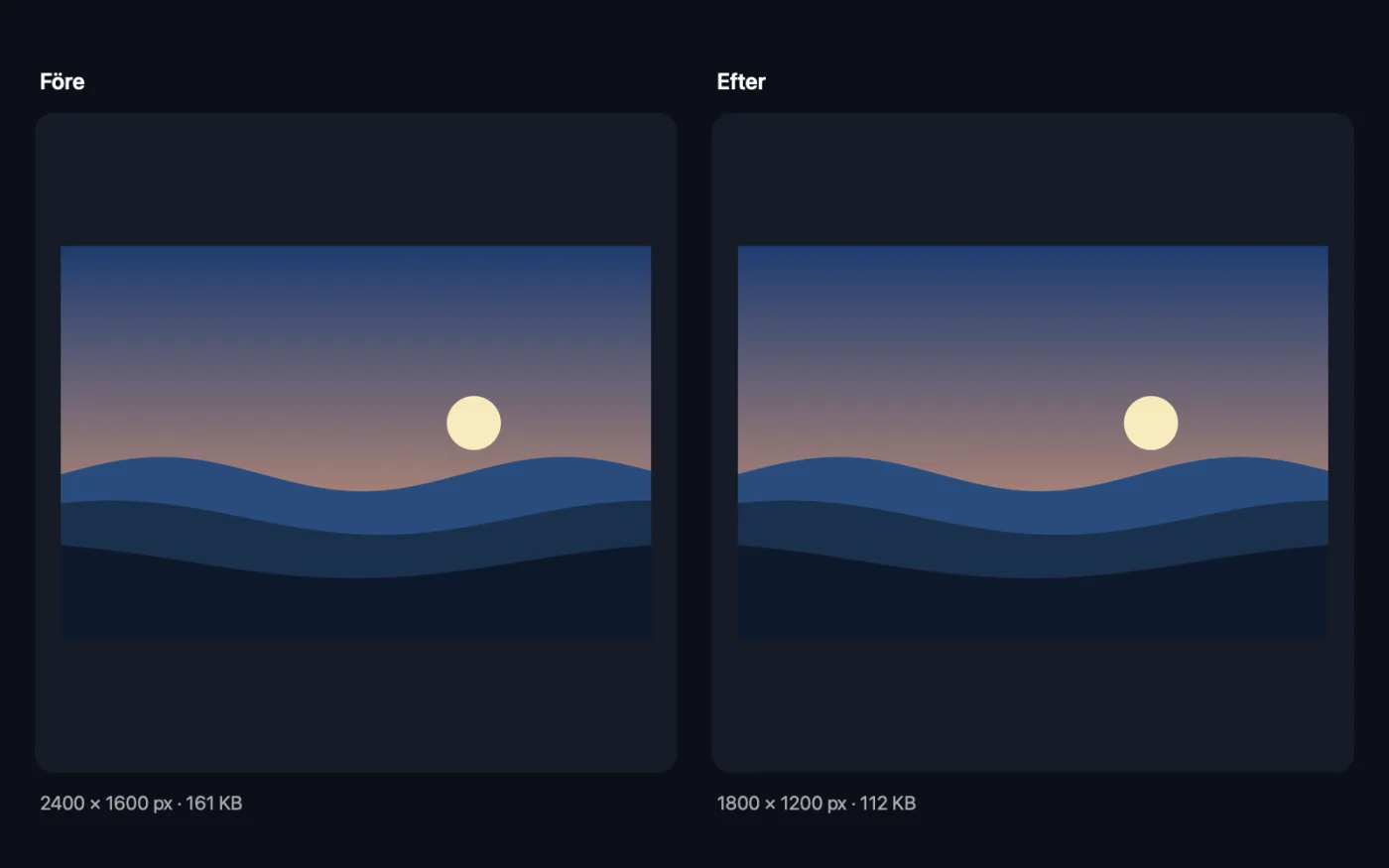
Skärmavbilder från appen, med exempelfiler.
Så använder du Ändra bildstorlek
- 1
Släpp dina bilder
Lägg till en bild eller en hel mapp. Alla får ny storlek med samma inställningar.
- 2
Välj hur storleken ska ändras
Välj Längsta sidan, Exakt storlek (px), Procent eller Utskriftsstorlek (cm/mm/tum). Alternativen nedanför ändras därefter.
- 3
Ange storlek och anpassning
Välj pixlar, procent eller utskriftsstorlek. För exakta storlekar och utskriftsstorlekar väljer du om bilden ska anpassas inom, beskäras för att fylla eller sträckas ut.
- 4
Klicka på Ändra storlek
Varje kopia får den nya storleken i namnet, som ”1600px”, ”50%” eller ”300dpi”.
- 5
Använd kopiorna
De storleksändrade bilderna sparas i en ny daterad mapp i Hämtade filer › OneMacTools. Öppna dem med knappen Förhandsvisa (ögat) eller Visa i Finder. Dina original lämnas orörda.
Vad Ändra bildstorlek gör
Ändra storlek på en omgång bilder efter längsta sidan, till en exakt bredd och höjd eller med en procentsats. För utskrift väljer du en storlek som 4 × 6 tum, 5 × 7 tum, A4 eller pass, eller skriver en egen i cm, mm eller tum, väljer DPI (72, 150, 300 eller 600), så räknar OneMacTools ut pixlarna och sparar DPI i filen. Anpassa inom, beskär för att fylla runt motivet eller sträck ut.
Perfekt för
- Förbered produktbilder för en butik
- Skriv ut en bild i 10 × 15 cm med 300 DPI
- Gör alla bilder exakt 1200 × 800 för en webbplats
Alternativen förklarade
- Ändra storlek efter
- Längsta sidan skalar varje bild så att den längre sidan får en bestämd längd, oavsett format. Exakt storlek (px) ger alla bilder samma bredd och höjd. Procent skalar upp eller ner med en fast mängd. Utskriftsstorlek räknar ut pixlarna från en storlek i cm, mm eller tum och ett DPI-värde.
- Längsta sidan
- Visas för Längsta sidan: 3840, 2048, 1600 (standard), 1280, 1080, 1024, 640 eller 320 px. Bilder som redan är mindre än så behåller sin storlek.
- Bredd × höjd (px)
- Visas för Exakt storlek: skriv storleken, som 1200 x 800.
- Skala till
- Visas för Procent: 10 %, 25 %, 50 % (standard), 75 %, 150 % eller 200 %.
- Utskriftsstorlek
- Visas för Utskriftsstorlek: 4 × 6 tum (10 × 15 cm), 5 × 7 tum (13 × 18 cm), A4, A5, Pass (3,5 × 4,5 cm), 2 × 2 tum eller Anpassad. Utskriften vrids efter varje bild, så en liggande bild ger en liggande utskrift.
- Bredd × höjd
- Visas för en anpassad utskriftsstorlek: skriv den med decimaler om du behöver, som 9 x 13 eller 8.5 x 11.
- Enhet
- Visas för en anpassad utskriftsstorlek: cm, mm eller tum.
- DPI
- Visas för Utskriftsstorlek: 72, 150, 300 (standard) eller 600. 300 DPI är standard för fotoutskrifter. DPI sparas i filen så att utskriftsappar använder rätt storlek.
- Anpassa
- Visas för Exakt storlek och Utskriftsstorlek. Anpassa inom behåller hela bilden, så en sida kan bli mindre än målet. Beskär för att fylla når exakt storlek genom att trimma kanterna och behåller ansikten och huvudmotivet i bild. Sträck ut för att fylla når exakt storlek genom att förvränga bilden.
- Spara som
- Samma som originalet, JPEG, PNG eller HEIC. Samma som originalet behåller PNG, JPEG, HEIC, AVIF och TIFF som de är och sparar andra format som PNG.
Goda råd
- För webbplatser och mejl är Längsta sidan oftast rätt val: både stående och liggande bilder får rätt storlek utan beskärning.
- Använd Beskär för att fylla när alla bilder måste ha exakt samma form, till exempel produktbilder för ett rutnät i en webbutik.
- Undvik Sträck ut för att fylla för foton av personer eller produkter. Det ändrar proportionerna; Beskär för att fylla är nästan alltid bättre.
- Att göra en bild större kan inte lägga till detaljer. För utskrifter: kontrollera att bilden har tillräckligt många pixlar. En utskrift på 10 × 15 cm i 300 DPI kräver ungefär 1181 × 1772 px.
- Ändra storlek innan du komprimerar. En bild som är mindre i pixlar är mycket mindre på disken, och Komprimera bilder kan sedan göra resten.
Fungerar med
- In
- Alla bilder som macOS kan öppna, även HEIC, JPEG, PNG, TIFF, WebP och RAW-filer från kameror.
- Ut
- Kopior med ny storlek i originalformatet, eller som JPEG, PNG eller HEIC, med storleken i filnamnet.
- Utskriftsstorlekar sparar vald DPI i filen.
- Genomskinliga områden blir vita när du sparar som JPEG.
Frågor om Ändra bildstorlek
Hur ändrar jag storleken på en bild för utskrift i 10 × 15 cm?
Välj Utskriftsstorlek, välj 4 × 6 in (10 × 15 cm) eller skriv din egen storlek i cm, mm eller tum, och välj 300 DPI. OneMacTools räknar ut pixlarna (1181 × 1772 vid 300 DPI) och sparar DPI-värdet i filen.
Blir mitt foto suddigt om jag ändrar storlek?
Att göra en bild mindre behåller skärpan. Att göra den större kan inte lägga till detaljer som inte finns, så förstorade bilder ser mjukare ut.
Vad är skillnaden mellan Anpassa inom och Beskär för att fylla?
Anpassa inom behåller hela bilden, så en sida kan bli mindre än målet. Beskär för att fylla träffar exakt storlek genom att trimma kanterna, med ansikten och motivet kvar i bild.
Hur ändrar jag storleken på många bilder till samma bredd på en Mac?
Välj Längsta sidan och välj en storlek om alla dina bilder har samma orientering. Om de blandar stående och liggande och måste matcha exakt använder du Exakt storlek (px) med Beskär för att fylla.
Hur gör jag en bild mindre i pixlar utan att beskära den?
Använd Längsta sidan eller Procent. Båda behåller hela bilden och dess proportioner.
Vilken DPI ska jag välja?
300 DPI för fotoutskrifter och allt du tittar på nära, 150 DPI för affischer som ses på avstånd och 600 DPI för fin linjegrafik. DPI spelar bara roll vid utskrift; på skärmen är det pixelstorleken som räknas.
Kan jag ändra till en exakt storlek som 1200 × 800?
Ja. Välj Exakt storlek (px), skriv 1200 x 800 och välj hur bilden ska anpassas: beskär för att fylla för exakt den storleken, eller anpassa inom för att behålla hela bilden.
Laddar Ändra bildstorlek upp mina filer?
Nej. Ändra bildstorlek körs helt på din Mac, så dina filer lämnar den aldrig och det fungerar offline.
Ändrar Ändra bildstorlek mina originalfiler?
Nej. Resultaten sparas som nya filer i en daterad mapp i Hämtade filer › OneMacTools, och dina original lämnas exakt som de var om du inte slår på ett alternativ som säger något annat.
Vad behöver Ändra bildstorlek?
Bara en Mac med macOS 26 eller senare. Det finns inget annat att installera.
Gör det här härnäst
Krymp bilder för e-post och webben, med en förhandsvisning av före och efter.
Beskär bilderBeskär till ett bildformat eller ett exakt område, eller trimma enfärgade kanter automatiskt — ett foto eller en hel mapp.
Bilder för sociala medierEn bild in, alla storlekar ut: Instagram, YouTube, X, LinkedIn, Facebook, WhatsApp och Pinterest.
Relaterade verktyg för Bilder
Konvertera mellan PNG, JPEG, HEIC, AVIF och TIFF. Läser WebP, RAW med mera.
Konvertera till WebPGör små, webbanpassade WebP-bilder, med förlust eller förlustfria, med bibehållen genomskinlighet.
Rotera bilderVrid eller spegelvänd bilder i ett svep.
Snygga skärmavbilderPlacera skärmavbilder på en gradient med utfyllnad, rundade hörn och mjuk skugga.
Vattenstämpla bilderLägg till ditt namn, en ©-markering eller logotyp på foton — i ett hörn eller upprepad över hela bilden.
Text på bild och memeLägg till bildtexter, citat eller etiketter med ditt typsnitt, din färg, kontur och skugga — eller gör en klassisk meme.

Ändra bildstorlek och 150 till.
En app. Ett pris.
Alla 151 verktyg. Gratis nedladdning, en enda betalning för en licens, som du behåller.