
Komprimera bilder på Mac
Krymp bilder för e-post och webben, med en förhandsvisning av före och efter.
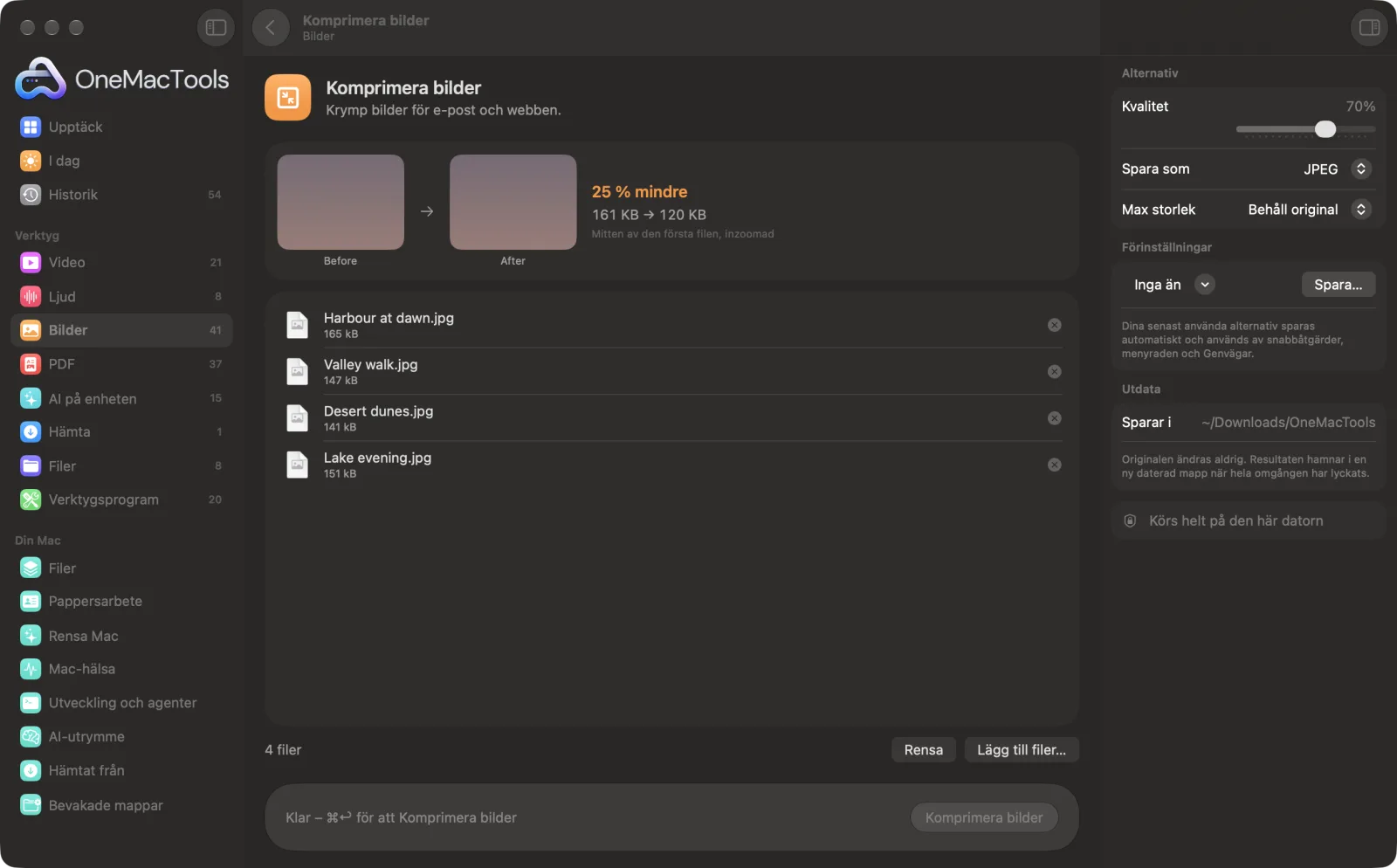
Komprimera bilder på en Mac
Skärmavbilder från appen, med exempelfiler.
Så använder du Komprimera bilder
- 1
Släpp dina foton
Dra in ett foto eller en hel grupp. Eller markera dem i Finder, högerklicka och välj Snabbåtgärder › OMT: Komprimera bilder, som använder dina senaste inställningar.
- 2
Ange kvaliteten
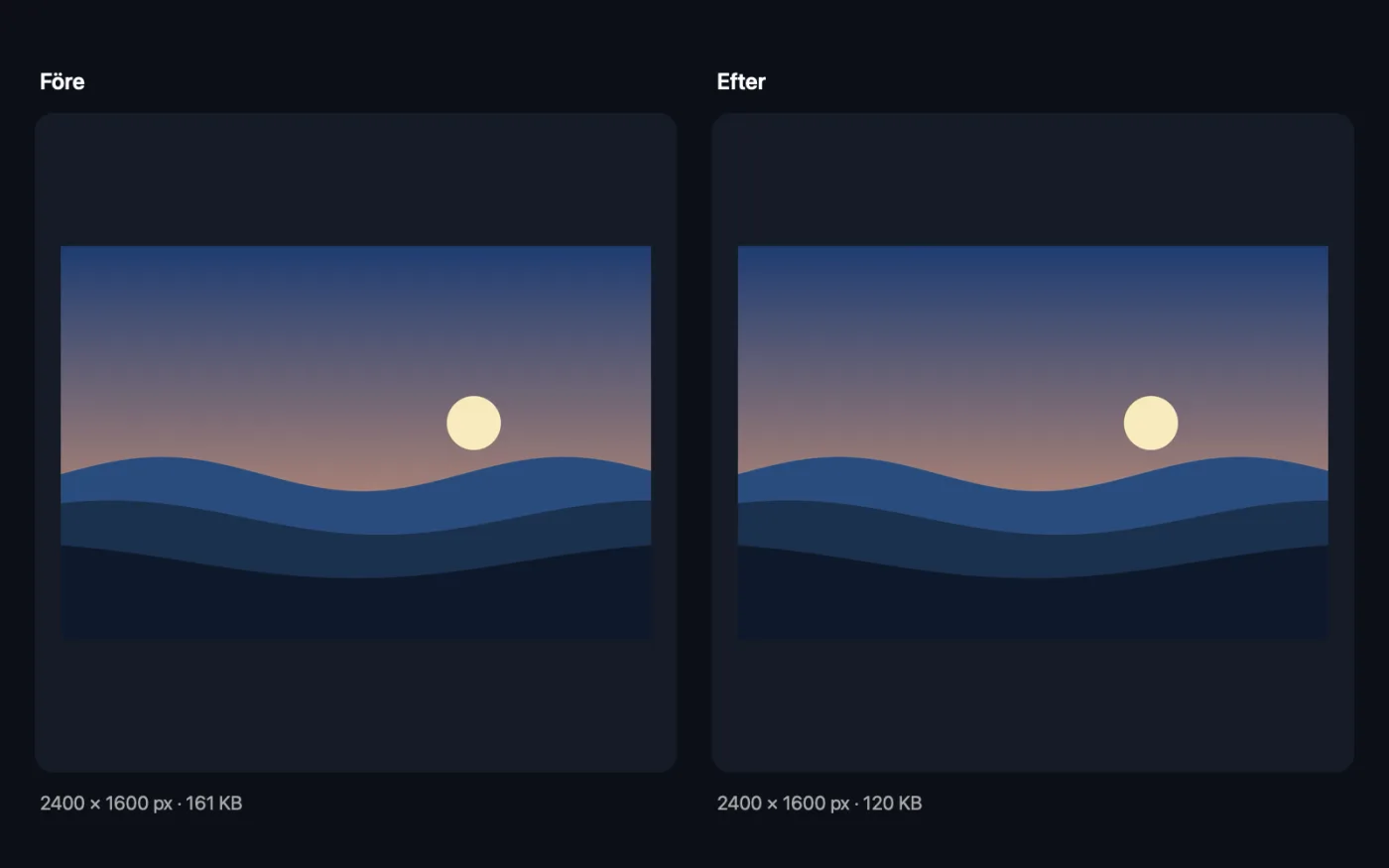
Dra i reglaget Kvalitet. Förhandsvisningen visar ett inzoomat före och efter från mitten av din första bild, med gammal och ny storlek och hur mycket mindre den blir.
- 3
Välj format och storlek
Välj JPEG, HEIC eller AVIF, och begränsa den långa sidan med Max storlek om bilderna ska skickas med e-post eller läggas på webben.
- 4
Klicka på Komprimera
Varje bild sparas om med dina inställningar. Varje kopia får ”compressed” tillagt i namnet.
- 5
Kontrollera resultaten
Kopiorna sparas i en ny daterad mapp i Hämtade filer › OneMacTools. Öppna dem med knappen Förhandsvisa (ögat) eller Visa i Finder. Dina original lämnas orörda.
Vad Komprimera bilder gör
Spara om bilder som JPEG, HEIC eller AVIF i den kvalitet du väljer och begränsa om du vill storleken. Det minskar ofta filstorleken med 60–90 % utan synlig skillnad. En förhandsvisning visar ett inzoomat före och efter av din första bild och den exakta nya storleken medan du drar i reglaget.
Det är också en snabbåtgärd i Finder: högerklicka på filer och välj OMT: Komprimera bilder.
Perfekt för
- Mejla en omgång bilder
- Snabba upp en webbplats
- Ladda upp foton till ett formulär med storleksgräns
Alternativen förklarade
- Kvalitet
- Från 10 % till 100 %, 70 % som standard. Lägre ger mindre filer med mer synlig komprimering. Runt 70 % passar de flesta bilder. Titta på förhandsvisningen och sluta sänka så fort du ser en skillnad.
- Spara som
- JPEG, HEIC eller AVIF. JPEG går att öppna överallt. HEIC och AVIF ger mindre filer med samma kvalitet men godtas inte av alla webbplatser och appar.
- Max storlek
- Behåll original, eller begränsa längsta sidan till 3840, 2048, 1600 eller 1024 px. Mindre bilder förstoras aldrig. Att begränsa storleken sparar oftast mer än att sänka kvaliteten.
Goda råd
- Ändra storlek innan du kramar ur: att begränsa ett mobilfoto till 2048 eller 1600 px tar bort mycket mer data än att sänka kvaliteten, och det ser fortfarande skarpt ut på skärmen.
- Hitta rätt kvalitet med förhandsvisningen. Sänk reglaget tills du ser blockighet eller utsmetade detaljer i den inzoomade efter-bilden, och höj sedan 5–10 %.
- Om förhandsvisningen säger ”Inte mindre” är bilden redan väl komprimerad. Att spara i samma format ger aldrig en större fil: originalet kopieras oförändrat i stället.
- Komprimera bilder är gjort för foton. För skärmavbilder, logotyper och grafik som måste förbli PNG använder du Komprimera PNG i stället.
- Komprimerade kopior behåller tagningsdatum och plats. Kör Ta bort metadata på dem först om du ska publicera dem offentligt.
Fungerar med
- In
- Alla bilder som macOS kan öppna, även HEIC, JPEG, PNG, TIFF, WebP och RAW-filer från kameror.
- Ut
- JPEG-, HEIC- eller AVIF-kopior med ”compressed” i namnet.
- Genomskinliga områden blir vita när du sparar som JPEG.
- Den direkta förhandsvisningen använder mitten av den första filen i listan.
Frågor om Komprimera bilder
Vilken kvalitet ska jag använda?
Runt 70 % är ett bra standardval för foton: vanligtvis 60–90 % mindre utan synlig skillnad. Den direkta förhandsvisningen visar en inzoomad före och efter av ditt första foto med den exakta nya storleken, så att du kan sänka värdet tills du ser en skillnad och sedan backa ett steg.
Ska jag också göra bilderna mindre i pixlar?
Ja, om de är till för mejl eller webben. Ett mobilfoto är ungefär 4000 pixlar brett; att begränsa det till 2048 eller 1600 px minskar storleken mycket mer än enbart kvaliteten.
Jag behöver en bild under en exakt storlek, som 50 KB.
Använd Bild till exakt KB i stället. Den letar upp den bästa kvaliteten som ryms under din gräns.
JPEG, HEIC eller AVIF: vilket ska jag välja?
JPEG om bilderna ska till andra personer, webbplatser eller formulär, eftersom allt kan öppna det. HEIC eller AVIF om du behåller dem själv eller om din webbplats stöder dem, eftersom de blir mindre med samma kvalitet.
Hur komprimerar jag bilder för mejl på en Mac?
Släpp dem, välj JPEG, ställ in Max storlek på 1600 eller 1024 px och låt kvaliteten ligga runt 70 %. En omgång mobilbilder blir oftast tillräckligt liten för att bifoga i ett enda mejl.
Kan jag komprimera PNG-skärmavbilder med det här?
Det går, men de sparas som JPEG, HEIC eller AVIF, och skarp text kan bli suddig. Om du vill behålla dem som PNG använder du Komprimera PNG.
Varför visar förhandsvisningen bara en del av mitt foto?
Den visar mitten av den första filen, inzoomad, så att komprimeringsartefakter är lätta att upptäcka. Hela bilden komprimeras med samma inställningar.
Laddar Komprimera bilder upp mina filer?
Nej. Komprimera bilder körs helt på din Mac, så dina filer lämnar den aldrig och det fungerar offline.
Ändrar Komprimera bilder mina originalfiler?
Nej. Resultaten sparas som nya filer i en daterad mapp i Hämtade filer › OneMacTools, och dina original lämnas exakt som de var om du inte slår på ett alternativ som säger något annat.
Vad behöver Komprimera bilder?
Bara en Mac med macOS 26 eller senare. Det finns inget annat att installera.
Kan jag använda Komprimera bilder från Finder?
Ja. Högerklicka på filer i Finder och välj Snabbåtgärder › ”OMT: Komprimera bilder”. Den körs i bakgrunden och meddelar dig när den är klar.
Gör det här härnäst
Träffa en gräns som 20 KB, 50 KB eller 200 KB på första försöket, eller hamna inom ett intervall som 20–50 KB.
Ändra bildstorlekÄndra storlek efter längsta sidan, exakta pixlar, procent eller utskriftsstorlek i cm, mm eller tum med den DPI du behöver.
Konvertera till WebPGör små, webbanpassade WebP-bilder, med förlust eller förlustfria, med bibehållen genomskinlighet.
Relaterade verktyg för Bilder
Konvertera mellan PNG, JPEG, HEIC, AVIF och TIFF. Läser WebP, RAW med mera.
Beskär bilderBeskär till ett bildformat eller ett exakt område, eller trimma enfärgade kanter automatiskt — ett foto eller en hel mapp.
Rotera bilderVrid eller spegelvänd bilder i ett svep.
Snygga skärmavbilderPlacera skärmavbilder på en gradient med utfyllnad, rundade hörn och mjuk skugga.
Vattenstämpla bilderLägg till ditt namn, en ©-markering eller logotyp på foton — i ett hörn eller upprepad över hela bilden.
Text på bild och memeLägg till bildtexter, citat eller etiketter med ditt typsnitt, din färg, kontur och skugga — eller gör en klassisk meme.

Komprimera bilder och 150 till.
En app. Ett pris.
Alla 151 verktyg. Gratis nedladdning, en enda betalning för en licens, som du behåller.