
在 Mac 上压缩图片
为电子邮件和网页缩小照片,并可实时预览前后对比。
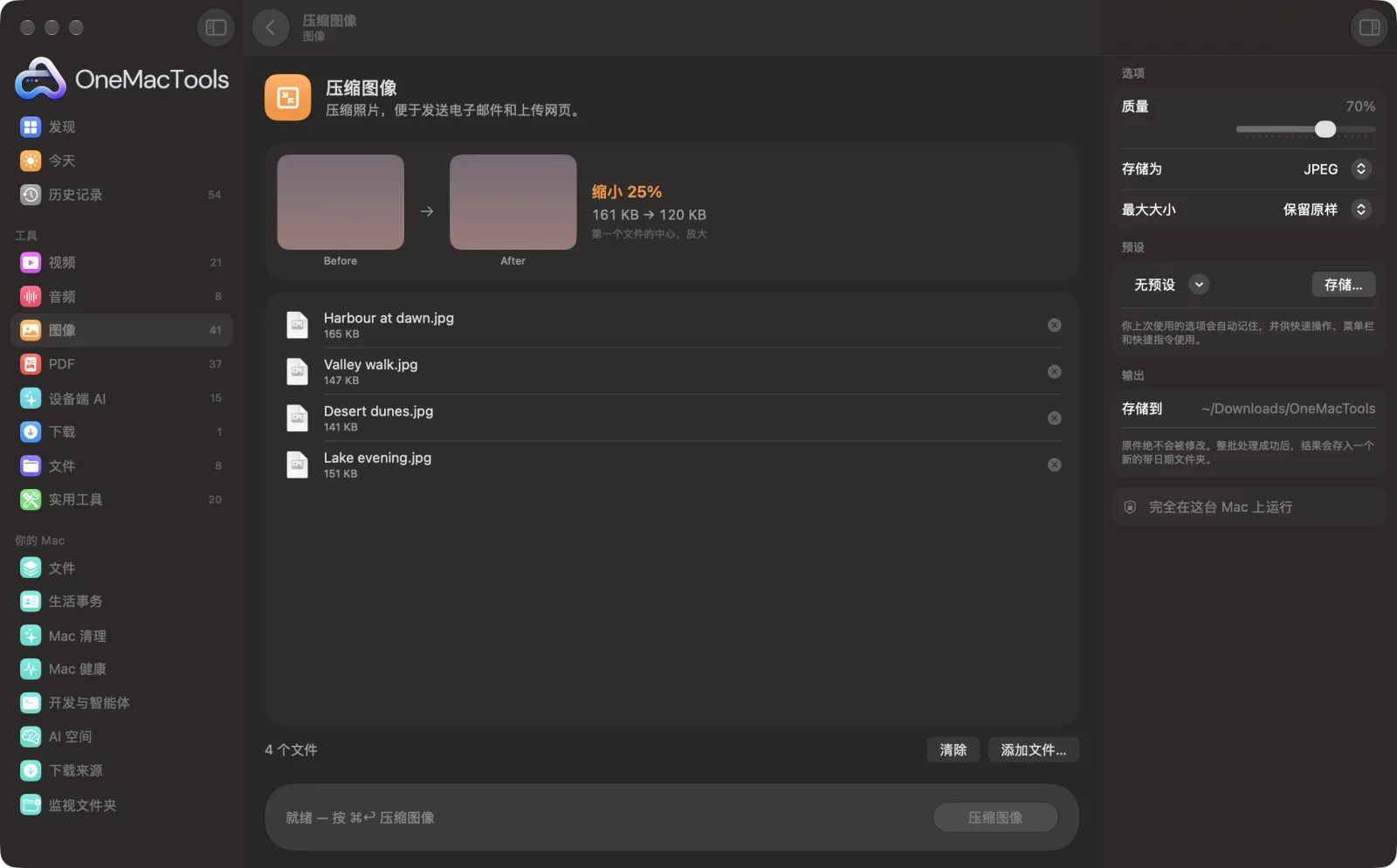
Mac 上的压缩图像
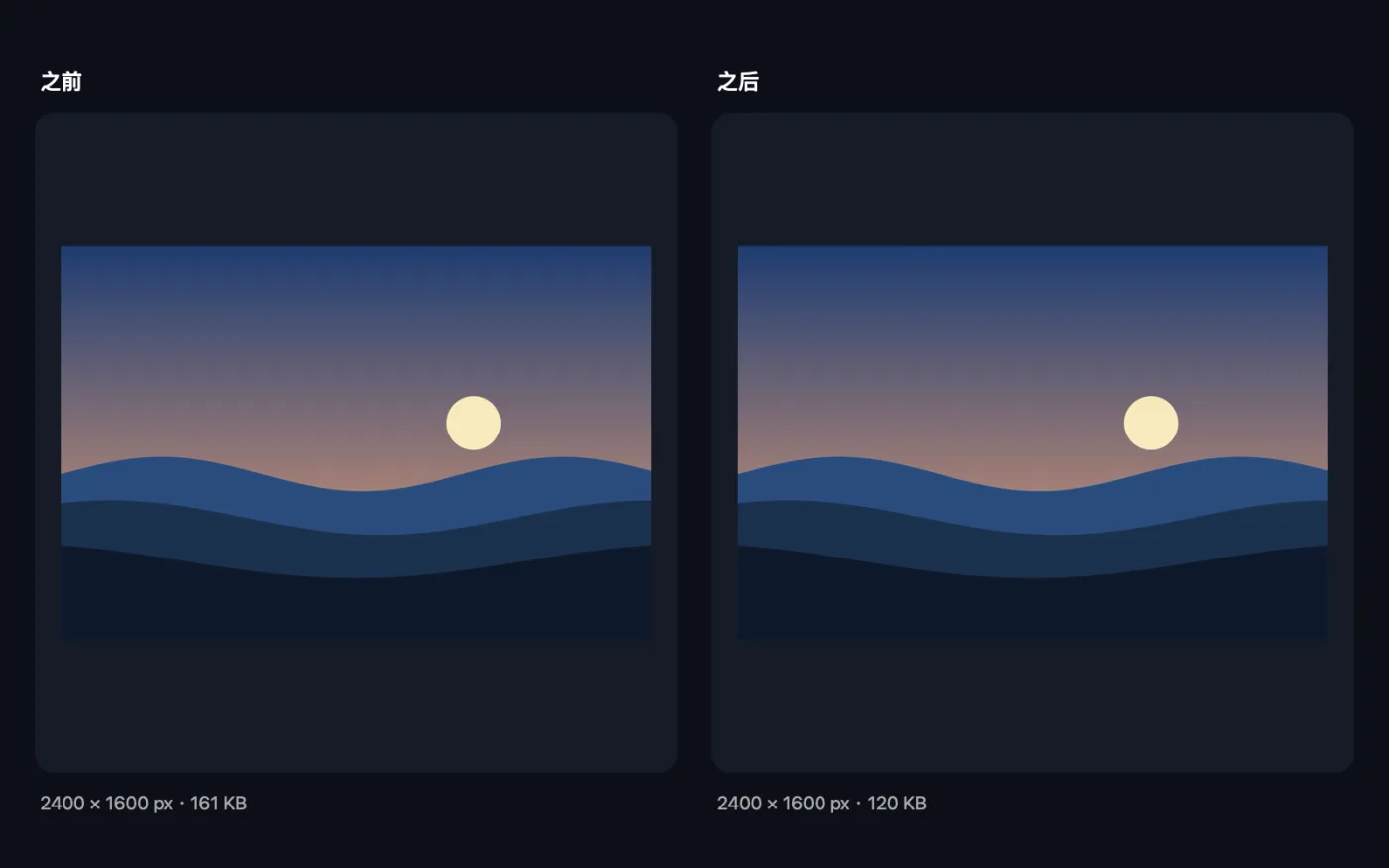
App 截图,使用的是示例文件。
如何使用压缩图像
- 1
拖入照片
拖入一张照片或一整批。也可以在访达中选中它们,右键点按并选择“快速操作 › OMT: 压缩图像”,将使用你上次的设置。
- 2
设置质量
移动“质量”滑块。实时预览会放大显示第一张照片中心区域的前后对比,以及原大小、新大小和缩小了多少。
- 3
选择格式和尺寸
选择 JPEG、HEIC 或 AVIF;如果照片要通过电子邮件发送或发布到网上,可用“最大大小”限制长边。
- 4
点按“压缩”
每张照片都会按你的设置重新存储。每份副本的名称中都会加上“compressed”。
- 5
检查结果
副本会存储到“下载 › OneMacTools”中一个以日期命名的新文件夹里。用“预览”(眼睛)按钮或“在访达中显示”打开。你的原文件不会被改动。
压缩图像的功能
以你选择的质量将照片重新存储为 JPEG、HEIC 或 AVIF,还可限制尺寸,通常能将文件大小减少 60–90%,且看不出差别。实时预览会显示第一张照片放大后的前后对比,并在你拖动滑块时显示准确的新大小。
它也是访达快速操作:右键点按文件,然后选择“OMT: 压缩图像”。
适合
- 用电子邮件发送一批照片
- 加快网站速度
- 将照片上传到有大小限制的表单
选项说明
- 质量
- 范围 10% 至 100%,默认 70%。越低文件越小,但压缩痕迹越明显。大多数照片适合 70% 左右;留意实时预览,一看到变化就停止调低。
- 存储为
- JPEG、HEIC 或 AVIF。JPEG 随处都能打开。HEIC 和 AVIF 同等画质下文件更小,但并非所有网站或 App 都接受。
- 最大大小
- 保持原样,或将最长边限制为 3840、2048、1600 或 1024 px。较小的照片绝不会被放大。限制尺寸通常比降低质量更能节省空间。
最佳实践
- 先缩尺寸再压缩:把手机照片限制在 2048 或 1600 px,去掉的数据远比降低质量多,而且在屏幕上看依然清晰。
- 借助预览找到合适的质量。降低滑块,直到在放大的处理后图像中看到块状或模糊的细节,然后再调高 5–10%。
- 如果预览显示“无法更小”,说明照片已经压缩得很好了。以相同格式存储绝不会让文件变大:此时会原样拷贝原件。
- “压缩图像”专为照片设计。对于必须保持 PNG 格式的截图、标志和图形,请改用“压缩 PNG”。
- 压缩后的副本会保留拍摄日期和位置。如果要公开发布,请先对它们使用“移除元数据”。
兼容
- 输入
- macOS 能打开的任意图像,包括 HEIC、JPEG、PNG、TIFF、WebP 和相机 RAW 文件。
- 输出
- JPEG、HEIC 或 AVIF 副本,文件名中带有“compressed”。
- 存储为 JPEG 时,透明区域会变成白色。
- 实时预览使用列表中第一个文件的中心部分。
关于压缩图像的问题
应该使用什么质量?
对于照片,70% 左右是不错的默认值:通常可缩小 60–90%,且看不出差别。实时预览会显示第一张照片放大后的前后对比以及准确的新大小,你可以一直往下调,直到看出变化,再往回调一点。
我还需要缩小照片的像素尺寸吗?
是的,如果用于电子邮件或网页。一张手机照片约 4000 像素宽;将其限制在 2048 或 1600 px,比单纯降低质量更能减小文件大小。
我需要照片小于某个精确大小,比如 50 KB。
请改用“将图像压缩到指定 KB”。它会在不超过限制的前提下找到最佳质量。
JPEG、HEIC 还是 AVIF:该选哪个?
如果照片要发给别人、上传到网站或表单,请用 JPEG,因为任何地方都能打开。如果是自己保存或你的网站支持,请用 HEIC 或 AVIF,同等画质下文件更小。
如何在 Mac 上压缩照片以便发邮件?
拖入照片,选择 JPEG,将“最大尺寸”设为 1600 或 1024 px,质量保持在 70% 左右。一批手机照片通常就能小到可以放进一封邮件里发送。
可以用它压缩 PNG 截图吗?
可以,但它们会被存储为 JPEG、HEIC 或 AVIF,锐利的文字可能会变模糊。要保持 PNG 格式,请使用“压缩 PNG”。
为什么预览只显示了照片的一部分?
它会放大显示第一个文件的中心区域,便于发现压缩瑕疵。整张照片都使用相同的设置压缩。
压缩图像会上传我的文件吗?
不会。压缩图像完全在你的 Mac 上运行,文件绝不会离开你的 Mac,离线也能用。
压缩图像会改动我的原文件吗?
不会。结果会存储为新文件,放在“下载 › OneMacTools”中带日期的文件夹里;除非你打开了另有说明的选项,否则原文件会原封不动。
压缩图像需要什么?
只需一台运行 macOS 26 或更高版本的 Mac,无需安装其他任何东西。
能在访达中使用压缩图像吗?
可以。在访达中右键点按文件,然后选择“快速操作 › OMT:压缩图像”。它会在后台运行,完成后通知你。
下一步
一次就达到 20 KB、50 KB 或 200 KB 等限制,或落在 20–50 KB 等区间内。
调整图像大小按最长边、精确像素、百分比,或按所需 DPI 下以厘米、毫米或英寸计的打印尺寸调整大小。
转换为 WebP制作小巧、适合网页的 WebP 图像,有损或无损均可,并保留透明度。
