别光看介绍。看它工作。

151 个工具。真实结果,在 Mac 上完成。

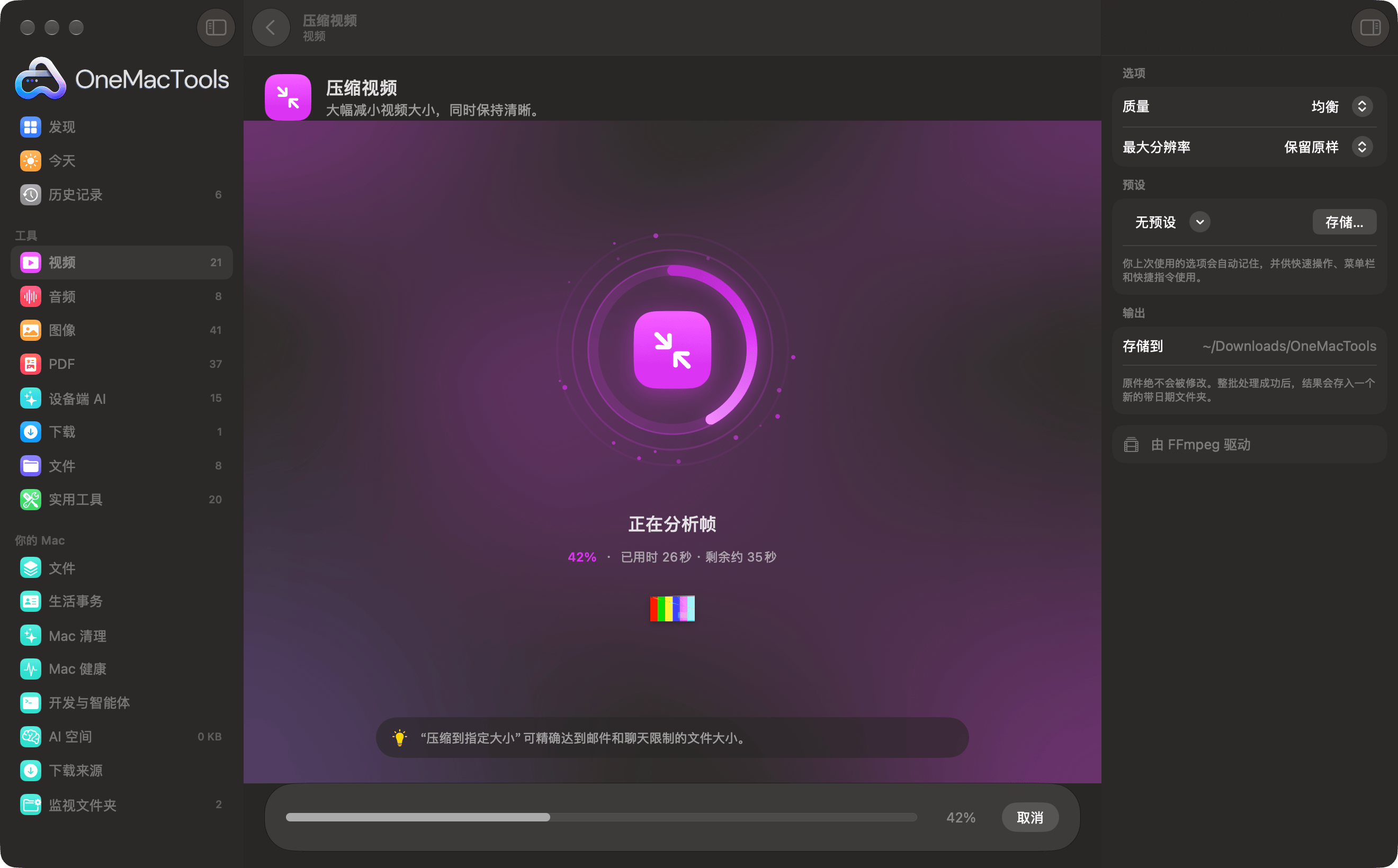
OneMacTools 正在压缩视频,进度环显示 42%,以及当前阶段、剩余时间和一条小提示
1.2 新功能 · 四种外观

挑选外观。所有工具,永久保留。

液态玻璃是默认外观,专为 macOS 26 打造。经典沉稳熟悉,新粗野张扬大胆,复古则把 OneMacTools 变成黑白桌面。每种外观改变的不只是颜色,还有布局,你可以随时在“设置 › 外观”中切换。

液态玻璃外观的 OneMacTools:分类侧边栏、一个精选工具,以及以插图卡片展示的各分类首批工具
液态玻璃,全新默认主题。
经典外观的 OneMacTools:视频分类以插图卡片显示在纯色背景上
经典。
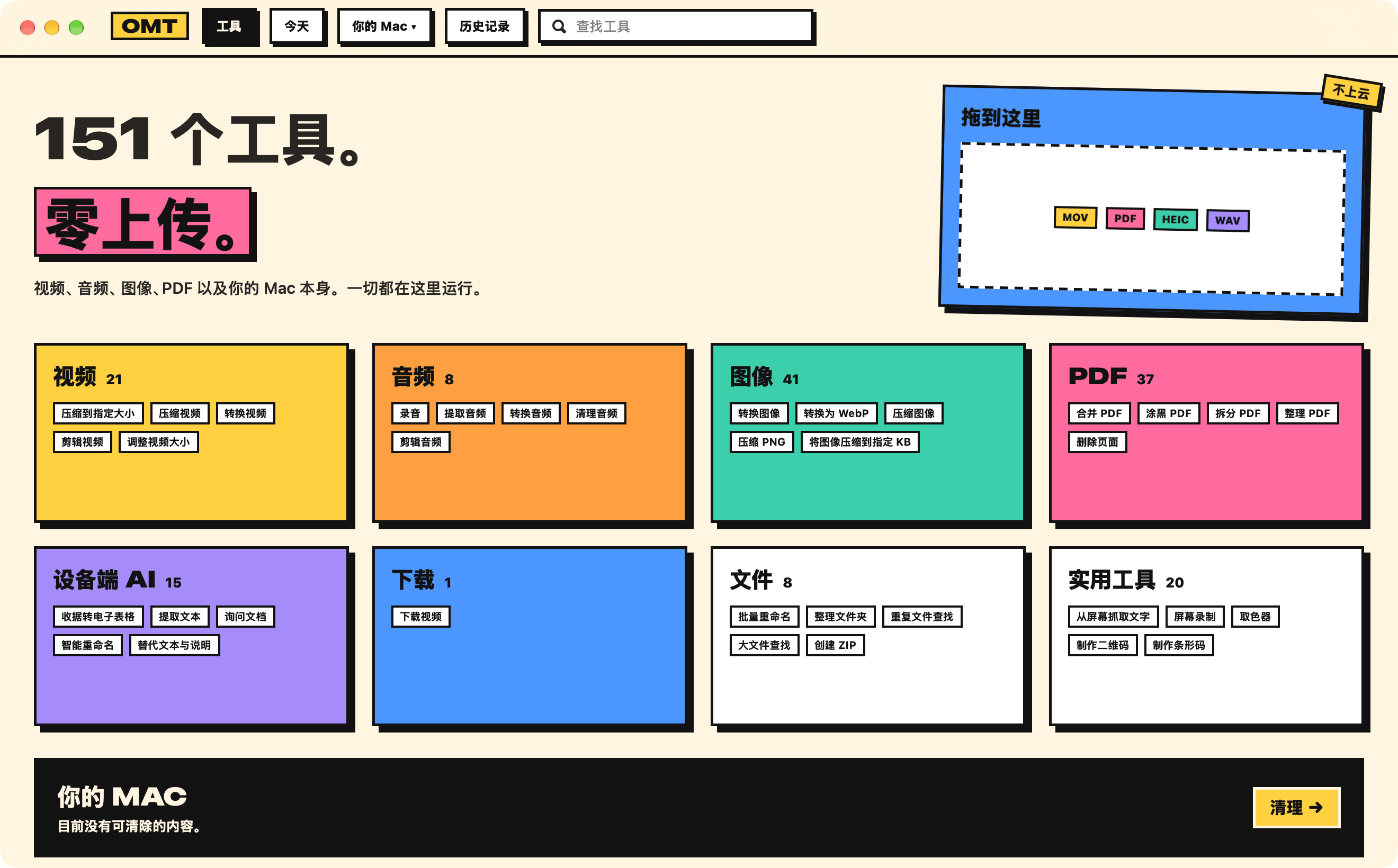
新粗野外观的 OneMacTools:“151 个工具,零上传。”显示在各分类的色块之上
新粗野:张扬、大胆,让人无法忽视。
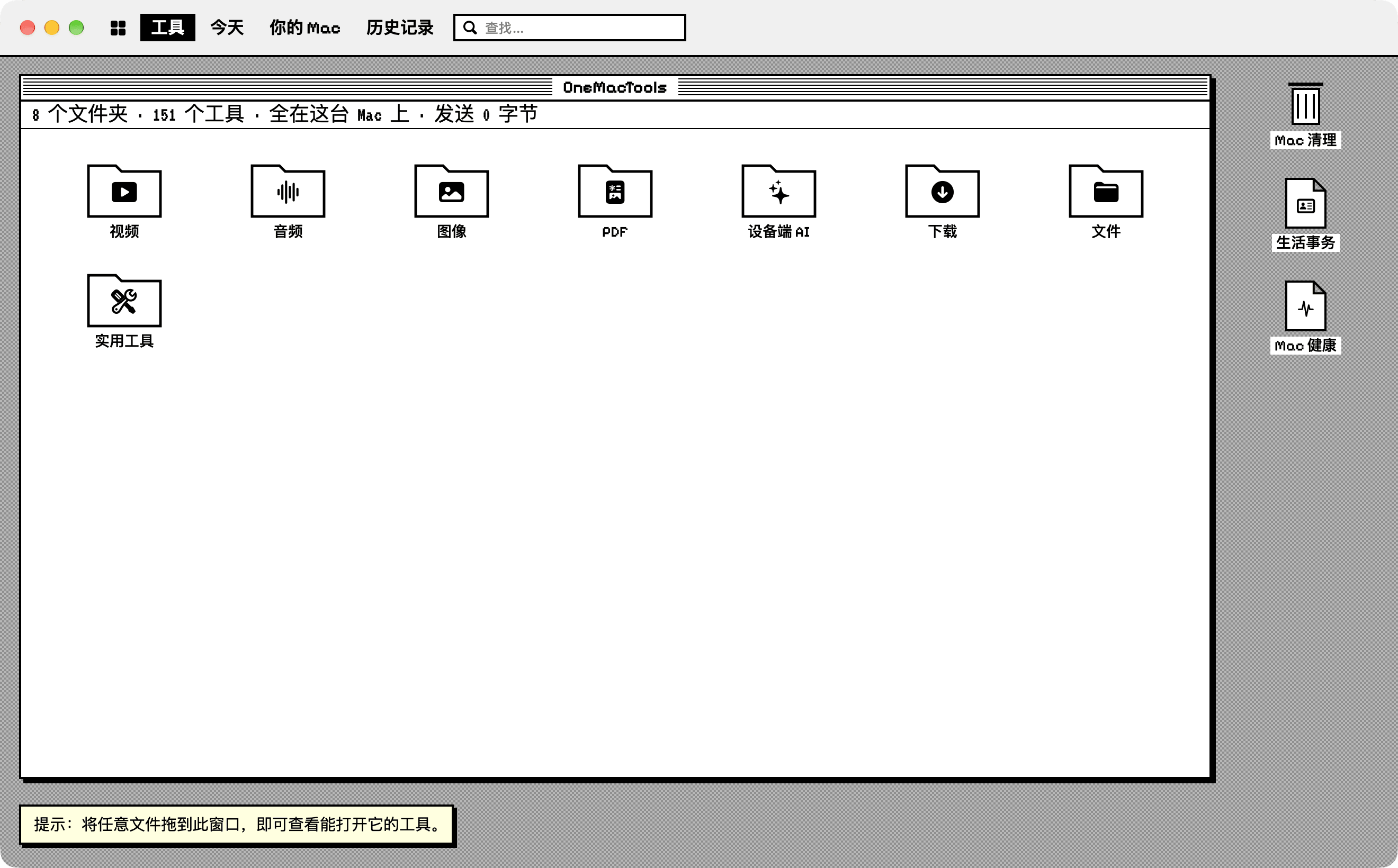
复古外观的 OneMacTools:黑白桌面上有一个装着各分类文件夹的窗口
复古。
新功能 · 文件智能

你的 Mac,一目了然。

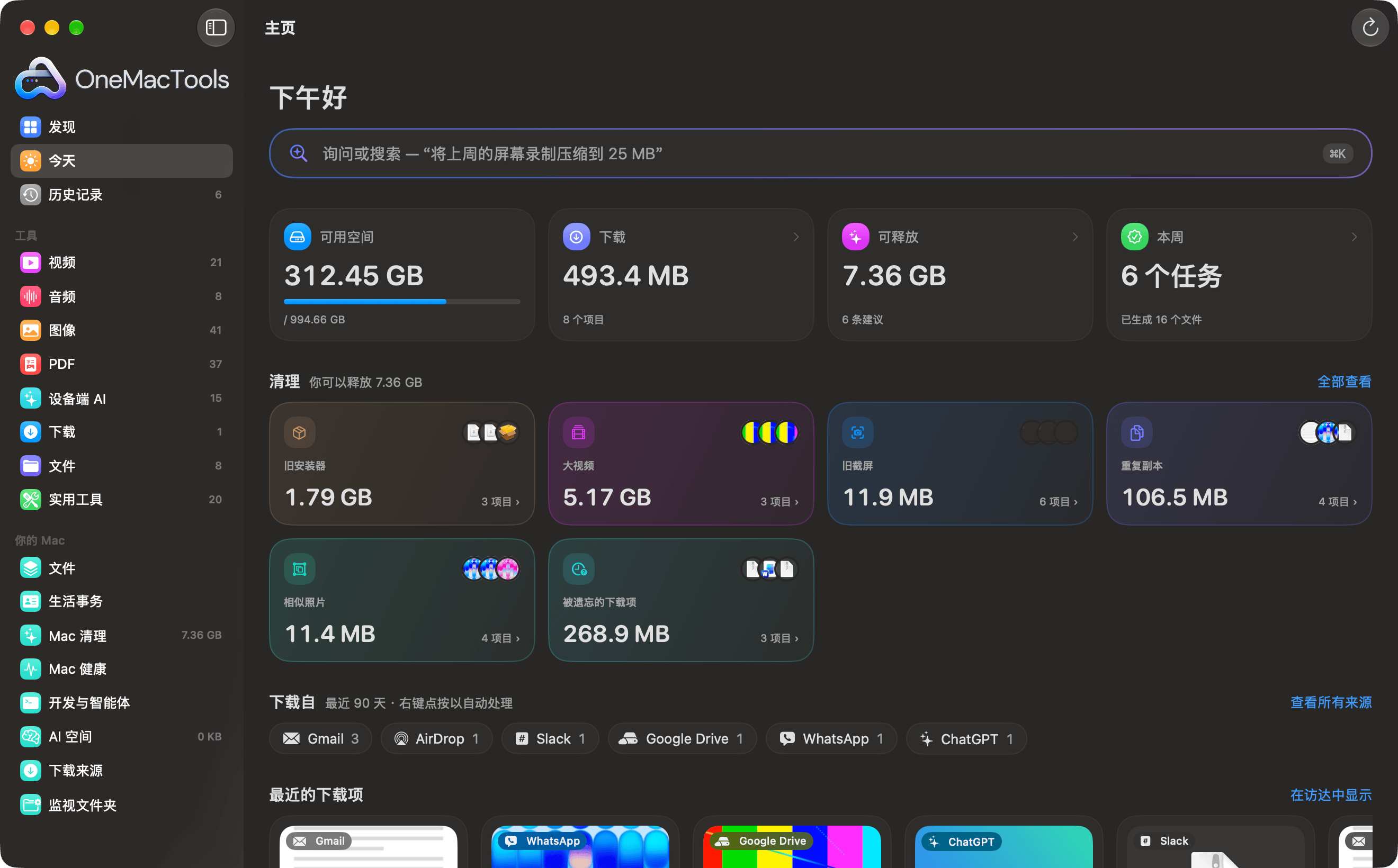
OneMacTools 主页:可用空间、下载、针对安装器、大视频、截图、重复项和相似照片的清理卡片,以及按来源分组的下载
主页:你的 Mac 一目了然,每个新文件都有下一步建议。
1自然语言搜索

用你平时说话的方式输入。

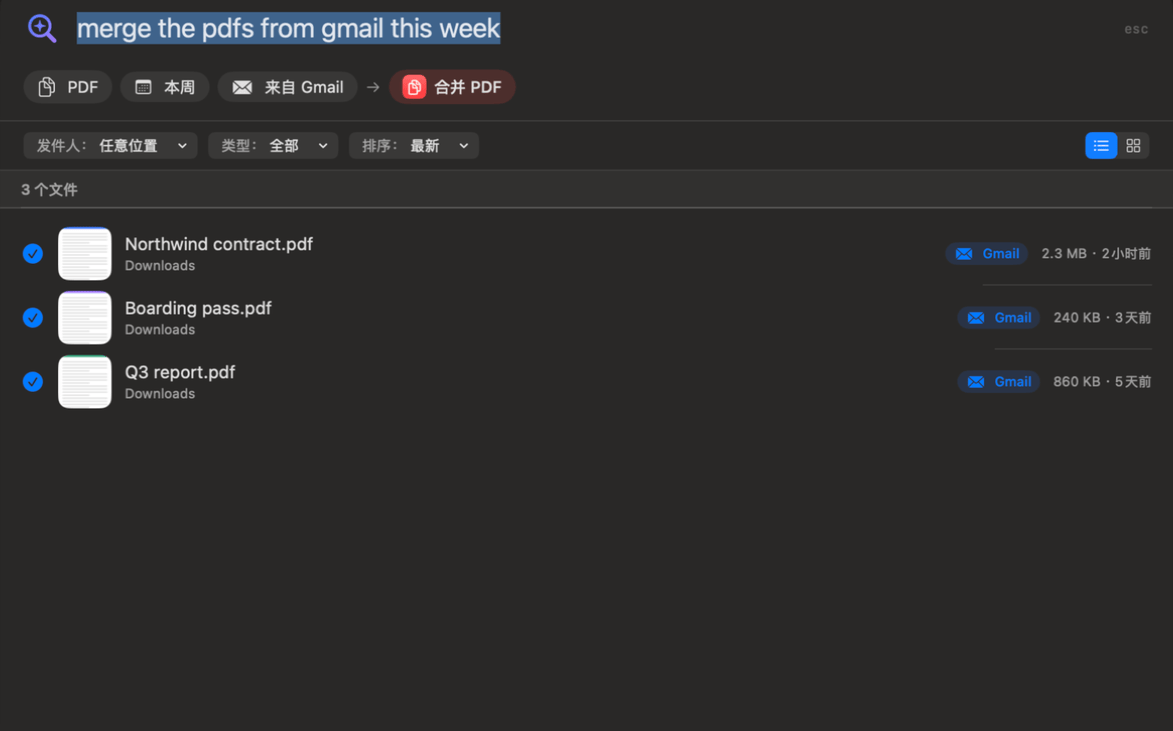
“合并本周来自 Gmail 的 PDF”会变成一个个看得见的筛选标签,并备好合适的工具,随时运行。

  • 理解类型、日期、大小、文件夹以及文件的来源
  • 显示它如何理解你的意思,并提供“来源”“类型”和“排序”筛选
  • 更进一步:打开工具,并预先放好文件、设好选项
⌘K询问
OneMacTools “询问”面板将“合并本周来自 Gmail 的 PDF”转换为“PDF”、“本周”和“来自 Gmail”标签,并准备好对三个文件运行“合并 PDF”
2图像中的文字

搜索文件里面的文字。

那个 Wi-Fi 密码、那个快递单号、那句只见过一次的话。搜到它,然后拷贝。
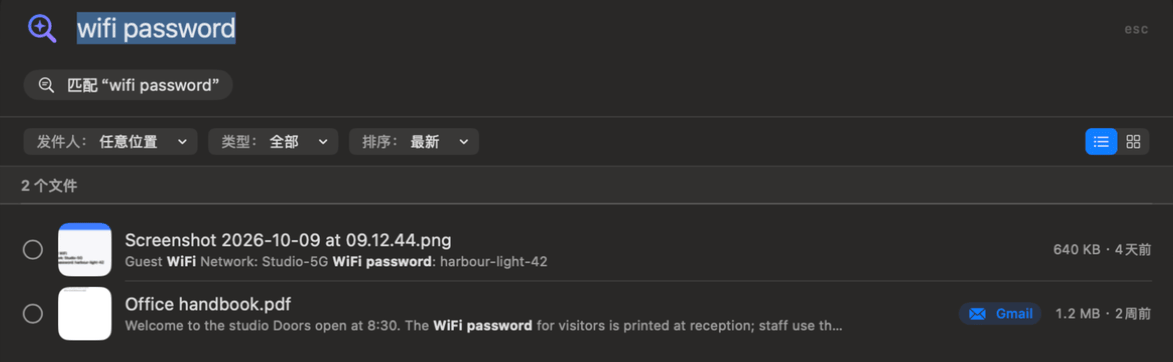
  • 找出截图、照片、PDF 和文档里的文字
  • 从一张或多张图像和 PDF 中拷贝文字
  • 用快速查看预览任何结果,只选取你需要的文字
⇧⌘C拷贝文字
搜索“wifi 密码”就能找到一张截图和一个 PDF,并在每个文件中高亮显示匹配的文字已从 1 张图像拷贝文字:Guest WiFi, Network Studio-5G, WiFi password harbour-light-42
3下载来源

记住它从哪里来。

每个下载都按 Gmail、WhatsApp、ChatGPT、Canva、X、Slack、隔空投送、扩展或任意网站分组。
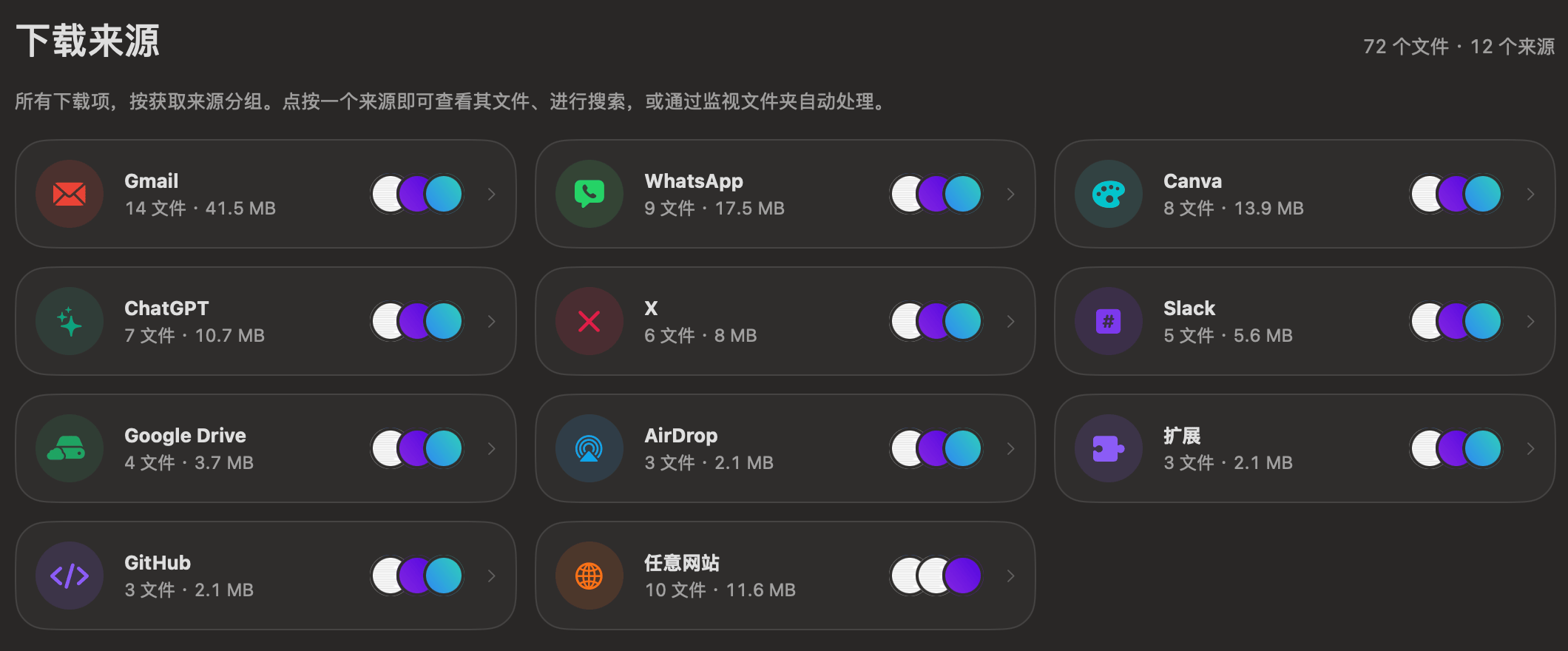
  • 记得那封邮件就能找到发票,不必记住文件名
  • 每个工具都会显示文件的来源
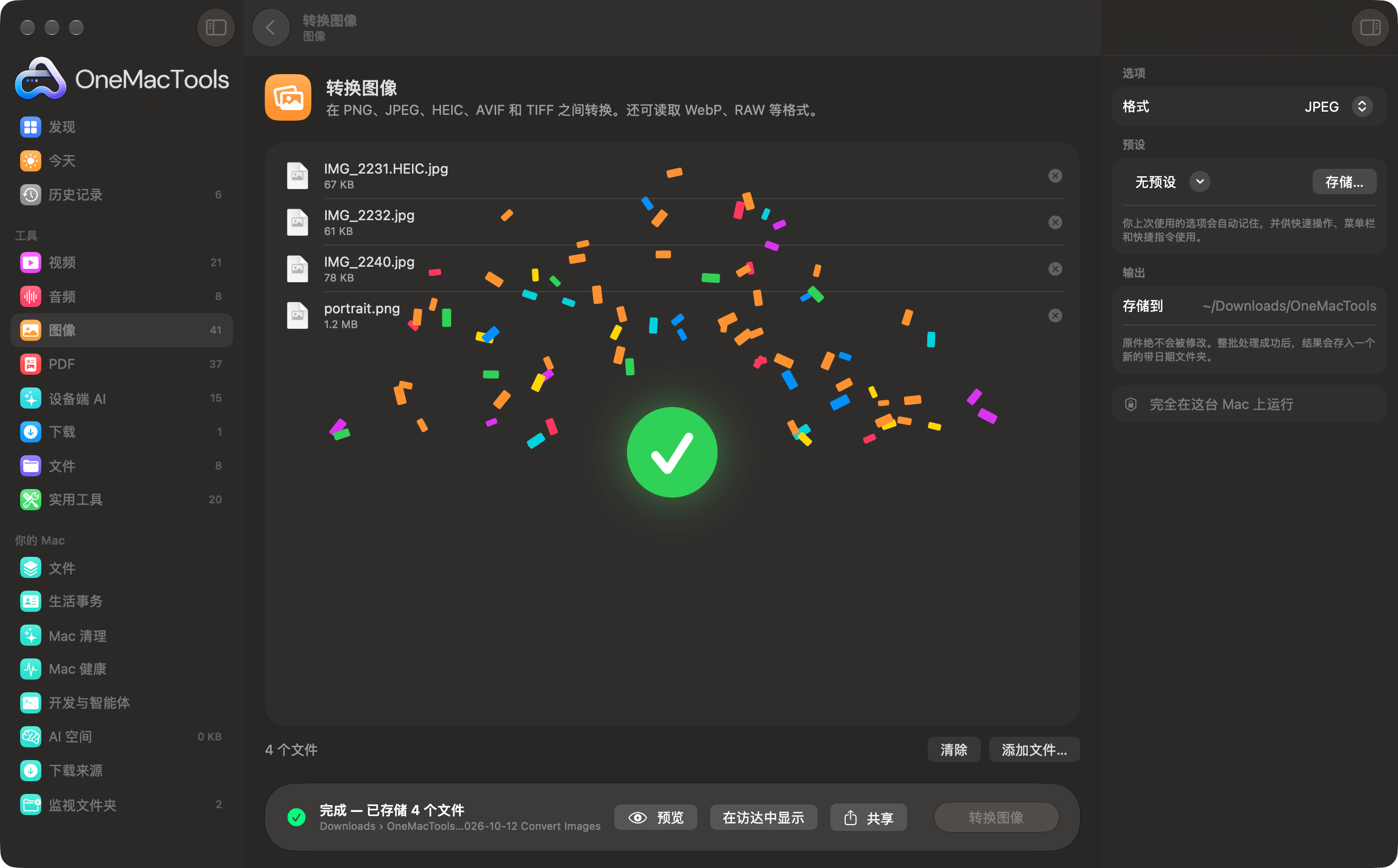
  • 让某个来源自动处理:每张 WhatsApp 照片都转换为 JPEG
⇧⌘J下载来源
OneMacTools “下载来源”页面,包含 Gmail、WhatsApp、Canva、ChatGPT、X、Slack、Google Drive、AirDrop、扩展、GitHub 和任意网站的卡片
4重复项

一份副本,足矣。

按内容匹配完全相同的文件,并借助 Apple 的 Vision 匹配相似照片。
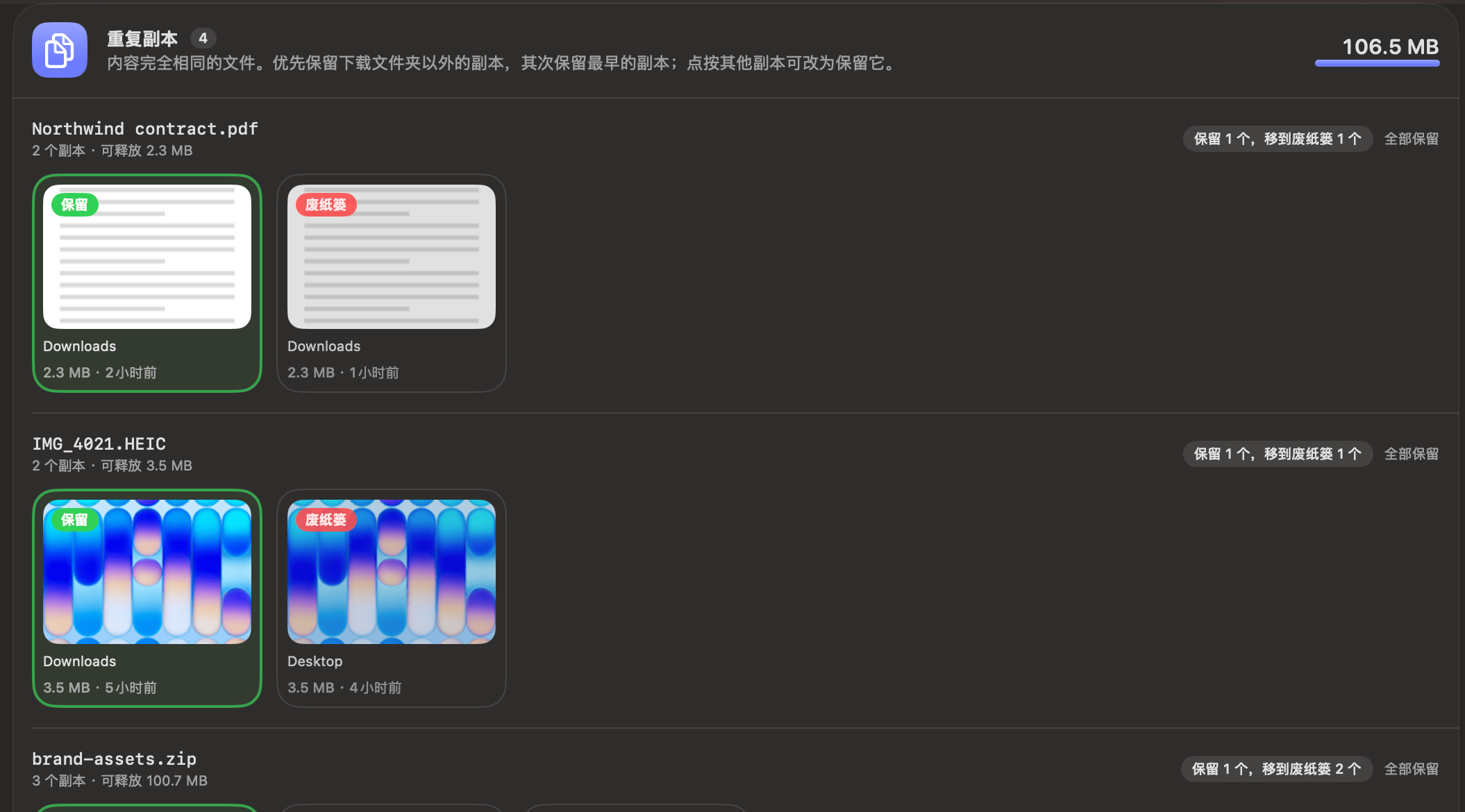
  • 清楚看到能释放多少空间
  • 我们会挑选一份副本保留。点按另一份即可更改
  • 仅存储在 iCloud 中的文件会被跳过,因此不会下载任何内容
⇧⌘D重复项
OneMacTools 重复项审阅:每组相同的文件以缩略图显示,并标注“保留”或“废纸篓”
5Mac 清理

找回数 GB 空间,安全无忧。

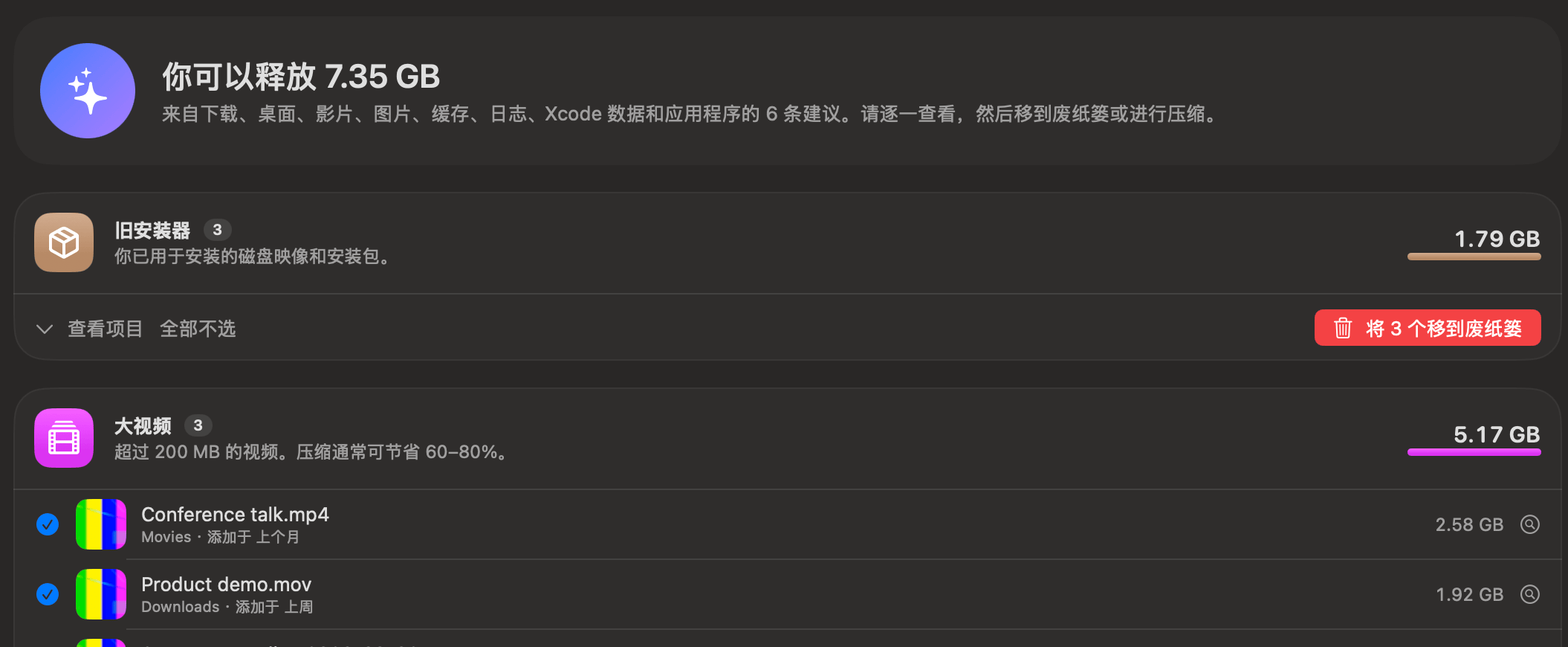
旧安装包、遗忘的下载、旧截图、大视频,以及你不再使用的 App。

  • 改为缩小:压缩大视频,而不是删掉它们
  • 一切都移到废纸篓,绝不直接删除
  • 改变主意了?在历史记录中一键放回原处
⇧⌘K清理
OneMacTools Mac 清理列出旧安装器、大视频、旧截图和重复项,并提供“改为缩小”和“移到废纸篓”
6Mac 健康

为什么这么慢?现在你知道了。

每个 App 一行,辅助进程也算在内,还有一行字点明问题:“繁忙:Xcode 已占用 6 个核心 12 分钟。”
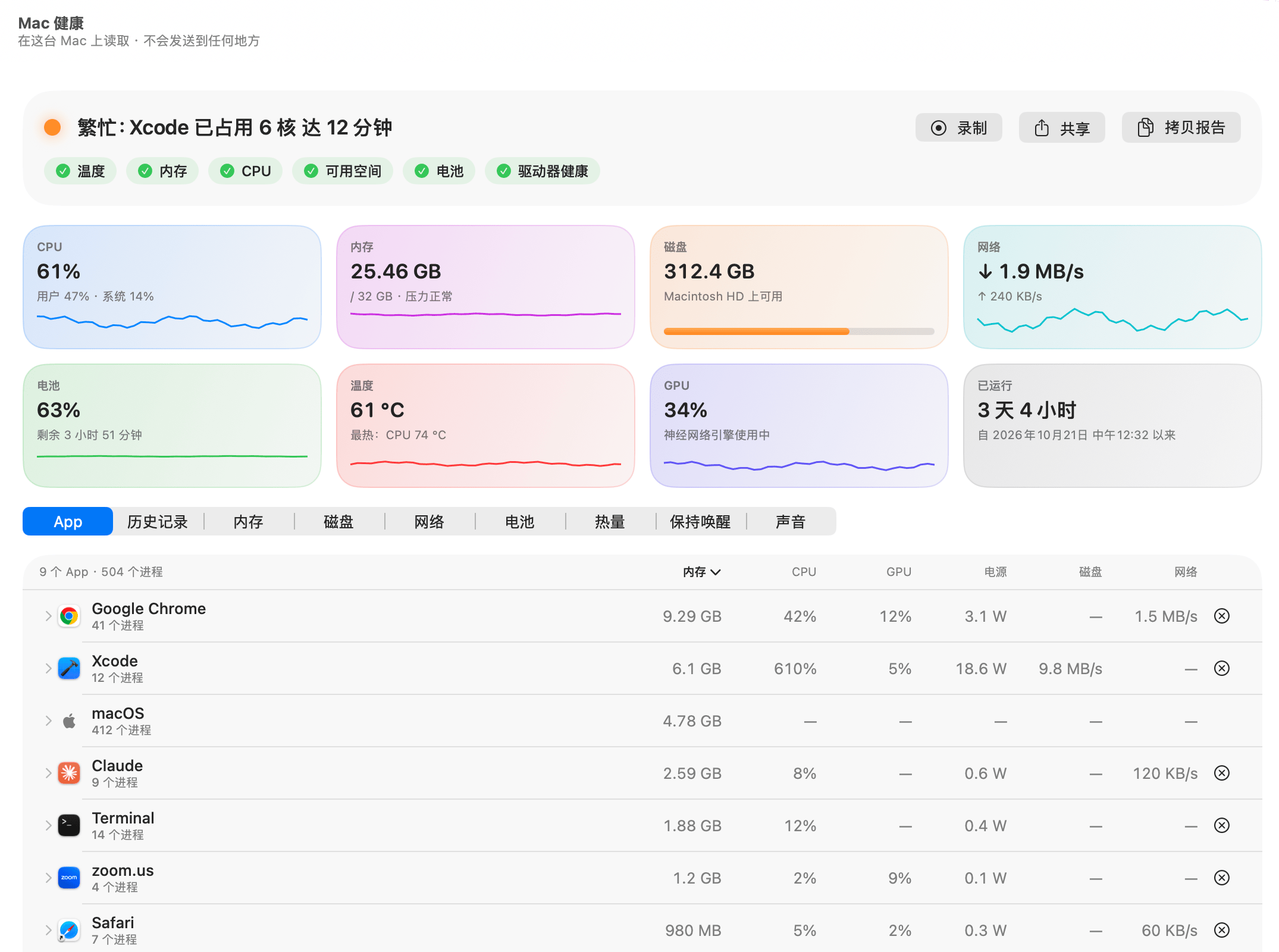
  • 每个 App 的内存、CPU、GPU、能耗、磁盘和网络
  • 温度、风扇、SSD 健康、电池健康,以及是什么让 Mac 保持唤醒
  • 菜单栏实时读数,负载过高时变红
⌃⌥⌘M读数
OneMacTools Mac 健康:“繁忙:Xcode 已使用 6 个核心达 12 分钟”,CPU、内存、磁盘、网络、电池、温度和 GPU,以及每个 App 一行,显示内存、CPU、GPU、功耗、磁盘和网络
7询问关于你的 Mac 的问题

“是什么耗掉了我的电量?”

Mac 健康会记录你的 Mac 和每个 App 的历史,所以关于昨天或今天早上的问题都有真实的答案。
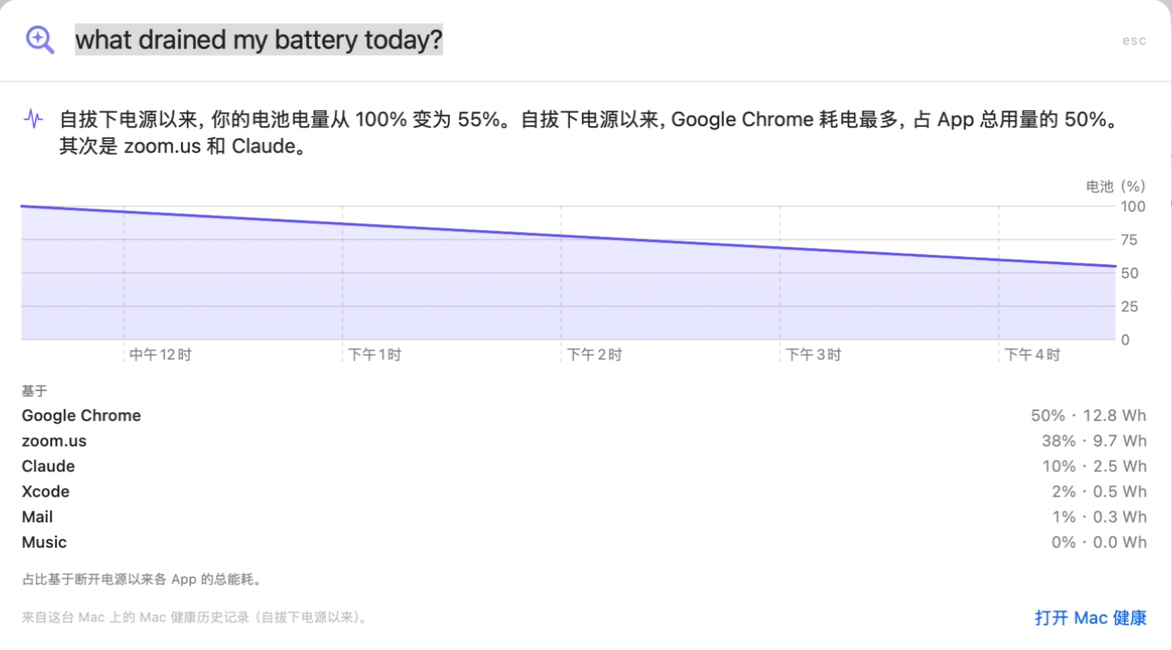
  • 在你的 Mac 上作答,下方附有数据和图表
  • App 异常时提醒你,还可自定规则
  • 拔掉电源后电量都去哪儿了
⌘K询问
“询问”回答“今天是什么耗掉了我的电池?”:拔掉电源后从 100% 降到 55%,Google Chrome 50%,zoom.us 38%,Claude 10%,并附电池图表
8开发与智能体

你的智能体还有什么在运行。

Claude Code 和 Codex 会话及其启动的所有内容、按项目和端口分类的开发服务器、Docker,以及旧的构建文件夹。
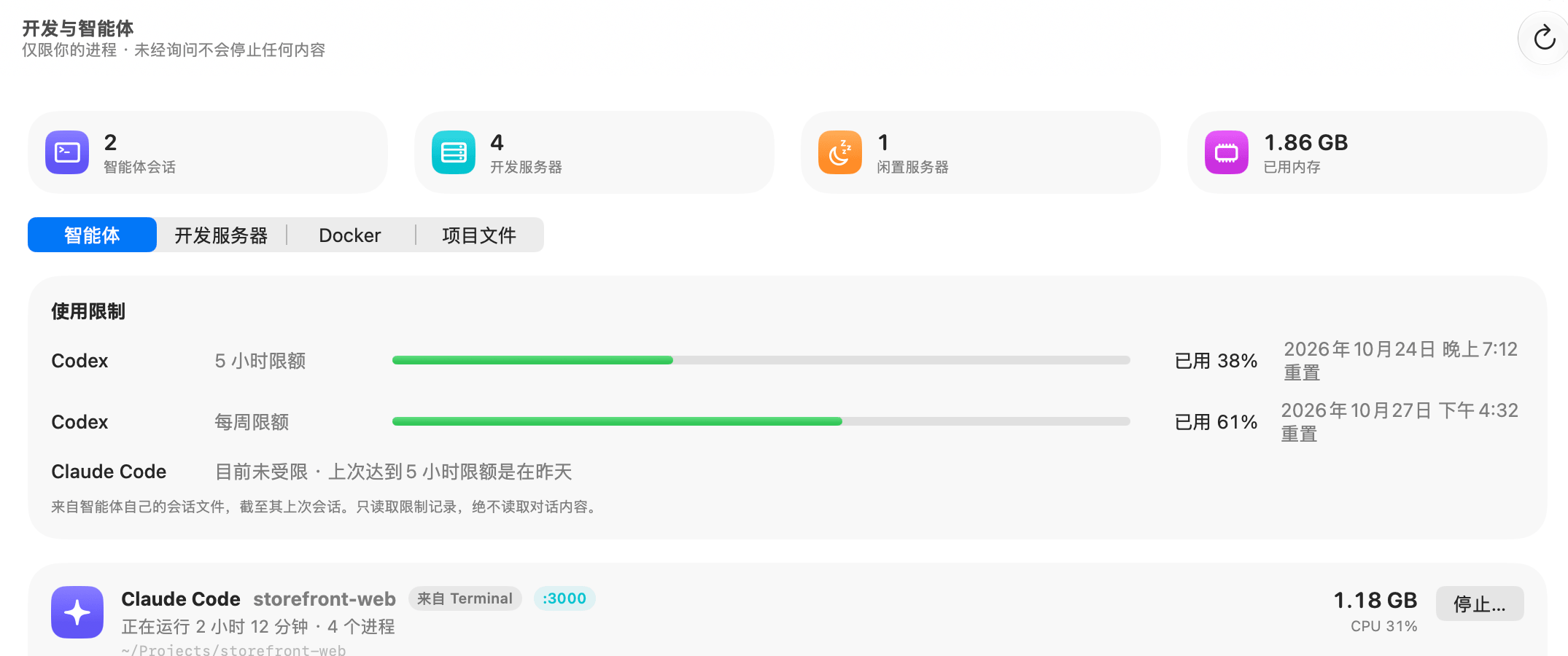
  • 停止一个会话及其启动的所有内容,需先确认
  • 监视器会提醒你失控的进程
  • Claude、Cursor 和 Codex 可通过 MCP 使用 OneMacTools,由你点按“允许”
OneMacTools 开发与智能体:使用限额(Codex 已用 5 小时限额的 38% 和每周限额的 61%,Claude Code 当前不受限),下方是 storefront-web 中的一个 Claude Code 会话,显示它启动的内容、内存、CPU 和“停止”按钮
9AI 空间

你的 AI 工具留下了什么。

Cursor、Claude、ChatGPT、Codex、Copilot 和 Ollama 会保存缓存、日志、聊天记录和模型。逐个 App 一目了然。
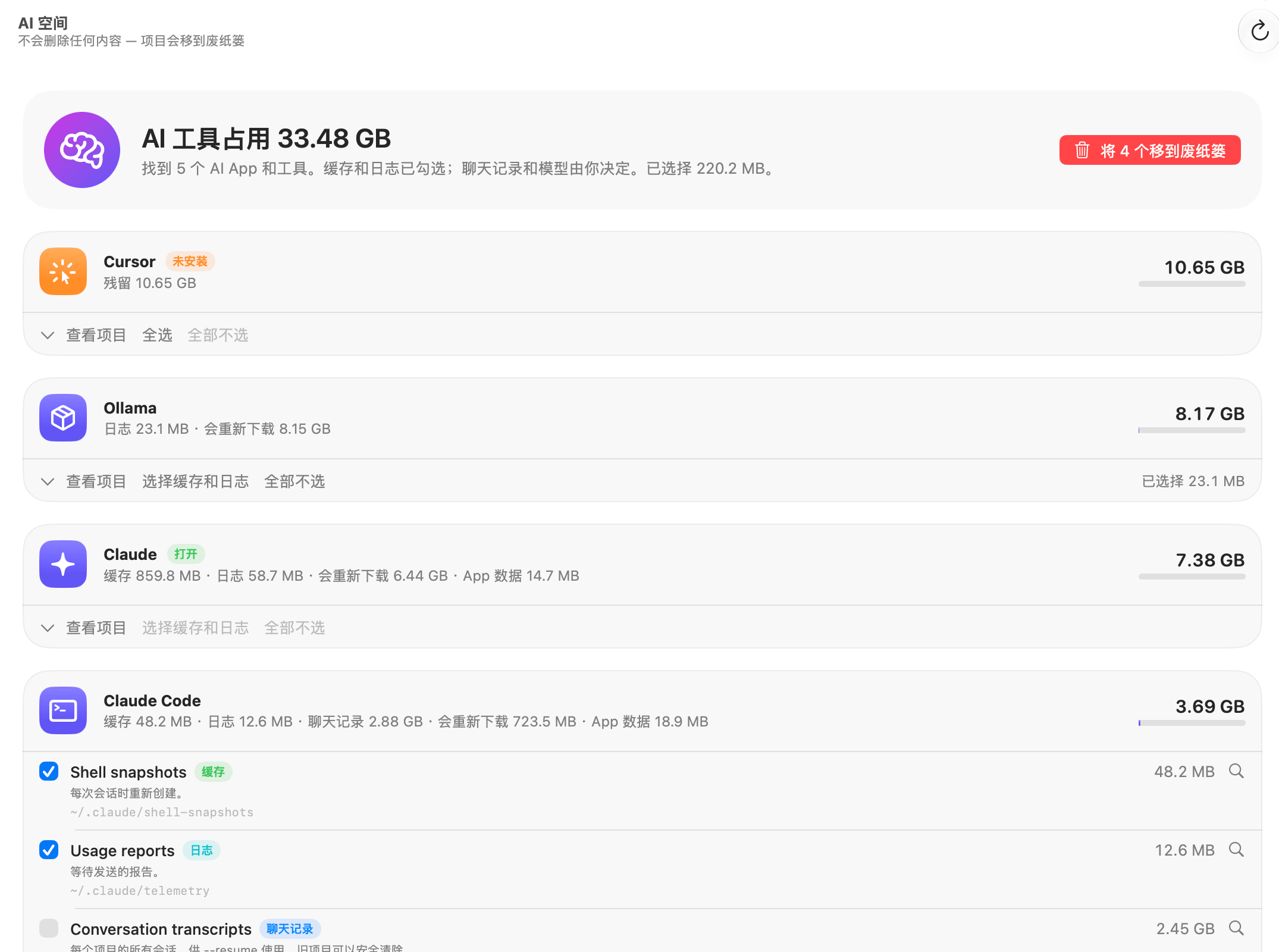
  • 每个文件夹都有标注:缓存、日志、聊天记录、模型或设置
  • 已为你勾选缓存和日志;聊天记录和模型由你决定
  • 找出你已删除的 AI App 留下的数 GB 残留
⇧⌘IAI 空间
OneMacTools AI 空间列出 Cursor(未安装)、Ollama、Claude 和 Claude Code 及其缓存、日志、聊天记录和模型,缓存和日志已勾选

“你的 Mac”全部功能 →

前 → 后

拖动比较。

一份客户备注,OneMacTools 找到的姓名、电子邮件、电话和卡号以琥珀色高亮显示
同一份备注,所有个人信息都已涂黑

涂黑 PDF

姓名、电子邮件、电话和卡号,彻底移除。

放在桌上的 OneMacTools 图标,背后是柔和的灯光
在透明背景上抠出的图标

移除背景

主体已抠出,存为透明 PNG。

之前189.3 MB之后24.7 MB

缩小 87%

压缩到指定大小

一段 40 秒的 1080p 片段,压缩到符合 25 MB 的邮件附件限制。

Website design | 1 | 1200
Hosting (months) | 12 | 15.50
Logo refresh | 1 | 350
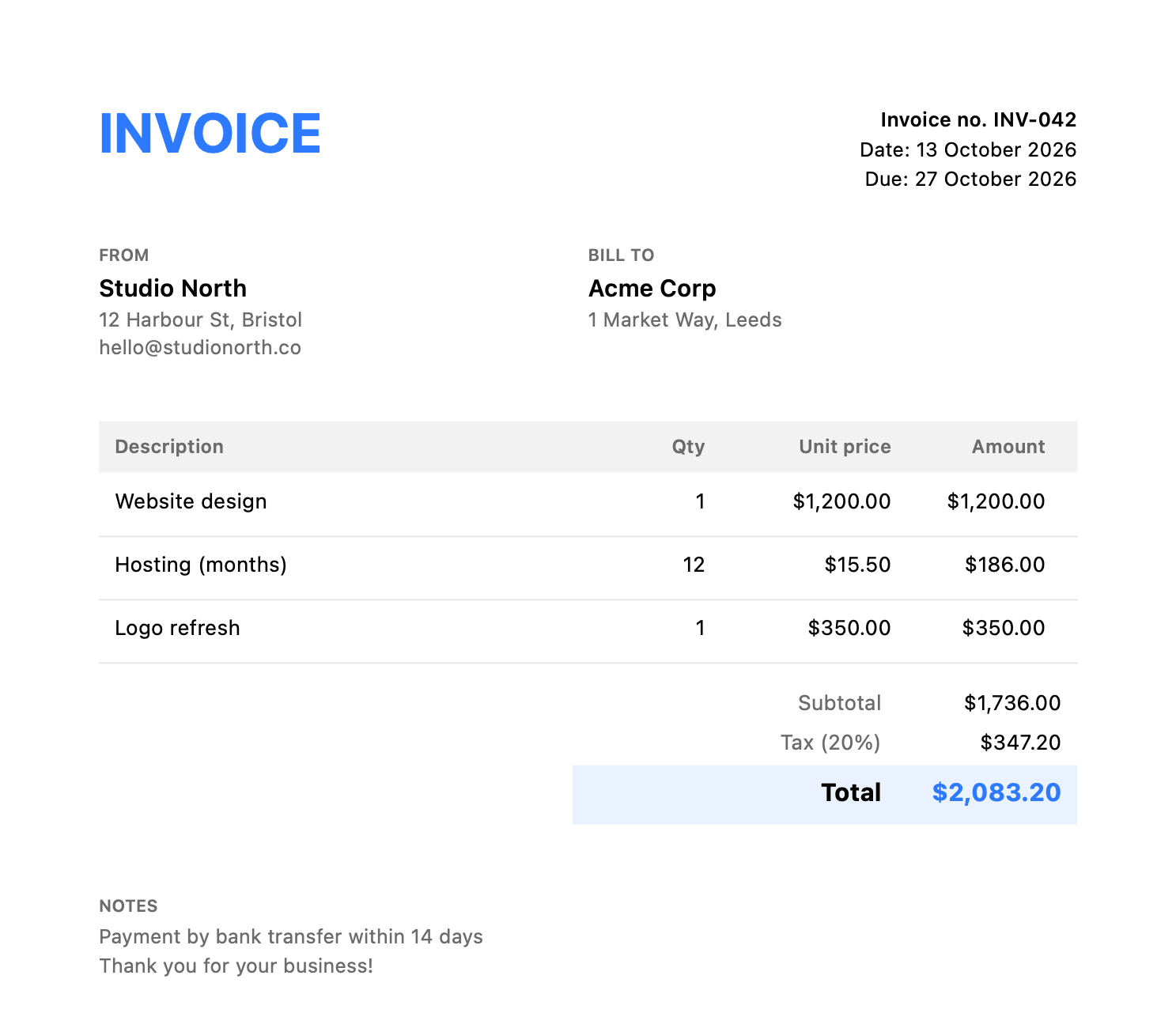
OneMacTools 用这三行文字生成的发票 PDF,含总额和税费

发票生成器

输入三行文字,输出一份精美 PDF。

{"app":"OneMacTools","tools":151,"private":true,"price":{"1_mac":19,"5_macs":39}}
{
  "app": "OneMacTools",
  "tools": 151,
  "private": true,
  "price": {
    "1_mac": 19,
    "5_macs": 39
  }
}

JSON 格式化

一行难以阅读的代码,整理得清清楚楚,错误位置精准标出。

一个 App 全搞定

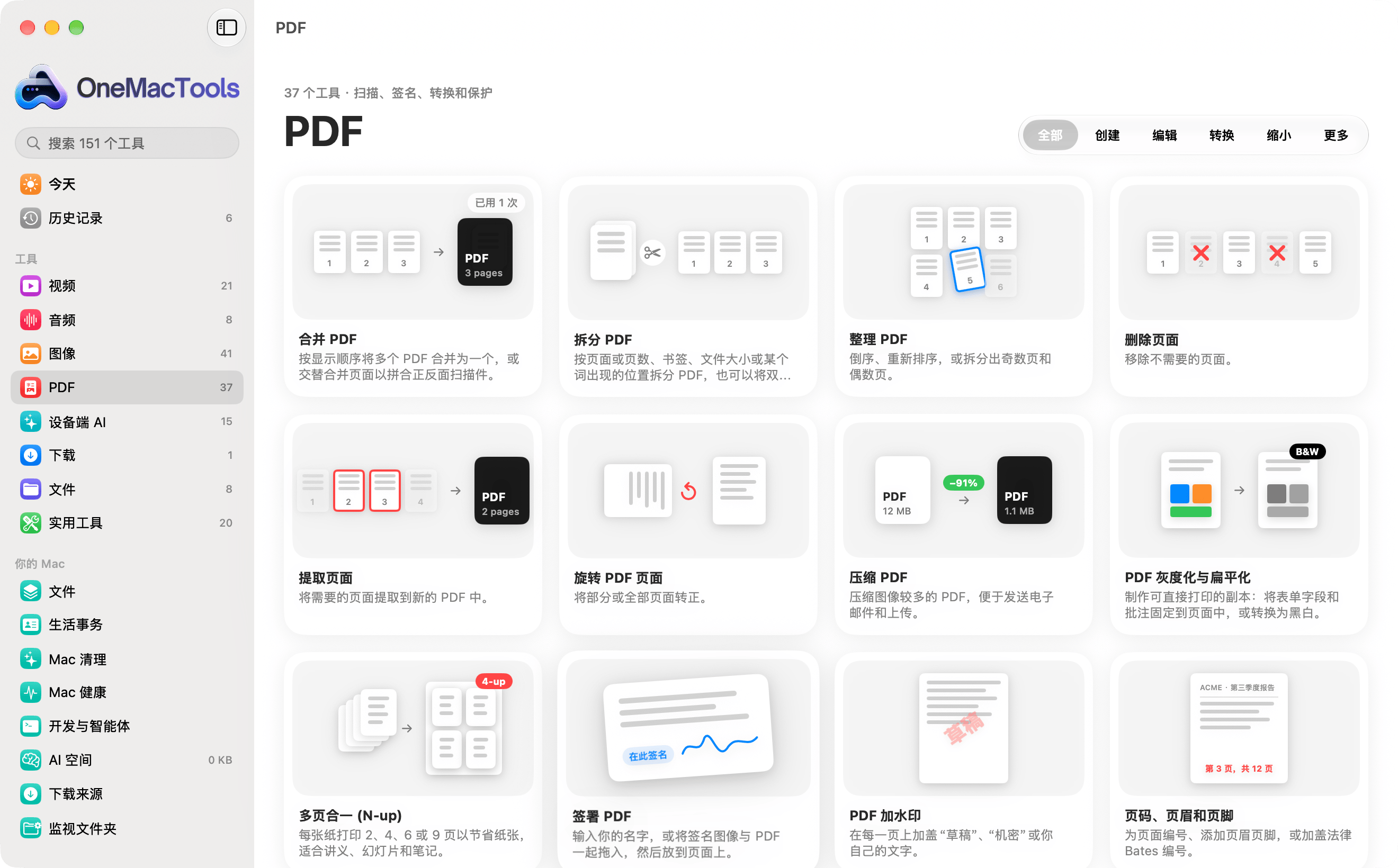
八大工具箱,151 个工具。

随处可用

访达。菜单栏。快捷指令。

访达快速操作

右键点按文件,从 22 个操作中选一个。任务在后台运行,完成后会通知你结果存放的位置。

菜单栏投放区

将文件拖到菜单栏图标上即可看到相应操作,还能开始屏幕录制、抓取文字,或在任意位置取色。

快捷指令

每个文件工具都是一个快捷指令操作,文件进、文件出,另有“抓取文字”和“取色”。还能为其中任意一个设置键盘快捷键。

OneMacTools运行 OneMacTools 工具在快捷指令输入上压缩 PDF · 预设“电子邮件”

预设与历史记录

每个工具都会记住你上次的设置。可将常用设置存为预设,无论以哪种方式开始任务,所有过往结果都能在历史记录中找到。

将视频压缩到 25 MB Finder2 分钟前
合并 PDF 菜单栏1 小时前
转换图像 监视文件夹昨天

全部 151 个工具。
一个 App,一个价格。

全部 151 个工具。免费下载,一次付费购买许可证,永久归你所有。