
Mac 发票生成器
将项目清单转为整洁专业的 PDF 发票,并计算总额和税费。
Website design | 1 | 1200
Hosting (months) | 12 | 15.50
Logo refresh | 1 | 350
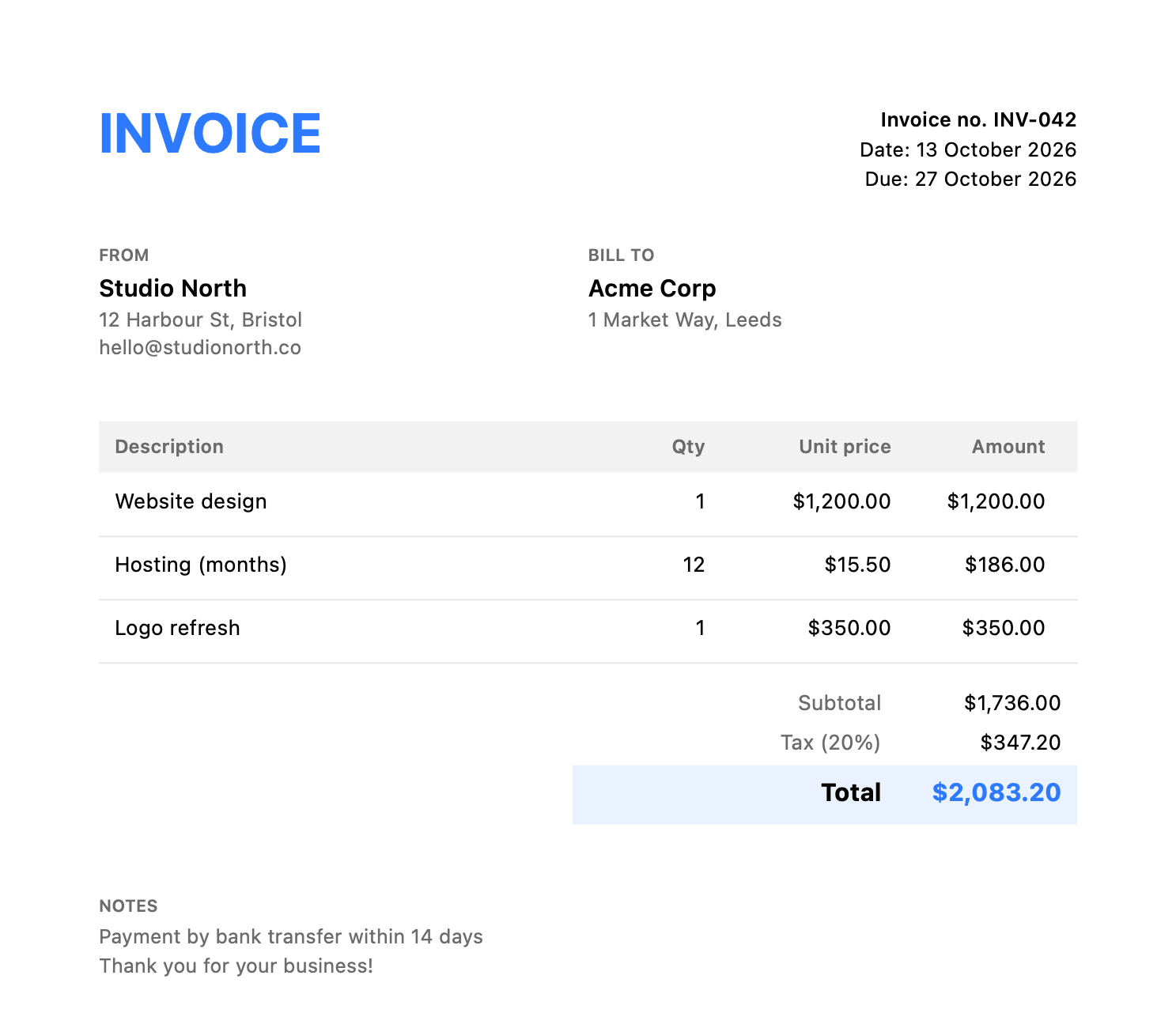
Mac 上的发票生成器
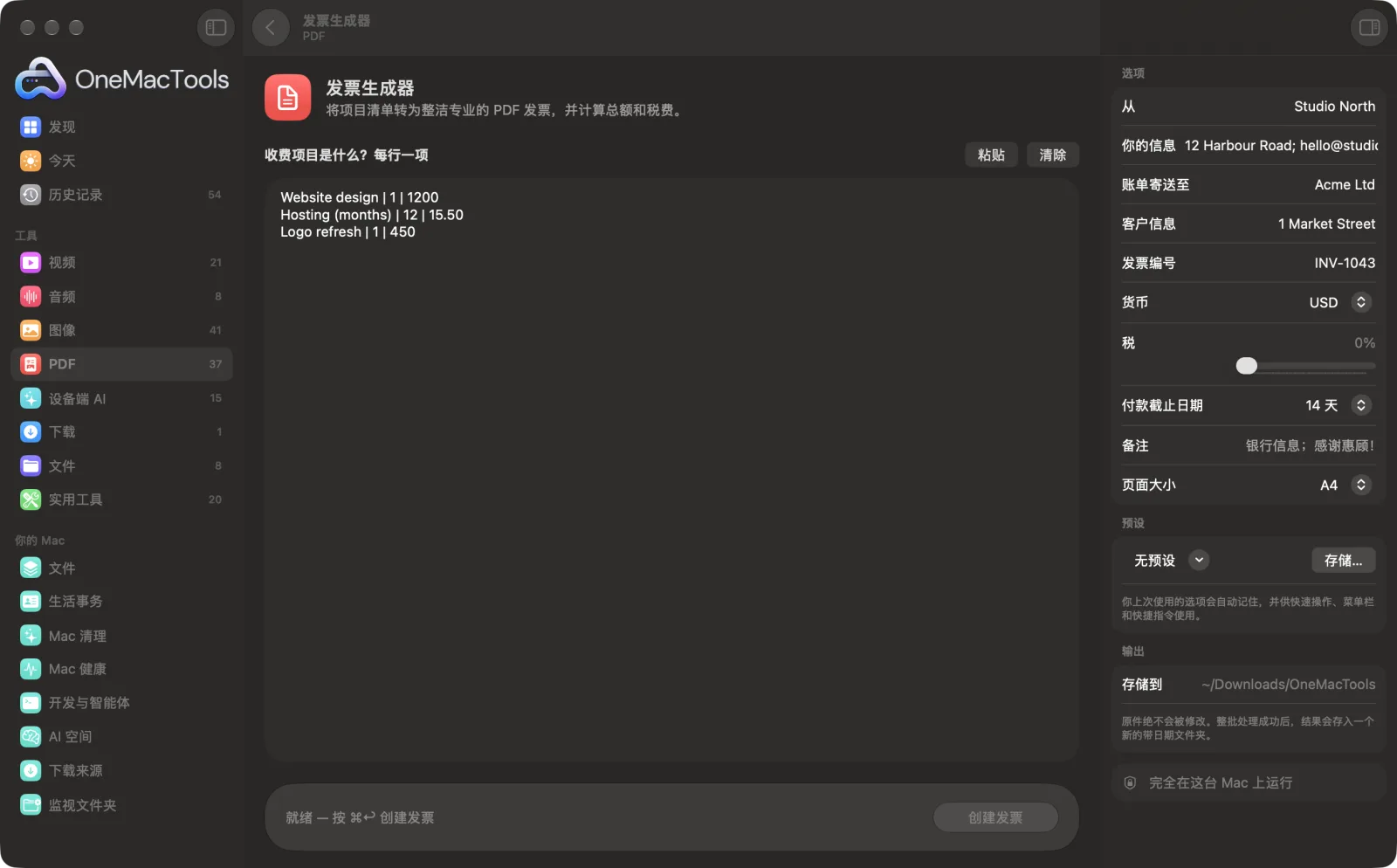
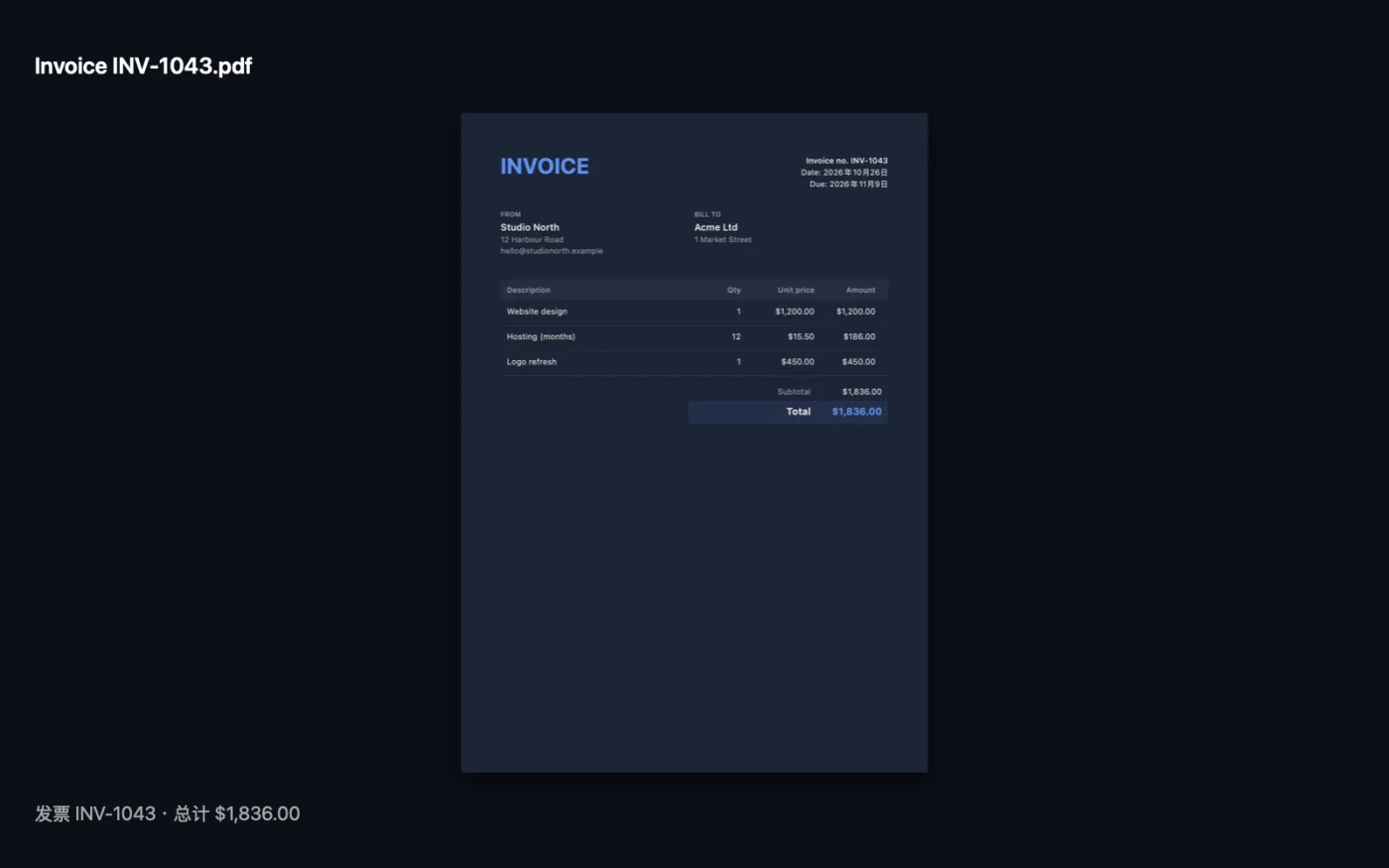
App 截图,使用的是示例文件。
如何使用发票生成器
- 1
列出你要收费的项目
每行输入一个项目,格式为“描述 | 数量 | 价格”,例如 Website design | 1 | 1200。从 Numbers 或 Excel 粘贴的行也可以。
- 2
添加详细信息
在右侧面板中填写“从”“你的信息”“账单寄送至”和“客户信息”。各行之间用分号分隔,例如 12 High St; London; hello@example.com。
- 3
设置发票条款
填写发票编号,选择货币、税率和付款期限,并添加备注,例如你的银行信息。
- 4
点按“创建发票”
以发票编号命名的 PDF 会存储在“下载 › OneMacTools”中的带日期文件夹里,OneMacTools 还会显示总额。
- 5
检查并发送
用“预览”(眼睛)按钮打开,然后选择“在访达中显示”,将其添加到电子邮件附件。
发票生成器的功能
输入或粘贴你的项目,每行一项并附上数量和价格(从 Numbers 或 Excel 拷贝的行也可以),添加你和客户的信息,即可得到一份精美的 PDF 发票,包含以你所用货币计的小计、税额和总额。你的公司信息会被记住以便下次使用,较长的发票会自动延续到更多页面。
适合
- 为自由职业工作向客户开具账单
- 为一次性工作快速开具发票
- 无需订阅记账软件即可开发票
选项说明
- 从
- 你的姓名或企业名称,显示在“从”栏的顶部。
- 你的信息
- 你的地址、电子邮件、税号或其他任何信息。用分号分隔各行。
- 账单寄送至
- 客户的名称。
- 客户信息
- 客户的地址和电子邮件,各行之间用分号分隔。
- 发票编号
- 显示在发票上并用于文件名。留空时,OneMacTools 会使用 INV- 加上今天的日期,例如 INV-20261014。
- 货币
- USD、EUR、GBP、INR、AUD、CAD、SGD、AED、JPY、CHF、NZD 或 ZAR。如果你的 Mac 所用的货币在列表中,则默认使用该货币。金额按你的 Mac 的数字格式显示。
- 税
- 范围 0% 至 30%,以 0.5% 为步长(默认 0%)。一个税率应用于小计。为 0% 时不显示税额行。
- 付款截止日期
- 收到即付、7、14、30 或 60 天(默认 14 天)。付款截止日期从今天起计算,并打印在发票日期下方。
- 备注
- 银行信息、付款说明或致谢语,显示在底部。用分号分隔各行。
- 页面大小
- A4 或 US Letter。在美国和加拿大默认为 US Letter,其他地区默认为 A4。
最佳实践
- 你的信息和发票编号都会被记住,供下次使用。每次开新发票前请更改编号,以免发出两张编号相同的发票。
- 如果只有一项,写“描述 | 价格”即可;数量默认为 1。
- 小数可以使用句点或逗号(15.50 或 15,50),千位分隔符也可以使用(1,200 或 1.200,00)。为保险起见,请用 | 分隔各列。
- 在“备注”中填写银行信息,每项之间用分号分隔,例如 Bank: …; Account: …; Sort code: …
- 请向你的会计师或税务机关确认当地发票必须包含哪些内容,并将其添加到“你的信息”或“备注”中。
- 为你发出的每张发票保留一份副本。“下载” › OneMacTools 中带日期的文件夹就是一份简单的记录。
兼容
- 输入
- 在框中输入或粘贴的文本:每行一个项目,包括描述、可选的数量和单价,用 |、制表符、分号或逗号分隔。
- 输出
- 一张以“Invoice”加发票编号命名的 PDF 发票,包含项目表格、小计、税和总计。发票较长时会续到后面的页面,并重复表头。
- 每一行都需要描述和价格,否则 OneMacTools 会告诉你需要修改哪一行。
- 每张发票只有一个税率,也没有折扣栏。
关于发票生成器的问题
如何在 Mac 上制作发票?
打开“发票生成器”,每行输入一个项目,例如 Website design | 1 | 1200,填写你和客户的信息,然后点按“创建发票”。你会得到一份算好小计、税额和总计的完整 PDF。
可以从电子表格中粘贴项目吗?
可以。从 Numbers 或 Excel 拷贝包含描述、数量和价格列的行,然后粘贴进来。列之间的制表符会被识别。
如何添加增值税 (VAT) 或 GST?
将“税”设为你的税率,如 20% 或 18%。税额会加到小计上并单独显示一行。请在“你的信息”中填写你的税务登记号。
每次都要输入我的公司信息吗?
不需要。你的信息和其他设置会被记住,下次直接使用。只需更新客户、项目和发票编号。
如果我不填发票编号会怎样?
默认使用 INV- 加今天的日期,例如 INV-20261014。如果你的发票按顺序编号,请自行设置。
可以添加我的标志吗?
不需要。发票采用简洁的标准版式,你的公司名称位于“开票方”一栏的顶部。
为什么它提示某一行需要价格?
每一行至少需要描述和价格,用 |、制表符、分号或逗号分隔。请检查该行是否两者都有。
发票生成器会上传我的文件吗?
不会。发票生成器完全在你的 Mac 上运行,文件绝不会离开你的 Mac,离线也能用。
发票生成器会改动我的原文件吗?
不会。结果会存储为新文件,放在“下载 › OneMacTools”中带日期的文件夹里;除非你打开了另有说明的选项,否则原文件会原封不动。
发票生成器需要什么?
只需一台运行 macOS 26 或更高版本的 Mac,无需安装其他任何东西。
