
Rechnungsgenerator für den Mac
Mach aus einer Liste von Posten eine saubere, professionelle PDF-Rechnung mit Summen und Steuer.
Website design | 1 | 1200
Hosting (months) | 12 | 15.50
Logo refresh | 1 | 350
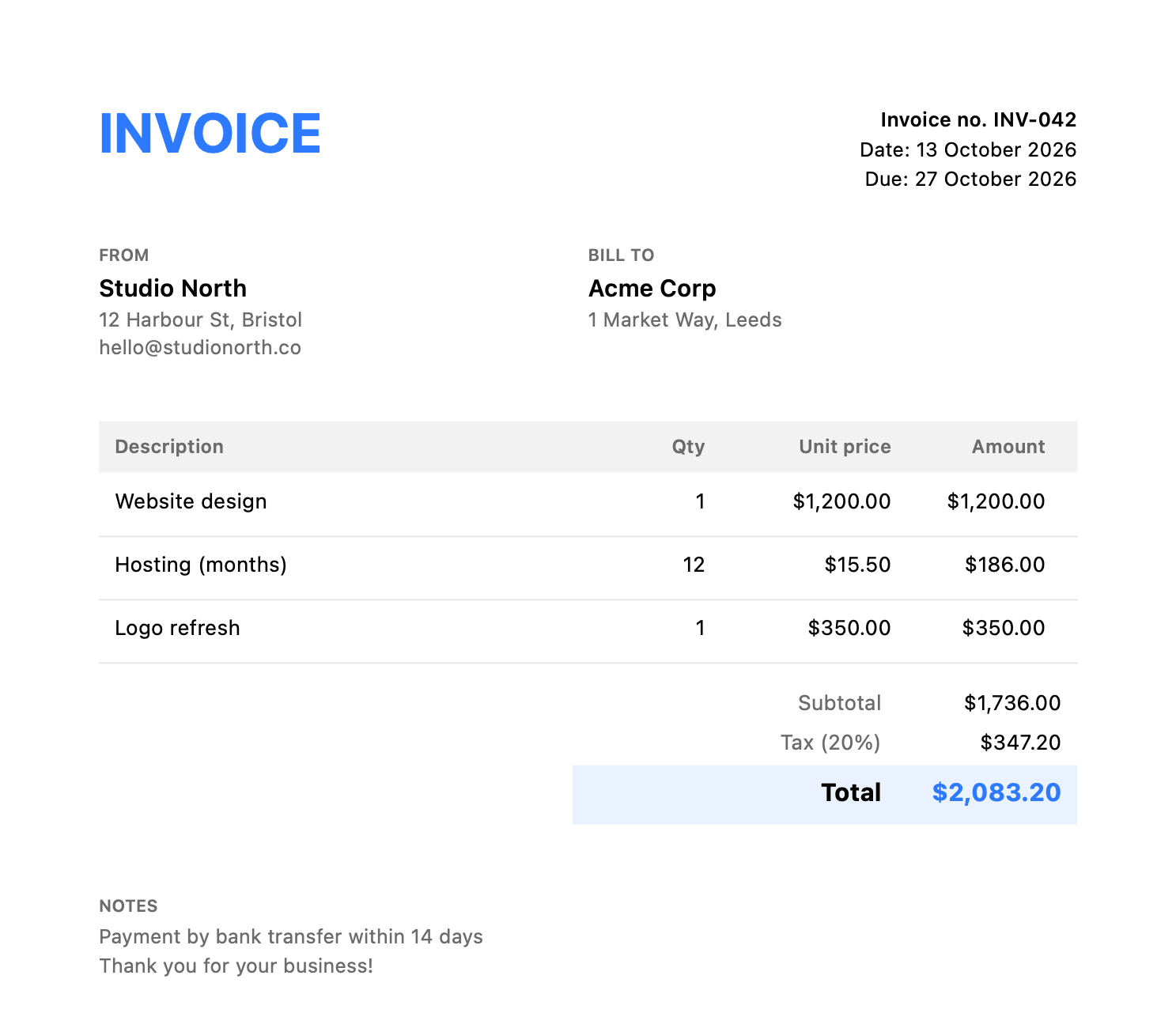
Rechnungen erstellen auf einem Mac
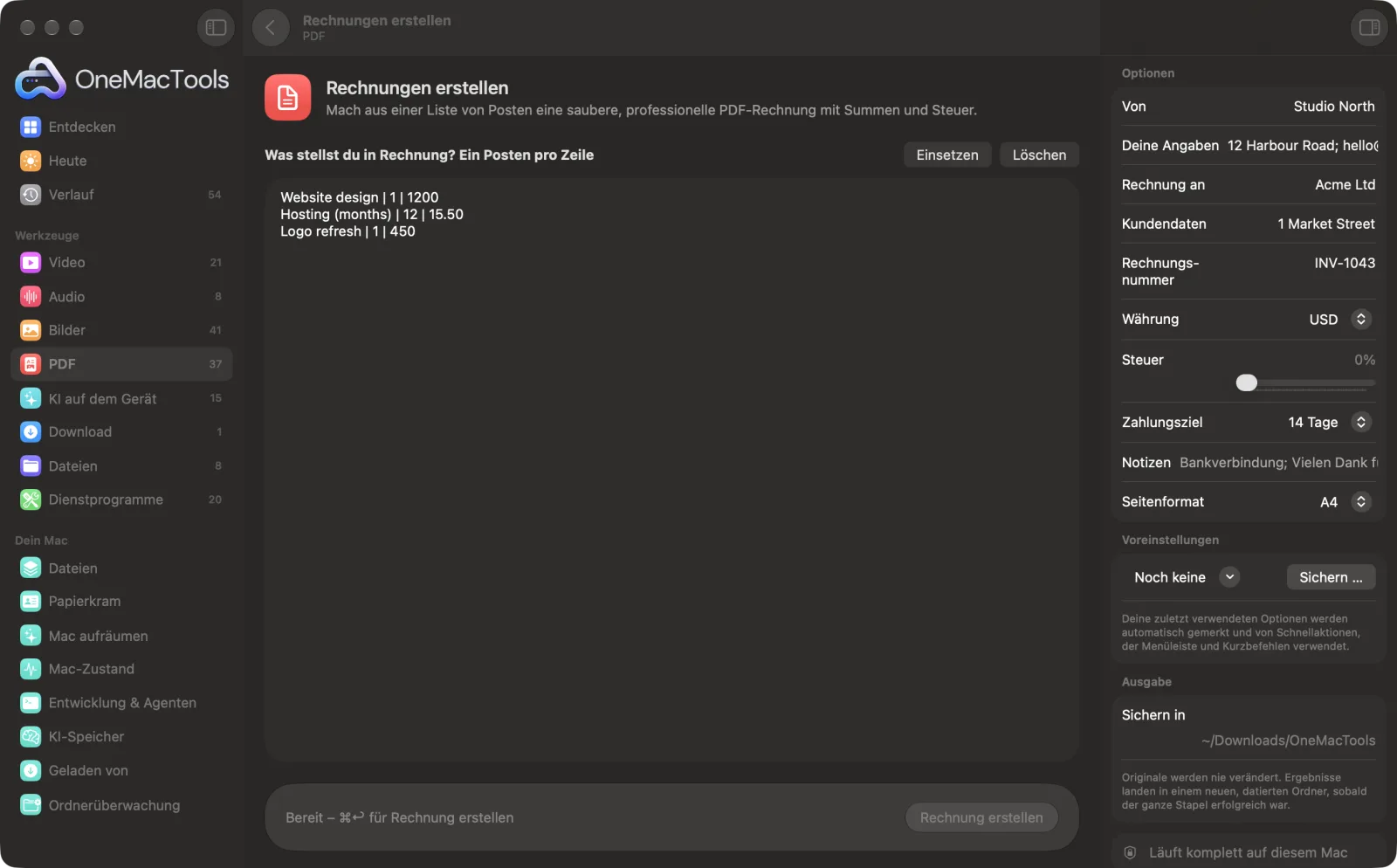
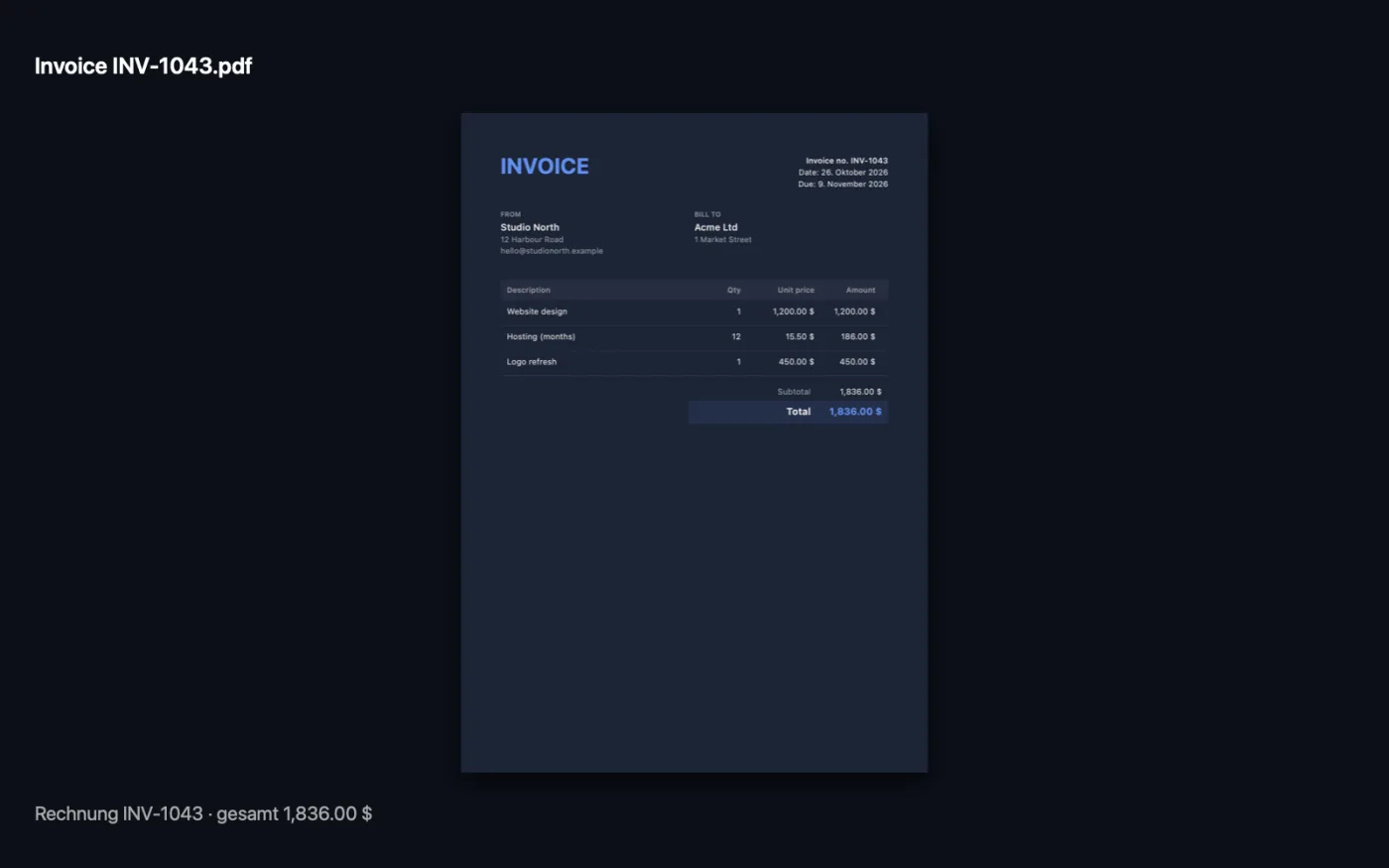
Bildschirmfotos aus der App, mit Beispieldateien.
So verwendest du Rechnungen erstellen
- 1
Auflisten, was du berechnest
Gib einen Posten pro Zeile als Beschreibung | Menge | Preis ein, etwa Website-Design | 1 | 1200. Aus Numbers oder Excel eingefügte Zeilen funktionieren auch.
- 2
Details eingeben
Füll im rechten Bereich „Von“, „Deine Angaben“, „Rechnung an“ und „Kundendaten“ aus. Trenne Zeilen mit einem Semikolon, etwa 12 High St; London; hello@example.com.
- 3
Zahlungsbedingungen festlegen
Vergib eine Rechnungsnummer, wähle Währung, Steuersatz und Zahlungsziel und füge Hinweise wie deine Bankverbindung hinzu.
- 4
Auf „Rechnung erstellen“ klicken
Ein PDF mit der Rechnungsnummer als Namen wird in einem Ordner mit Datum in Downloads › OneMacTools gesichert, und OneMacTools zeigt dir den Gesamtbetrag.
- 5
Prüfen und senden
Öffne sie mit der Vorschau-Taste (Auge) und hänge sie dann über „Im Finder zeigen“ an eine E-Mail an.
Was Rechnungen erstellen macht
Gib deine Posten ein oder füge sie ein, einen pro Zeile mit Menge und Preis (aus Numbers oder Excel kopierte Zeilen funktionieren auch), ergänze deine Daten und die deines Kunden und erhalte eine ansprechende PDF-Rechnung mit Zwischensumme, Steuer und Gesamtbetrag in deiner Währung. Deine Geschäftsdaten werden fürs nächste Mal gemerkt, und lange Rechnungen laufen auf weitere Seiten über.
Ideal für
- Einem Kunden freiberufliche Arbeit in Rechnung stellen
- Eine schnelle Rechnung für einen einmaligen Auftrag schicken
- Rechnungen ohne Buchhaltungsabo erstellen
Optionen erklärt
- Von
- Dein Name oder Firmenname, oben in der Spalte „Von“ angezeigt.
- Deine Angaben
- Deine Adresse, E-Mail-Adresse, Steuernummer oder anderes. Trenne Zeilen mit Semikolons.
- Rechnung an
- Der Name deines Kunden.
- Kundendaten
- Adresse und E-Mail-Adresse deines Kunden, mit Semikolons zwischen den Zeilen.
- Rechnungsnummer
- Steht auf der Rechnung und wird im Dateinamen verwendet. Lass es leer, dann nutzt OneMacTools INV- plus das heutige Datum, etwa INV-20261014.
- Währung
- USD, EUR, GBP, INR, AUD, CAD, SGD, AED, JPY, CHF, NZD oder ZAR. Startet mit der Währung deines Mac, wenn sie in der Liste steht. Beträge werden im Zahlenformat deines Mac geschrieben.
- Steuer
- Von 0 % bis 30 % in Schritten von einem halben Prozent (standardmäßig 0 %). Ein Satz gilt für die Zwischensumme. Bei 0 % wird keine Steuerzeile angezeigt.
- Zahlungsziel
- Bei Erhalt, 7, 14, 30 oder 60 Tage (standardmäßig 14 Tage). Das Fälligkeitsdatum wird ab heute berechnet und unter das Rechnungsdatum gedruckt.
- Notizen
- Bankverbindung, Zahlungshinweise oder ein Dankeschön, unten angezeigt. Trenne Zeilen mit Semikolons.
- Seitenformat
- A4 oder US Letter. Startet in den USA und Kanada mit US Letter, sonst mit A4.
Bewährte Vorgehensweisen
- Deine Daten werden fürs nächste Mal gemerkt, die Rechnungsnummer ebenfalls. Ändere die Nummer vor jeder neuen Rechnung, damit du nicht zwei mit derselben verschickst.
- Für einen einzelnen Posten reicht Beschreibung | Preis, die Menge wird als 1 angenommen.
- Dezimalzahlen können Punkt oder Komma nutzen (15.50 oder 15,50), und Tausendertrennzeichen funktionieren auch (1,200 oder 1.200,00). Trenne Spalten sicherheitshalber mit |.
- Trag deine Bankverbindung unter „Notizen“ ein, eine Angabe pro Zeile mit Semikolons, etwa Bank: …; Konto: …; BLZ: …
- Frag deine Steuerberatung oder dein Finanzamt, was eine Rechnung an deinem Arbeitsort enthalten muss, und ergänze es unter „Deine Angaben“ oder „Notizen“.
- Behalte eine Kopie jeder Rechnung, die du verschickst. Die datierten Ordner in Downloads › OneMacTools ergeben eine einfache Ablage.
Funktioniert mit
- In
- Text, eingegeben oder eingefügt ins Feld: ein Posten pro Zeile, mit Beschreibung, optionaler Menge und Einzelpreis, getrennt durch |, Tabulator, Semikolon oder Komma.
- Ende
- Eine PDF-Rechnung namens „Invoice“ plus Rechnungsnummer, mit Positionstabelle, Zwischensumme, Steuer und Gesamtbetrag. Lange Rechnungen gehen auf weiteren Seiten weiter, mit wiederholtem Tabellenkopf.
- Jede Zeile braucht eine Beschreibung und einen Preis, sonst sagt dir OneMacTools, welche Zeile du korrigieren musst.
- Es gibt einen Steuersatz pro Rechnung und keine Rabattzeile.
Fragen zu Rechnungen erstellen
Wie erstelle ich auf dem Mac eine Rechnung?
Öffne „Rechnungen erstellen“, gib deine Positionen zeilenweise ein, etwa Website design | 1 | 1200, trag deine Angaben und die deines Kunden ein und klicke auf „Rechnung erstellen“. Du bekommst ein fertiges PDF mit berechneter Zwischensumme, Steuer und Summe.
Kann ich Einträge aus einer Tabelle einfügen?
Ja. Kopiere Zeilen mit Spalten für Beschreibung, Menge und Preis aus Numbers oder Excel und füge sie ein. Die Tabulatoren zwischen den Spalten werden erkannt.
Wie füge ich Mehrwertsteuer oder GST hinzu?
Stell „Steuer“ auf deinen Satz, etwa 20 % oder 18 %. Sie wird zur Zwischensumme addiert und in einer eigenen Zeile gezeigt. Trag deine Steuernummer unter „Deine Angaben“ ein.
Muss ich meine Geschäftsdaten jedes Mal eingeben?
Nein. Deine Angaben und andere Einstellungen werden fürs nächste Mal gemerkt. Aktualisiere einfach Kunde, Positionen und Rechnungsnummer.
Was, wenn ich keine Rechnungsnummer angebe?
Es verwendet INV- gefolgt vom heutigen Datum, etwa INV-20261014. Leg eine eigene fest, wenn du Rechnungen fortlaufend nummerierst.
Kann ich mein Logo hinzufügen?
Nein. Die Rechnung hat ein klares Standardlayout mit deinem Firmennamen oben in der Spalte „Von“.
Warum heißt es, eine Zeile braucht einen Preis?
Jede Zeile braucht mindestens eine Beschreibung und einen Preis, getrennt durch |, einen Tabulator, ein Semikolon oder ein Komma. Prüfe, ob diese Zeile beides enthält.
Lädt Rechnungen erstellen meine Dateien hoch?
Nein. Rechnungen erstellen läuft komplett auf deinem Mac – deine Dateien verlassen ihn nie, und es funktioniert offline.
Verändert Rechnungen erstellen meine Originaldateien?
Nein. Ergebnisse werden als neue Dateien in einem datierten Ordner in Downloads › OneMacTools gesichert, und deine Originale bleiben genau, wie sie waren – außer du aktivierst eine Option, die etwas anderes sagt.
Was braucht Rechnungen erstellen?
Nur ein Mac mit macOS 26 oder neuer. Sonst musst du nichts installieren.
Als Nächstes
Gib deinen Namen ein oder leg ein Unterschriftsbild zusammen mit dem PDF ab und platziere es auf der Seite.
Passwort hinzufügenEin Passwort hinzufügen, das zum Öffnen des PDF nötig ist.
PDFs zusammenfügenFüge PDFs in der Reihenfolge deiner Wahl zu einem zusammen oder wechsle Seiten ab, um Vorder- und Rückseiten-Scans zu vereinen.
Ähnliche Werkzeuge: PDF
Teile nach Seiten, Kapiteln (Lesezeichen), Dateigröße oder dort, wo ein Wort vorkommt, oder schneide zweiseitige Scans in der Mitte durch.
PDF ordnenKehre Seiten um, ordne sie neu oder trenne ungerade und gerade Seiten.
Seiten löschenEntferne die Seiten, die du nicht brauchst.
Seiten extrahierenÜbernimm die gewünschten Seiten in ein neues PDF.
PDF-Seiten drehenEinige oder alle Seiten drehen oder spiegeln.
PDF komprimierenVerkleinere bildlastige PDFs für E-Mail und Upload.

Rechnungen erstellen und 150 weitere.
Eine App. Ein Preis.
Alle 151 Werkzeuge. Kostenloser Download, eine Zahlung für eine Lizenz, die dir gehört.