
Ein PDF auf dem Mac mit Passwort schützen
Ein Passwort hinzufügen, das zum Öffnen des PDF nötig ist.
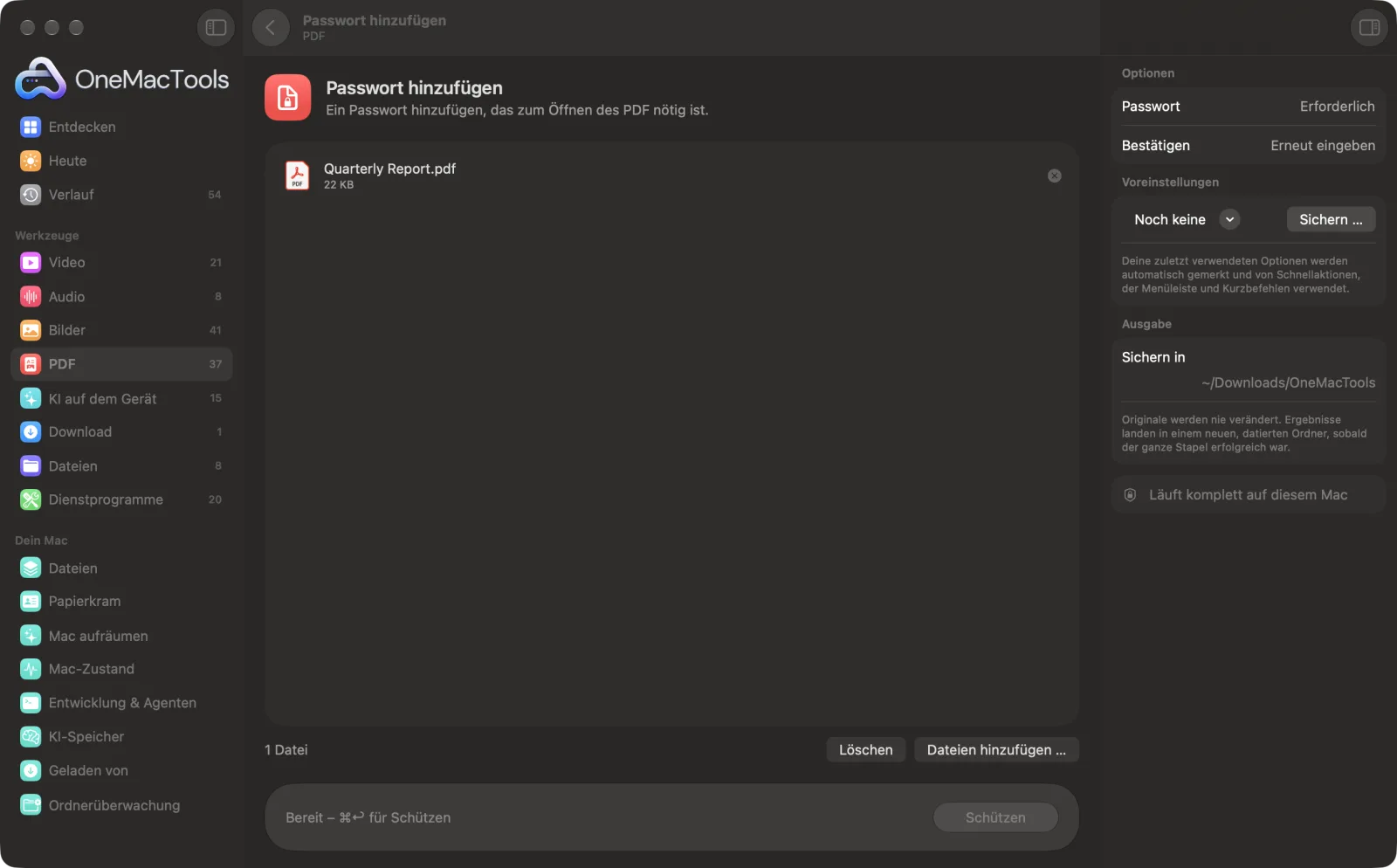
Passwort hinzufügen auf einem Mac
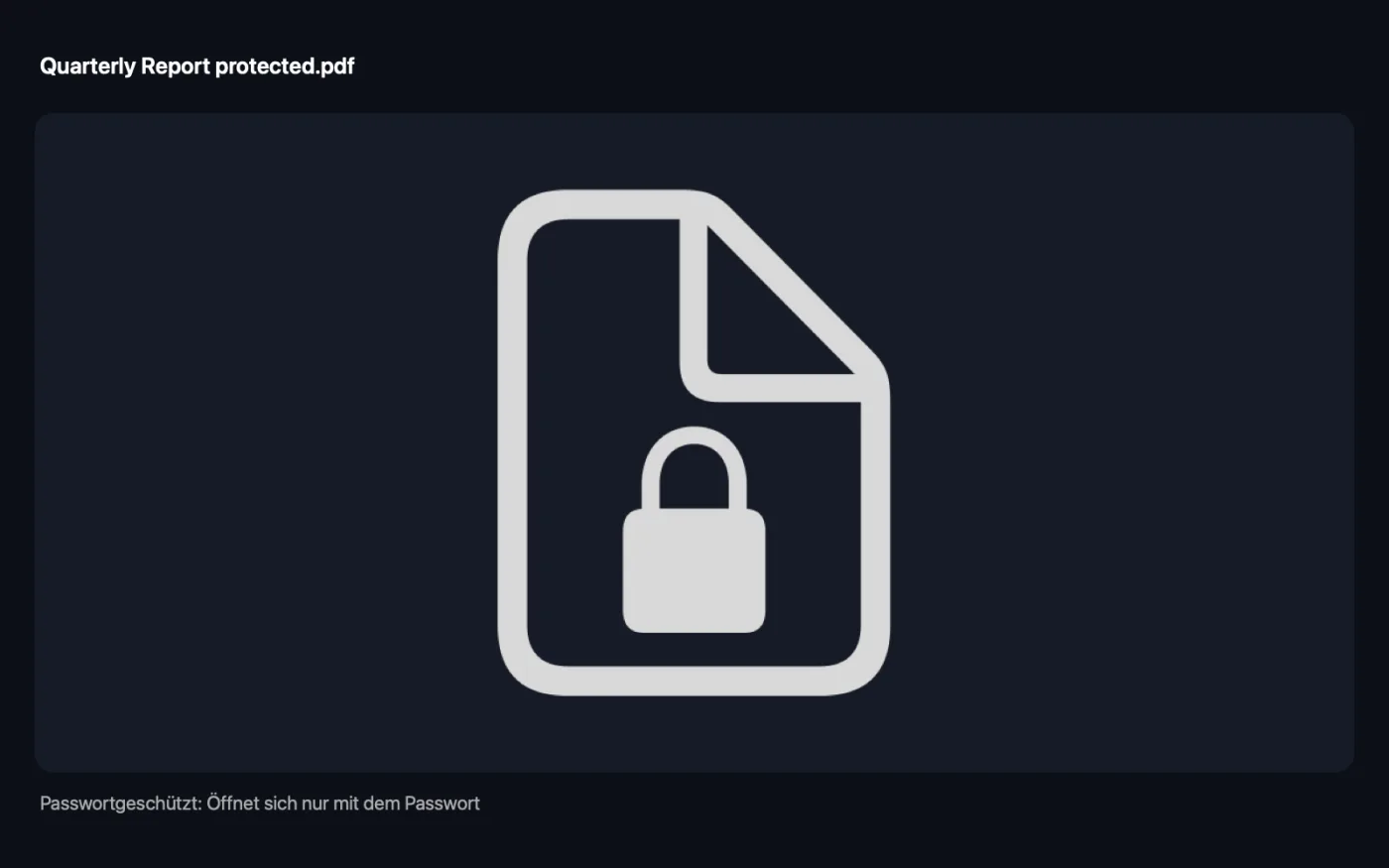
Bildschirmfotos aus der App, mit Beispieldateien.
So verwendest du Passwort hinzufügen
- 1
PDF hinzufügen
Zieh ein oder mehrere PDFs auf „Passwort hinzufügen“.
- 2
Gib das Passwort zweimal ein
Gib es unter „Passwort“ und noch einmal unter „Bestätigen“ ein, damit dich kein Tippfehler aussperrt.
- 3
Auf „Schützen“ klicken
Eine verschlüsselte Kopie mit „protected“ am Ende wird in einem Ordner mit Datum in Downloads › OneMacTools gesichert.
- 4
Passwort getrennt mitteilen
Schick die Datei auf einem Weg und teile dem Empfänger das Passwort auf einem anderen mit, etwa per Telefon oder in einer separaten Nachricht.
Was Passwort hinzufügen macht
Verschlüssle ein PDF, sodass es sich nur mit einem Passwort öffnen lässt. OneMacTools speichert das Passwort nie.
Ideal für
- Eine Gehaltsabrechnung oder einen Kontoauszug sicher per E-Mail senden
- Einen Vertrag schützen
- Medizinische Unterlagen teilen
Optionen erklärt
- Passwort
- Das Passwort zum Öffnen der geschützten Kopie. Es wird einmal verwendet und nie gespeichert, deshalb ist es beim nächsten Mal nicht ausgefüllt.
- Bestätigen
- Gib dasselbe Passwort erneut ein. Stimmen die beiden nicht überein, stoppt OneMacTools und sagt dir Bescheid, damit du keine Datei erstellst, die du nicht öffnen kannst.
Bewährte Vorgehensweisen
- Schreib das Passwort auf oder sichere es in deinem Passwortmanager, bevor du die Datei verschickst. Ohne es kann niemand die Kopie öffnen, auch du nicht.
- Nimm eine lange Passphrase aus mehreren zusammenhanglosen Wörtern. Sie lässt sich am Telefon leichter vorlesen als ein Wirrwarr aus Symbolen.
- Bewahre dein ungeschütztes Original sicher auf, damit du das Dokument auch dann öffnen kannst, wenn das Passwort verloren geht.
- Erledige vorher alle anderen Bearbeitungen: Zusammenfügen, Unterschreiben und Wasserzeichen brauchen ein entsperrtes PDF.
- Legst du mehrere PDFs ab, erhalten alle dasselbe Passwort.
Funktioniert mit
- In
- PDF-Dateien, die noch nicht passwortgeschützt sind.
- Ende
- Ein neues, verschlüsseltes PDF mit „protected“ am Ende, das beim Öffnen nach dem Passwort fragt.
- Dasselbe Passwort öffnet die Datei und ändert ihre Berechtigungen.
- OneMacTools speichert das Passwort nie.
Fragen zu Passwort hinzufügen
Wie versehe ich auf dem Mac ein PDF mit einem Passwort?
Zieh das PDF auf „Passwort hinzufügen“, gib das Passwort zweimal ein und klicke auf „Schützen“. Die Kopie lässt sich nur mit diesem Passwort öffnen.
Speichert OneMacTools mein Passwort?
Nein. Es wird einmal zum Verschlüsseln der Datei verwendet und nie gespeichert, auch nicht als gemerkte Einstellung.
Was, wenn ich das Passwort vergesse?
OneMacTools kann es nicht wiederherstellen. Behalte das ungeschützte Original oder bewahre das Passwort sicher auf, bevor du die Datei sendest.
Lässt sich das PDF unter Windows und auf Handys öffnen?
Ja. Es ist ein normales passwortgeschütztes PDF, jede PDF-App fragt also nach dem Passwort und öffnet es dann.
Kann ich mehrere PDFs auf einmal schützen?
Ja. Leg alle ab, und jede wird mit demselben Passwort gesichert.
Wie entferne ich das Passwort wieder?
Nutze „Passwort entfernen“ mit dem Passwort, das du festgelegt hast. Es sichert eine entsperrte Kopie.
Lädt Passwort hinzufügen meine Dateien hoch?
Nein. Passwort hinzufügen läuft komplett auf deinem Mac – deine Dateien verlassen ihn nie, und es funktioniert offline.
Verändert Passwort hinzufügen meine Originaldateien?
Nein. Ergebnisse werden als neue Dateien in einem datierten Ordner in Downloads › OneMacTools gesichert, und deine Originale bleiben genau, wie sie waren – außer du aktivierst eine Option, die etwas anderes sagt.
Was braucht Passwort hinzufügen?
Nur ein Mac mit macOS 26 oder neuer. Sonst musst du nichts installieren.
Als Nächstes
Entferne das Passwort von einem PDF, dessen Passwort du kennst.
PDF schwärzenSchwärze Namen, E-Mails, Telefon- und Kartennummern – wirklich entfernt, nicht nur abgedeckt.
PDF komprimierenVerkleinere bildlastige PDFs für E-Mail und Upload.
Ähnliche Werkzeuge: PDF
Füge PDFs in der Reihenfolge deiner Wahl zu einem zusammen oder wechsle Seiten ab, um Vorder- und Rückseiten-Scans zu vereinen.
PDF teilenTeile nach Seiten, Kapiteln (Lesezeichen), Dateigröße oder dort, wo ein Wort vorkommt, oder schneide zweiseitige Scans in der Mitte durch.
PDF ordnenKehre Seiten um, ordne sie neu oder trenne ungerade und gerade Seiten.
Seiten löschenEntferne die Seiten, die du nicht brauchst.
Seiten extrahierenÜbernimm die gewünschten Seiten in ein neues PDF.
PDF-Seiten drehenEinige oder alle Seiten drehen oder spiegeln.

Passwort hinzufügen und 150 weitere.
Eine App. Ein Preis.
Alle 151 Werkzeuge. Kostenloser Download, eine Zahlung für eine Lizenz, die dir gehört.