
Seiten aus einem PDF auf dem Mac löschen
Entferne die Seiten, die du nicht brauchst.
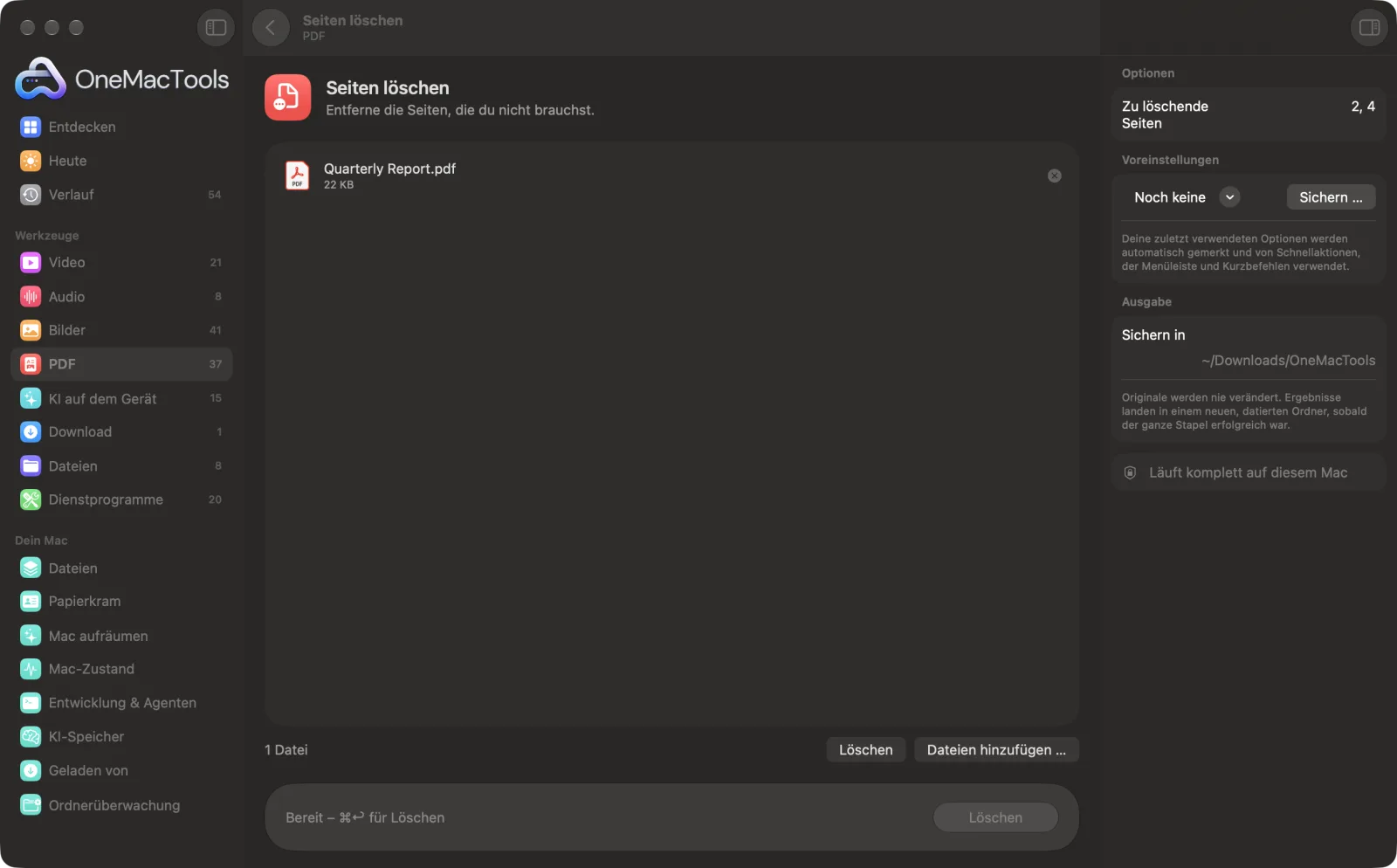
Seiten löschen auf einem Mac
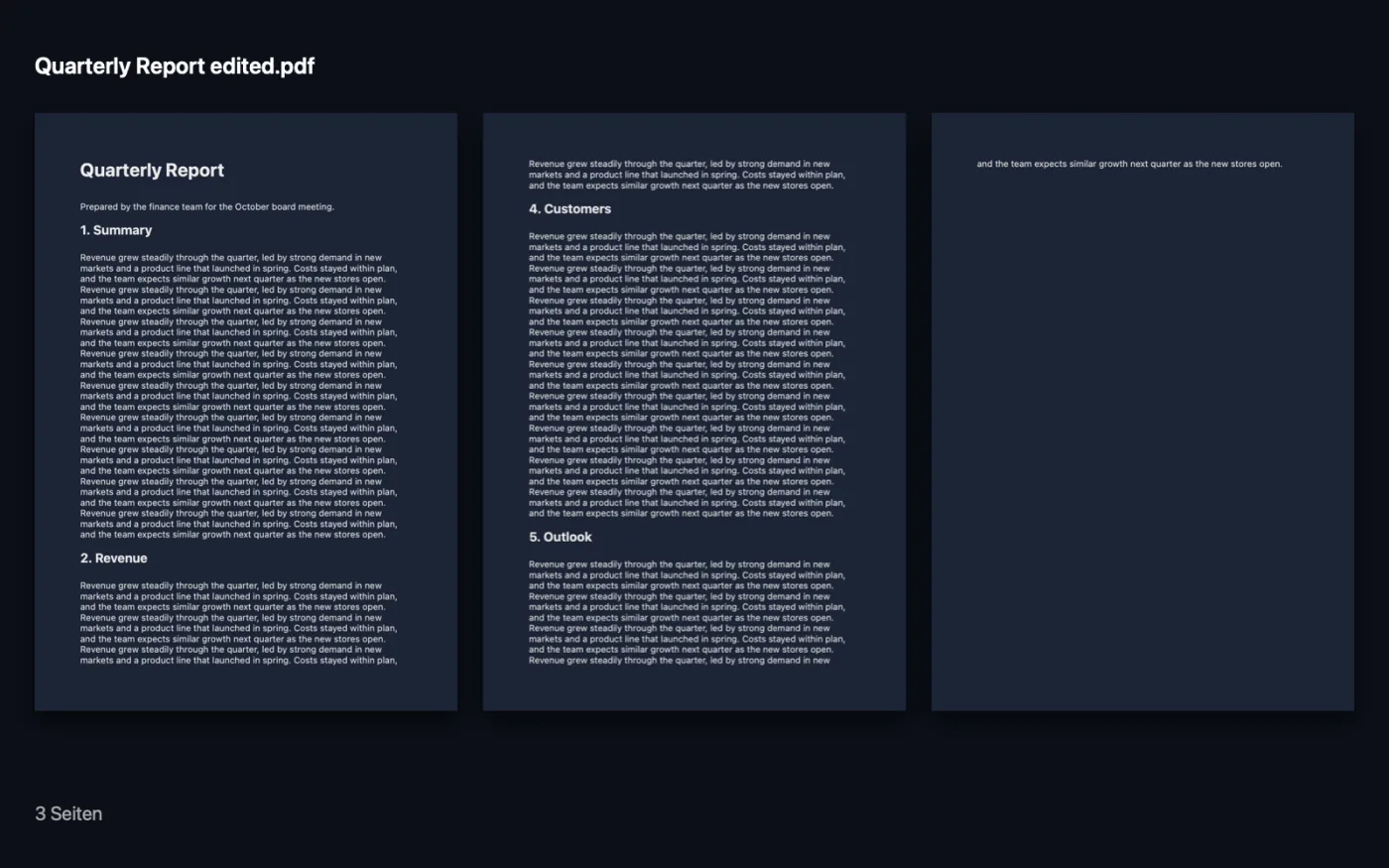
Bildschirmfotos aus der App, mit Beispieldateien.
So verwendest du Seiten löschen
- 1
PDF hinzufügen
Zieh ein oder mehrere PDFs auf „Seiten löschen“.
- 2
Zu entfernende Seiten angeben
Gib unter „Zu löschende Seiten“ Seitenzahlen und Bereiche ein, etwa 2, 4-6.
- 3
Auf „Löschen“ klicken
Eine Kopie ohne diese Seiten, mit „edited“ am Ende, wird in einem Ordner mit Datum in Downloads › OneMacTools gesichert.
- 4
Ergebnis prüfen
Öffne sie mit der Vorschau-Taste (Auge). Dein Original hat weiterhin alle Seiten.
Was Seiten löschen macht
Gib die zu entfernenden Seiten ein, etwa 2, 4-6, und erhalte eine Kopie ohne sie.
Ideal für
- Leere Seiten aus einem Scan entfernen
- Deckblatt ablegen
- Seiten mit privaten Informationen entfernen
Optionen erklärt
- Zu löschende Seiten
- Seitenzahlen und Bereiche, durch Kommas getrennt, etwa 2, 4-6. Ein offener Bereich wie 8- entfernt Seite 8 bis zum Ende, und -3 entfernt die Seiten 1 bis 3. Das Feld darf nicht leer sein.
Bewährte Vorgehensweisen
- Öffne das PDF in Vorschau so, dass die Seitenleiste zuerst Seitenminiaturen zeigt, und notiere die Nummern der Seiten, die weg sollen.
- Legst du mehrere PDFs ab, werden aus jedem dieselben Seitenzahlen entfernt – praktisch für einen Stapel Scans mit derselben leeren letzten Seite.
- Alle Seiten zu löschen ist nicht erlaubt, damit du nicht aus Versehen eine leere Datei bekommst.
- Weißt du eher, welche Seiten du behalten als entfernen willst, ist „Seiten extrahieren“ dieselbe Idee andersherum.
- Du willst eine Seite mit privaten Angaben loswerden? Löschen ist der sauberste Weg, denn dann bleibt von der Seite nichts in der Kopie.
Funktioniert mit
- In
- PDF-Dateien.
- Ende
- Ein neues PDF mit „edited“ am Ende, ohne die aufgeführten Seiten.
- Lesezeichen bleiben erhalten und zeigen auf die neuen Positionen der Seiten.
- Passwortgeschützte PDFs müssen zuerst entsperrt werden.
Fragen zu Seiten löschen
Wie lösche ich auf dem Mac Seiten aus einem PDF?
Zieh das PDF auf „Seiten löschen“, gib die zu entfernenden Seiten ein, etwa 2, 4-6, und klicke auf „Löschen“. Du erhältst eine Kopie ohne diese Seiten.
Wie entferne ich die letzten paar Seiten?
Nimm einen offenen Bereich. Soll alles ab Seite 12 weg, gib 12- ein, und jede Seite von 12 bis zum Ende wird entfernt.
Wie lösche ich leere Seiten aus einem Scan?
Notiere die leeren Seiten und gib sie als Liste an, etwa 2, 4, 6. Hat jeder Scan eines Stapels an derselben Stelle eine leere Seite, entfernst du alle auf einmal.
Warum heißt es, der Seitenbereich ist ungültig?
Eine Zahl ist größer als die Seitenzahl, oder ein Bereich läuft rückwärts. Die Meldung sagt dir, wie viele Seiten das PDF hat.
Ist eine gelöschte Seite in der neuen Datei wirklich weg?
Ja. Die Kopie besteht nur aus den Seiten, die du behältst, nichts von den entfernten Seiten ist also darin.
Lädt Seiten löschen meine Dateien hoch?
Nein. Seiten löschen läuft komplett auf deinem Mac – deine Dateien verlassen ihn nie, und es funktioniert offline.
Verändert Seiten löschen meine Originaldateien?
Nein. Ergebnisse werden als neue Dateien in einem datierten Ordner in Downloads › OneMacTools gesichert, und deine Originale bleiben genau, wie sie waren – außer du aktivierst eine Option, die etwas anderes sagt.
Was braucht Seiten löschen?
Nur ein Mac mit macOS 26 oder neuer. Sonst musst du nichts installieren.
Als Nächstes
Übernimm die gewünschten Seiten in ein neues PDF.
PDF ordnenKehre Seiten um, ordne sie neu oder trenne ungerade und gerade Seiten.
PDF komprimierenVerkleinere bildlastige PDFs für E-Mail und Upload.
Ähnliche Werkzeuge: PDF
Füge PDFs in der Reihenfolge deiner Wahl zu einem zusammen oder wechsle Seiten ab, um Vorder- und Rückseiten-Scans zu vereinen.
PDF teilenTeile nach Seiten, Kapiteln (Lesezeichen), Dateigröße oder dort, wo ein Wort vorkommt, oder schneide zweiseitige Scans in der Mitte durch.
PDF-Seiten drehenEinige oder alle Seiten drehen oder spiegeln.
PDF in Graustufen & reduzierenDruckfertige Kopien erstellen: Formularfelder und Anmerkungen in der Seite fixieren oder in Schwarzweiß umwandeln.
Seiten pro BlattSetz 2, 4, 6 oder 9 Seiten auf jedes Blatt, um Papier zu sparen.
PDF unterschreibenGib deinen Namen ein oder leg ein Unterschriftsbild zusammen mit dem PDF ab und platziere es auf der Seite.

Seiten löschen und 150 weitere.
Eine App. Ein Preis.
Alle 151 Werkzeuge. Kostenloser Download, eine Zahlung für eine Lizenz, die dir gehört.