
Mac에서 PDF 페이지 삭제
필요 없는 페이지를 지워요.
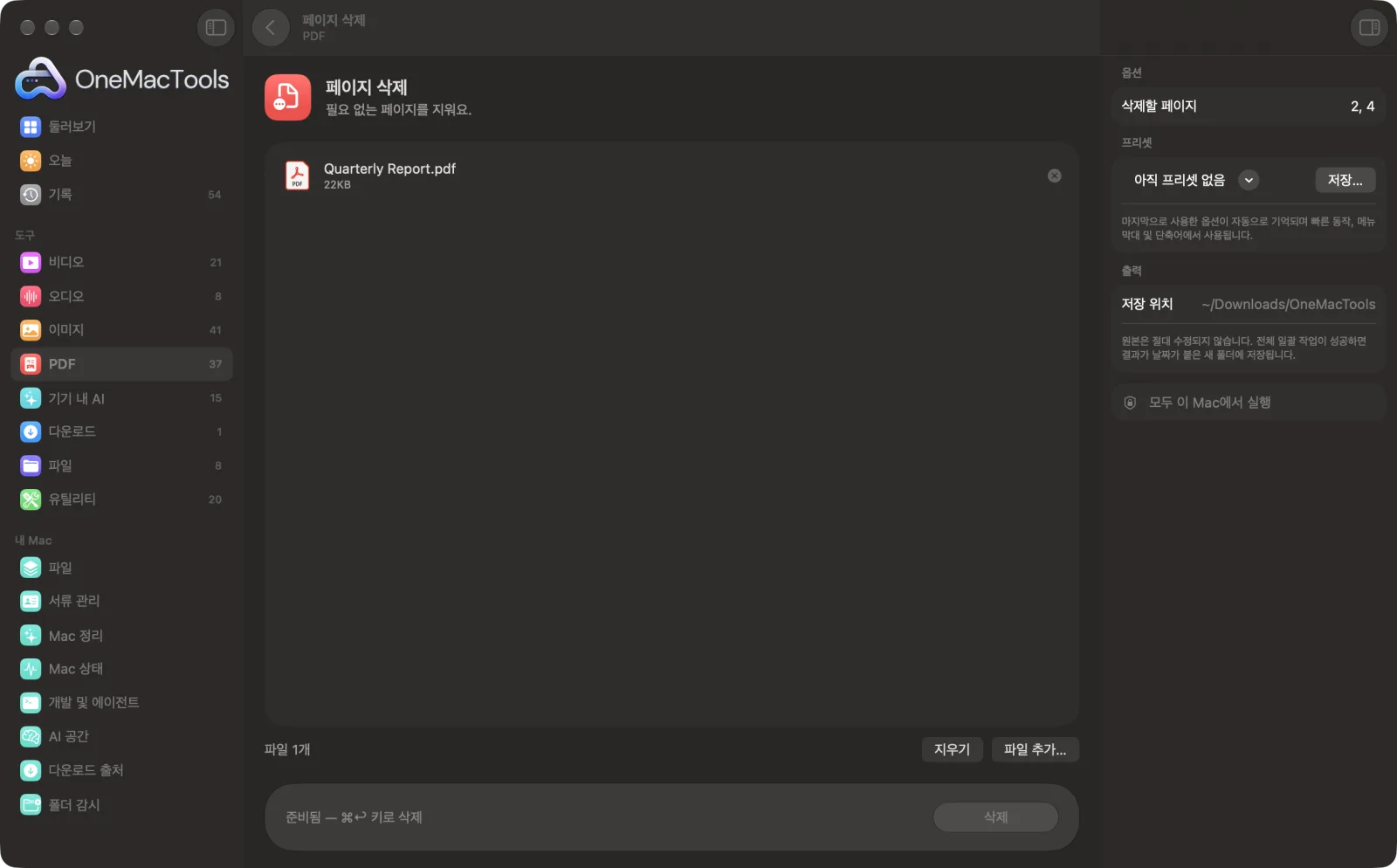
Mac의 페이지 삭제
샘플 파일을 사용한 앱 스크린샷.
페이지 삭제 사용 방법
- 1
PDF 추가
PDF를 하나 이상 페이지 삭제에 놓으세요.
- 2
지울 페이지 나열하기
삭제할 페이지에 2, 4-6처럼 페이지 번호와 범위를 입력하세요.
- 3
삭제 클릭
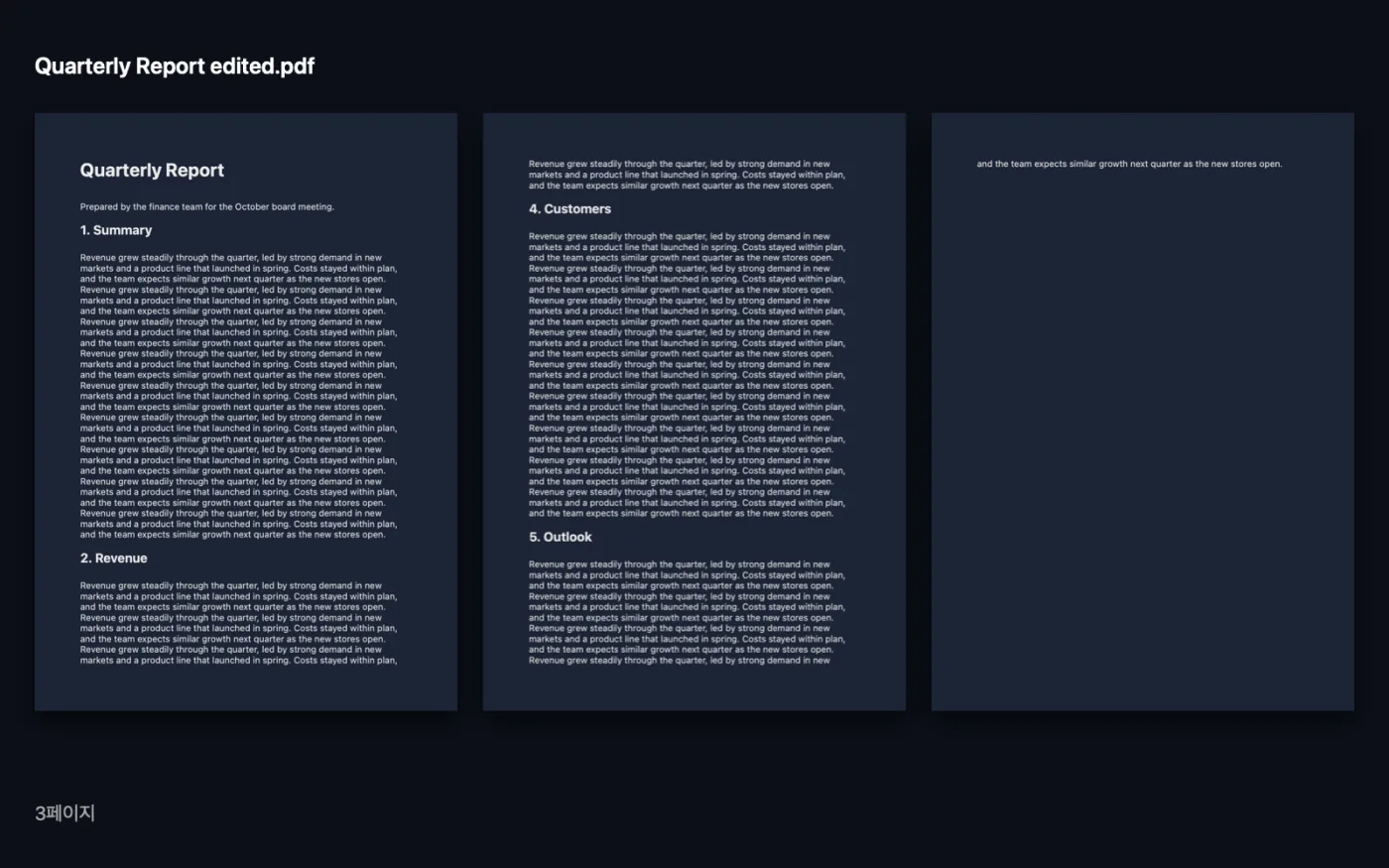
해당 페이지를 뺀 사본이 이름 끝에 “edited”가 붙어 다운로드 › OneMacTools 안의 날짜별 폴더에 저장돼요.
- 4
결과 확인
미리보기(눈 모양) 버튼으로 여세요. 원본에는 모든 페이지가 그대로 있어요.
페이지 삭제의 기능
2, 4-6처럼 지울 페이지를 입력하면 해당 페이지를 뺀 사본을 받을 수 있어요.
이럴 때 좋아요
- 스캔에서 빈 페이지 제거하기
- 표지 놓기
- 개인 정보가 있는 페이지 제거하기
옵션 설명
- 삭제할 페이지
- 2, 4-6처럼 페이지 번호와 범위를 쉼표로 구분해 입력하세요. 8-처럼 끝이 열린 범위는 8페이지부터 끝까지, -3은 1~3페이지를 삭제해요. 비워 둘 수 없어요.
권장 사항
- 먼저 사이드바에 페이지 썸네일이 보이도록 PDF를 미리보기에서 열고, 지우고 싶은 페이지 번호를 적어 두세요.
- PDF를 여러 개 놓으면 각 파일에서 같은 페이지 번호를 지워요. 마지막 빈 페이지가 똑같은 스캔본 묶음에 알맞아요.
- 모든 페이지를 삭제할 수는 없으므로 실수로 빈 파일이 만들어지는 일은 없어요.
- 지울 페이지가 아니라 남길 페이지를 알고 있다면 페이지 추출이 같은 원리로 반대 방향으로 작동해요.
- 개인 정보가 있는 페이지를 없애려고 하나요? 삭제하는 것이 가장 깔끔해요. 사본에 그 페이지의 어떤 내용도 남지 않아요.
함께 쓸 수 있는 곳
- 입력
- PDF 파일.
- 출력
- 나열한 페이지를 뺀, 이름 끝에 “edited”가 붙은 새 PDF.
- 책갈피는 유지되며 페이지의 새 위치를 가리켜요.
- 암호로 보호된 PDF는 먼저 잠금을 풀어야 해요.
페이지 삭제에 관한 질문
Mac에서 PDF의 페이지를 삭제하려면 어떻게 하나요?
PDF를 페이지 삭제에 놓고 2, 4-6처럼 지울 페이지를 입력한 다음 삭제를 클릭하세요. 해당 페이지를 뺀 사본이 만들어져요.
마지막 몇 페이지를 지우려면 어떻게 하나요?
끝이 열린 범위를 쓰세요. 12페이지부터 지워야 한다면 12-를 입력하면 12페이지부터 끝까지 모든 페이지가 삭제돼요.
스캔본에서 빈 페이지를 삭제하려면 어떻게 하나요?
빈 페이지를 확인해 2, 4, 6처럼 적으세요. 한 묶음의 스캔이 모두 같은 위치에 빈 페이지가 있다면 한꺼번에 놓으세요.
페이지 범위가 올바르지 않다고 나오는 이유는 무엇인가요?
페이지 수보다 큰 번호가 있거나 범위가 거꾸로 되어 있어요. 메시지에 PDF의 페이지 수가 표시돼요.
삭제한 페이지가 새 파일에서 정말 사라지나요?
네. 사본은 남긴 페이지로만 만들어지므로 삭제한 페이지의 내용은 전혀 들어 있지 않아요.
페이지 삭제이(가) 내 파일을 업로드하나요?
아니요. 페이지 삭제은(는) 전적으로 Mac에서 실행되므로 파일이 Mac 밖으로 나가지 않고 오프라인에서도 작동해요.
페이지 삭제이(가) 원본 파일을 바꾸나요?
아니요. 결과는 다운로드 › OneMacTools의 날짜별 폴더에 새 파일로 저장되고, 따로 적힌 옵션을 켜지 않는 한 원본은 그대로 남아요.
페이지 삭제에는 무엇이 필요한가요?
macOS 26 이상이 설치된 Mac만 있으면 돼요. 따로 설치할 것은 없어요.
다음으로 할 일
원하는 페이지를 꺼내 새 PDF로 만들어요.
PDF 정리페이지를 뒤집거나, 순서를 바꾸거나, 홀수와 짝수 페이지로 나눠요.
PDF 압축이미지가 많은 PDF를 이메일과 업로드용으로 줄여요.
관련 PDF 도구
PDF를 원하는 순서대로 하나로 합치거나, 페이지를 번갈아 배치해 앞면과 뒷면 스캔을 합치세요.
PDF 분할페이지, 장(책갈피), 파일 크기, 특정 단어 위치로 나누거나 두 쪽짜리 스캔을 반으로 잘라요.
PDF 페이지 회전일부 또는 모든 페이지를 회전하거나 뒤집어요.
PDF 회색조 및 병합인쇄용 사본 만들기: 양식 필드와 주석을 페이지에 고정하거나 흑백으로 변환하세요.
용지당 페이지 수용지 한 장에 2, 4, 6 또는 9페이지를 넣어 종이를 아껴요.
PDF 서명이름을 입력하거나 PDF와 함께 서명 이미지를 넣고 페이지에 배치해요.
