
Mac에서 PDF 병합(양식 고정) 또는 회색조 변환하기
인쇄용 사본 만들기: 양식 필드와 주석을 페이지에 고정하거나 흑백으로 변환하세요.
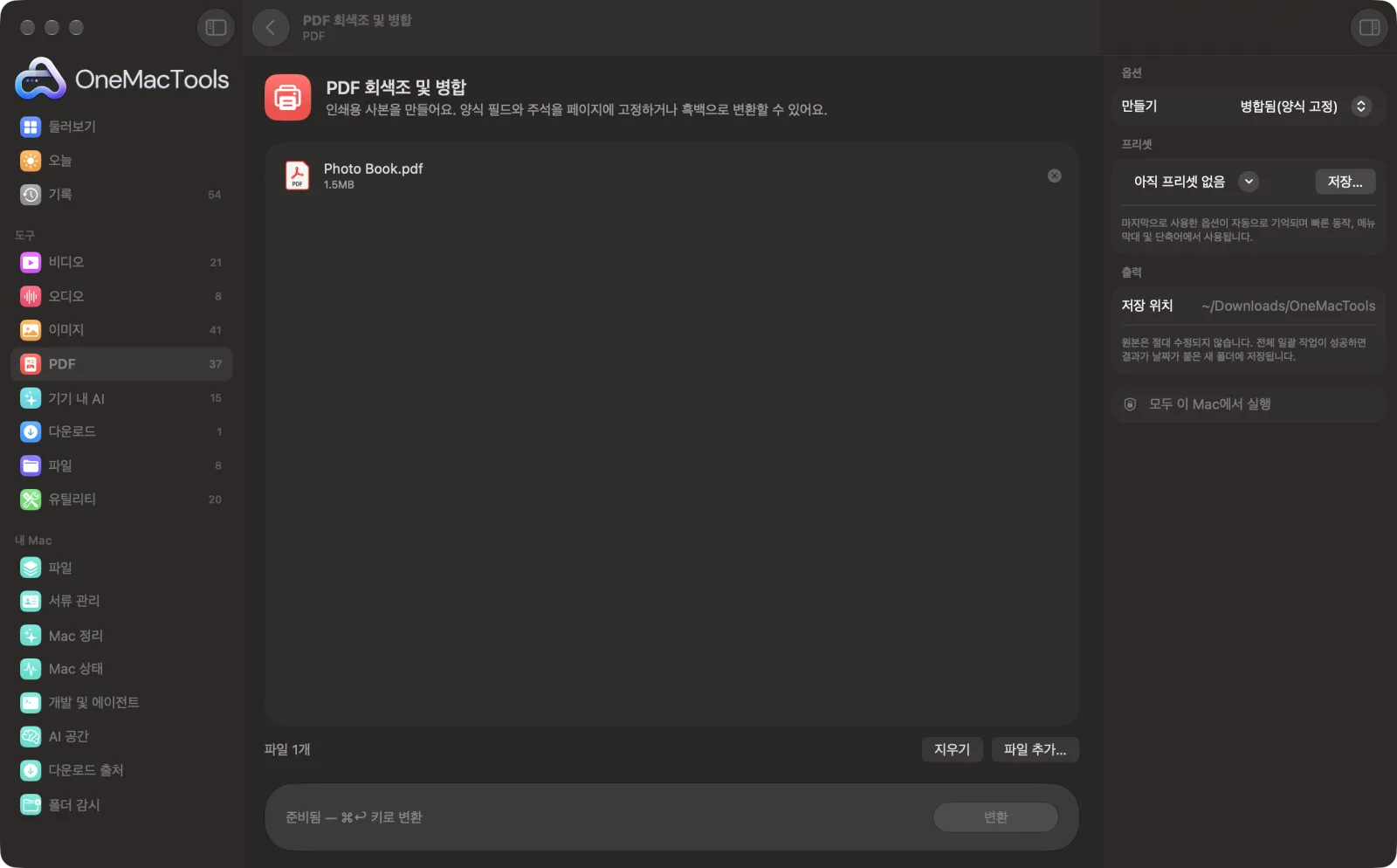
Mac의 PDF 회색조 및 병합

샘플 파일을 사용한 앱 스크린샷.
PDF 회색조 및 병합 사용 방법
- 1
PDF 추가
PDF를 하나 이상 PDF 회색조 및 병합에 놓으세요.
- 2
만들 대상 선택
만들기를 병합됨, 회색조 또는 회색조 + 병합으로 설정하세요.
- 3
회색조 품질 설정하기
회색조 모드에서는 150, 200, 300 dpi 중 하나를 고르고 텍스트를 검색 가능하게 유지할지 정하세요.
- 4
변환 클릭
이름 끝에 “flattened” 또는 “grayscale”이 붙은 사본이 다운로드 › OneMacTools 안의 날짜별 폴더에 저장돼요. 미리보기(눈 모양) 버튼으로 열어 확인하세요.
PDF 회색조 및 병합의 기능
병합하면 양식 필드, 주석, 메모가 페이지에 새겨져 편집할 수 없어요. 회색조는 인쇄 비용을 줄이도록 모든 페이지를 흑백으로 바꾸고, 텍스트 검색 기능은 그대로 유지해요.
이럴 때 좋아요
- 바꿀 수 없는 작성 완료 양식 보내기
- 흑백으로 인쇄하기
- 서명된 문서 보관
옵션 설명
- 만들기
- 병합됨(양식 고정)은 양식 필드, 주석, 기타 메모를 페이지에 새겨 넣어 편집할 수 없게 해요. 회색조는 모든 페이지를 흑백으로 바꿔요. 회색조 + 병합은 둘 다 해요.
- 회색조 품질
- 회색조와 회색조 + 병합에서만 표시돼요. 150, 200 또는 300 dpi(기본값 200). 높을수록 작은 글씨가 선명하게 유지되지만 파일이 커져요.
- 텍스트 검색 가능하게 유지
- 회색조와 회색조 + 병합에서만 표시돼요. 기본값은 켜짐이에요. 회색조 페이지는 이미지로 저장되므로, 각 페이지의 텍스트를 읽고 보이지 않는 텍스트 레이어를 추가해 다시 검색하고 복사할 수 있게 해요.
권장 사항
- 작성한 양식은 보내기 전에 병합(양식 고정)하세요. 다른 앱에서 열어도 답변이 바뀌거나 사라지지 않아요.
- 병합만 하면 페이지를 이미지로 바꾸지 않으므로 텍스트와 그림이 선명하게 유지돼요.
- 회색조 페이지는 이미지가 되므로 작은 글씨가 있는 문서는 300 dpi를, 파일 크기가 더 중요하면 150 dpi를 선택하세요.
- 회색조로 보면 컬러 차트나 강조 표시한 문서가 흑백 프린터에서 어떻게 나올지 미리 확인하기 좋아요.
- 서명하거나 워터마크를 넣거나 번호를 매겨도 양식 답변, 링크, 주석은 페이지에 그대로 남아요. 작성한 답변을 편집할 수 없도록 고정하고 싶을 때만 먼저 병합하세요.
함께 쓸 수 있는 곳
- 입력
- 채울 수 있는 양식과 주석이 달린 PDF를 포함한 PDF 파일.
- 출력
- 이름 끝에 “flattened” 또는 “grayscale”이 붙은 새 PDF.
- 회색조 페이지는 이미지로 저장되므로 그 안의 링크는 클릭할 수 없게 돼요.
- 텍스트 검색 가능하게 유지를 쓰면 텍스트 레이어를 페이지에서 인식해 만들므로, 이름이나 숫자를 복사할 거라면 확인하세요.
- 암호로 보호된 PDF는 먼저 잠금을 풀어야 해요.
PDF 회색조 및 병합에 관한 질문
Mac에서 PDF를 병합(양식 고정)하려면 어떻게 하나요?
PDF 회색조 및 병합에 놓고 만들기를 병합됨(양식 고정)으로 설정한 다음 변환을 클릭하세요. 양식 필드, 주석, 메모가 페이지의 일부가 돼요.
PDF를 평면화(병합)한다는 건 무슨 뜻인가요?
채워진 필드와 주석은 보통 페이지 위에 얹혀 있어서 편집할 수 있어요. 병합하면 이것들을 페이지 자체에 그려 넣으므로 어디서나 똑같이 보이고 바꿀 수 없어요.
PDF를 흑백으로 변환하려면 어떻게 하나요?
회색조를 선택하고 화질을 고른 다음 변환을 클릭하세요. 모든 페이지가 회색 음영으로 바뀌어 더 저렴하게 인쇄할 수 있어요.
흑백 PDF도 여전히 검색할 수 있나요?
네, 텍스트 검색 가능하게 유지를 켜면요. 각 페이지의 텍스트를 Mac에서 읽어, 검색하고 복사할 수 있는 보이지 않는 레이어로 추가해요.
흑백 PDF가 원본보다 큰 이유는 무엇인가요?
회색조 페이지는 이미지로 저장되므로 입력된 텍스트보다 용량이 클 수 있어요. 파일을 작게 하려면 150 dpi를 선택하거나 나중에 PDF 압축을 실행하세요.
PDF 회색조 및 병합이(가) 내 파일을 업로드하나요?
아니요. PDF 회색조 및 병합은(는) 전적으로 Mac에서 실행되므로 파일이 Mac 밖으로 나가지 않고 오프라인에서도 작동해요.
PDF 회색조 및 병합이(가) 원본 파일을 바꾸나요?
아니요. 결과는 다운로드 › OneMacTools의 날짜별 폴더에 새 파일로 저장되고, 따로 적힌 옵션을 켜지 않는 한 원본은 그대로 남아요.
PDF 회색조 및 병합에는 무엇이 필요한가요?
macOS 26 이상이 설치된 Mac만 있으면 돼요. 따로 설치할 것은 없어요.
다음으로 할 일
이름을 입력하거나 PDF와 함께 서명 이미지를 넣고 페이지에 배치해요.
PDF 압축이미지가 많은 PDF를 이메일과 업로드용으로 줄여요.
용지당 페이지 수용지 한 장에 2, 4, 6 또는 9페이지를 넣어 종이를 아껴요.
